Przejdź do treści

JPK_VAT a wykaz sprzedaży z procedurą marża

Wyświetleń: 6559 3 min czytania
O tym jak wystawić faktury w procedurze VAT Marża przeczytasz w dedykowanych wpisach: → Faktura sprzedaży w procedurze VAT Marża → Faktura zakupu w procedurze VAT Marża Szczegółowe informacje znajdziesz również w artykułach powiązanych, do których linki wskazaliśmy w treści wyżej wymienionych artykułów. W tym artykule pokażemy, jak faktury w procedurze VAT Marża prezentowane są w plikach JPK_V7.  

Faktura sprzedaży w procedurze VAT Marża

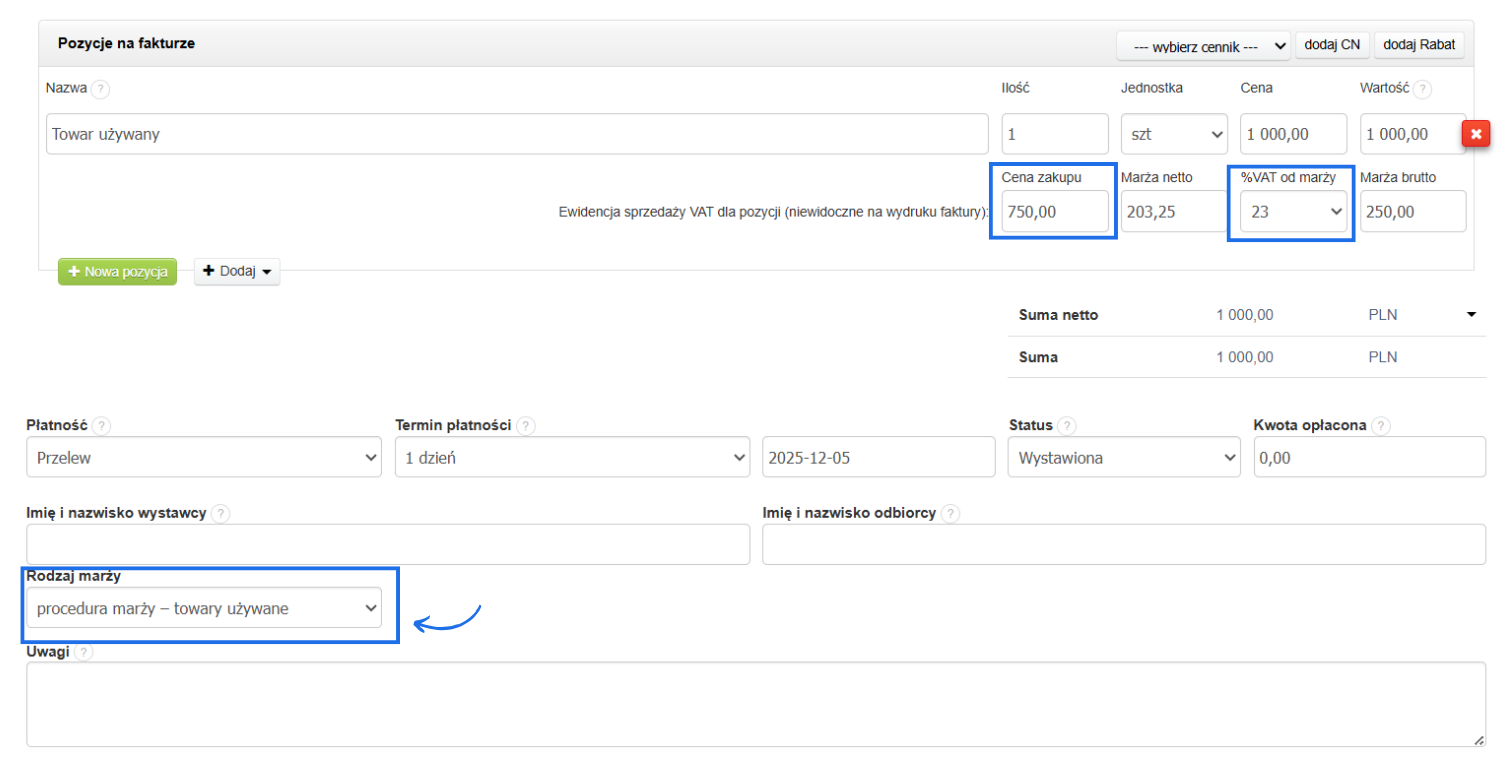
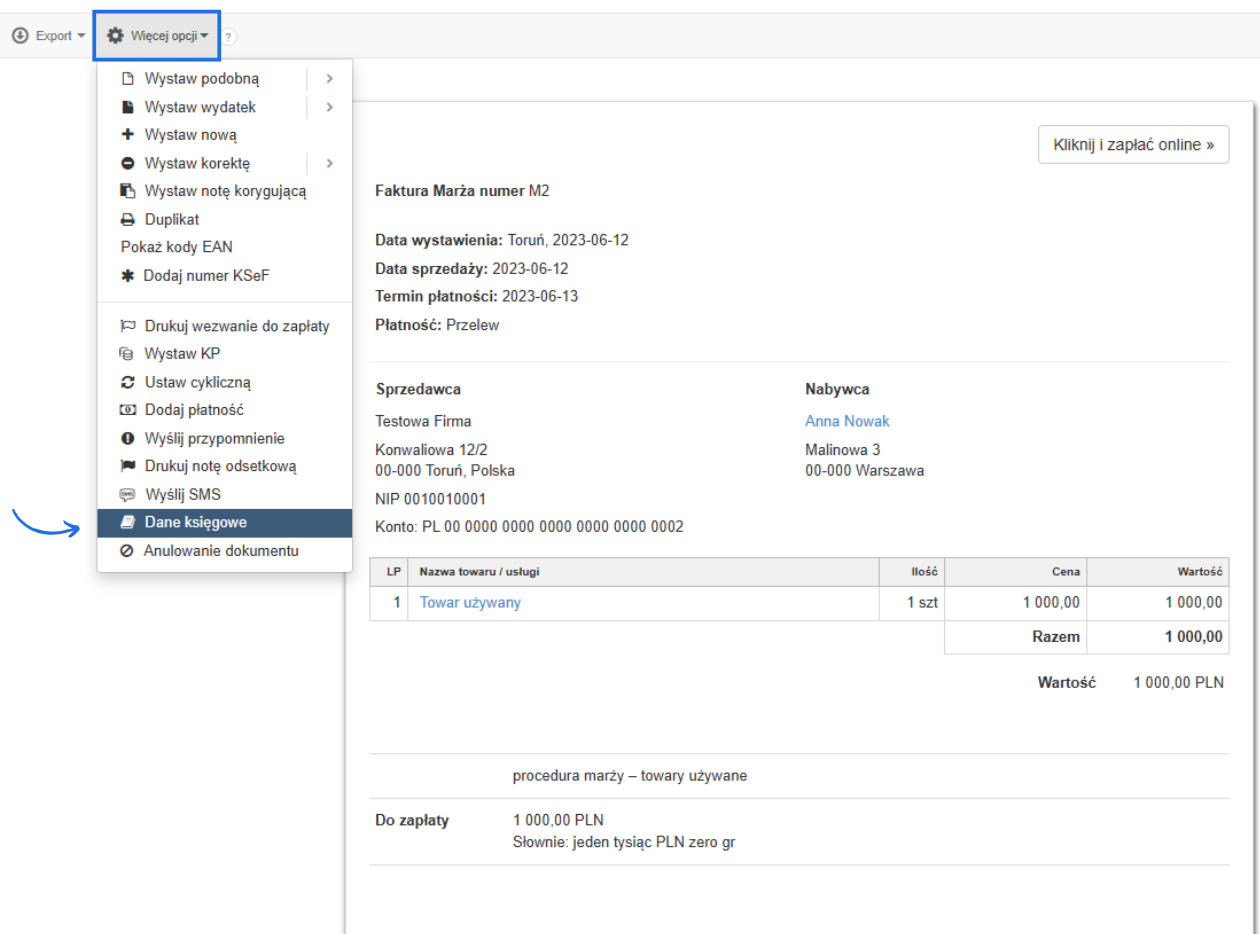
W systemie wystawiamy przykładową fakturę sprzedaży dla towaru używanego. Wartość sprzedaży to 1000 zł. W formularzu, w dedykowanych rubrykach, podajemy cenę zakupu i stawkę VAT a system automatycznie oblicza wartość marży.  W rubryce Rodzaj marży wybieramy ustawienie procedura marży - towary używane i zapisujemy dokument. Z poziomu podglądu utworzonej w systemie faktury VAT Marża wybieramy z menu podręcznego Więcej opcji > Dane księgowe. Pozwoli to nam podejrzeć, w jaki sposób nasz dokument został zarejestrowany w ewidencji sprzedaży VAT.  Widok dokumentu w ewidencji sprzedaży VAT. System automatycznie uwzględnia kod procedury, wylicza wartość marży netto i kwotę VAT. Wskazane są również pola JPK_V7, w który uwzględnione zostaną wyliczone wartości.  Po wygenerowaniu raportu JPK_V7 za dany okres sprawdź, czy wartości wynikające z Danych księgowych dokumentu zostały przeniesione do raportu prawidłowo.  JPK_V7 w części ewidencyjnej powinien zawierać:
  • znacznik 1 w kolumnie 'MR_UZ' (jeśli sprzedaż dotyczyła procedury towaru używanego);
  • wartość marży netto w kolumnie K_19;
  • wartość należnego VAT w kolumnie K_20;
  • wartość pełnej należności z tytułu faktury sprzedaży w kolumnie 'SprzedazVAT_marza'.
.

Faktura zakupu w procedurze VAT Marża

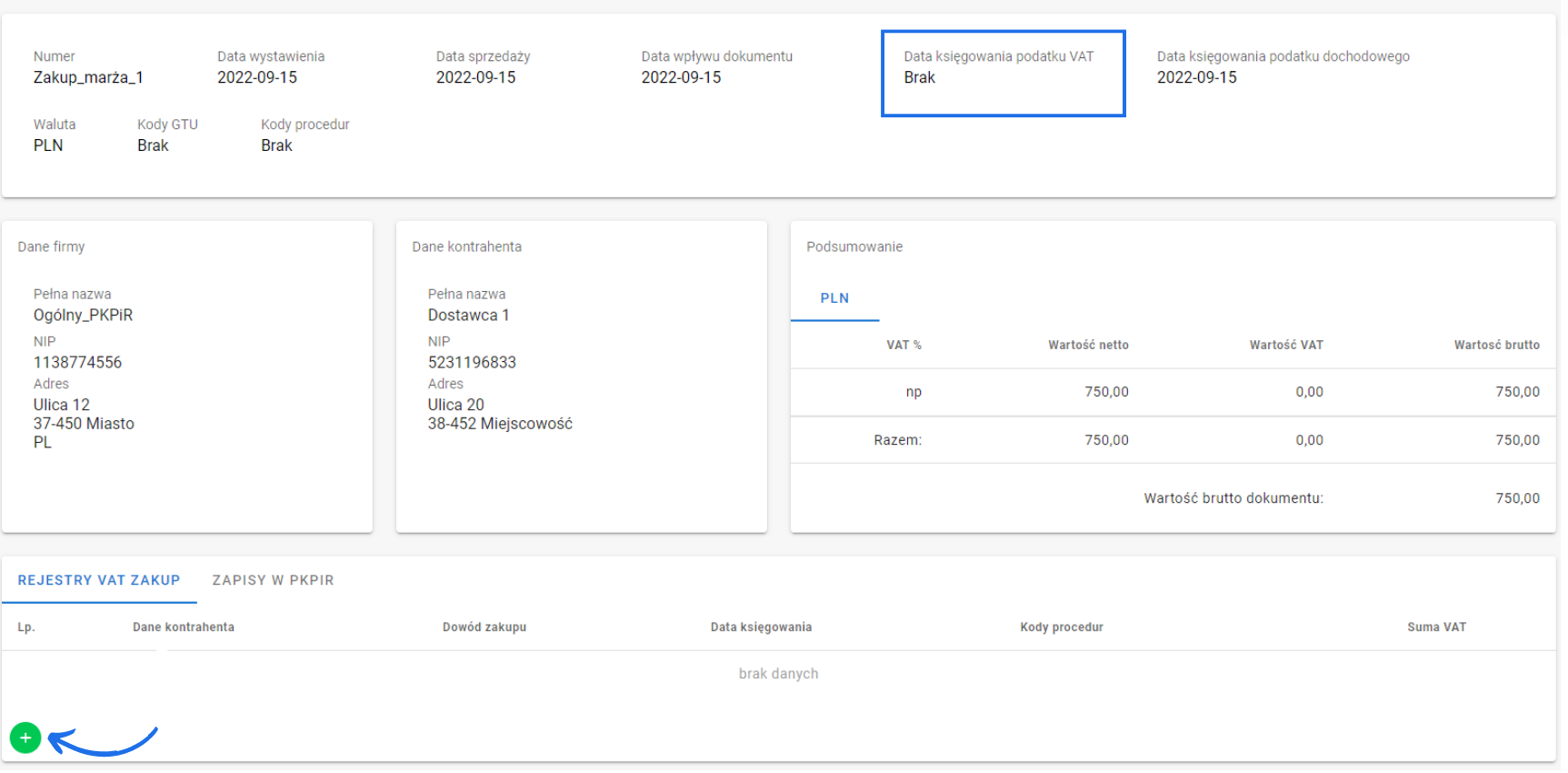
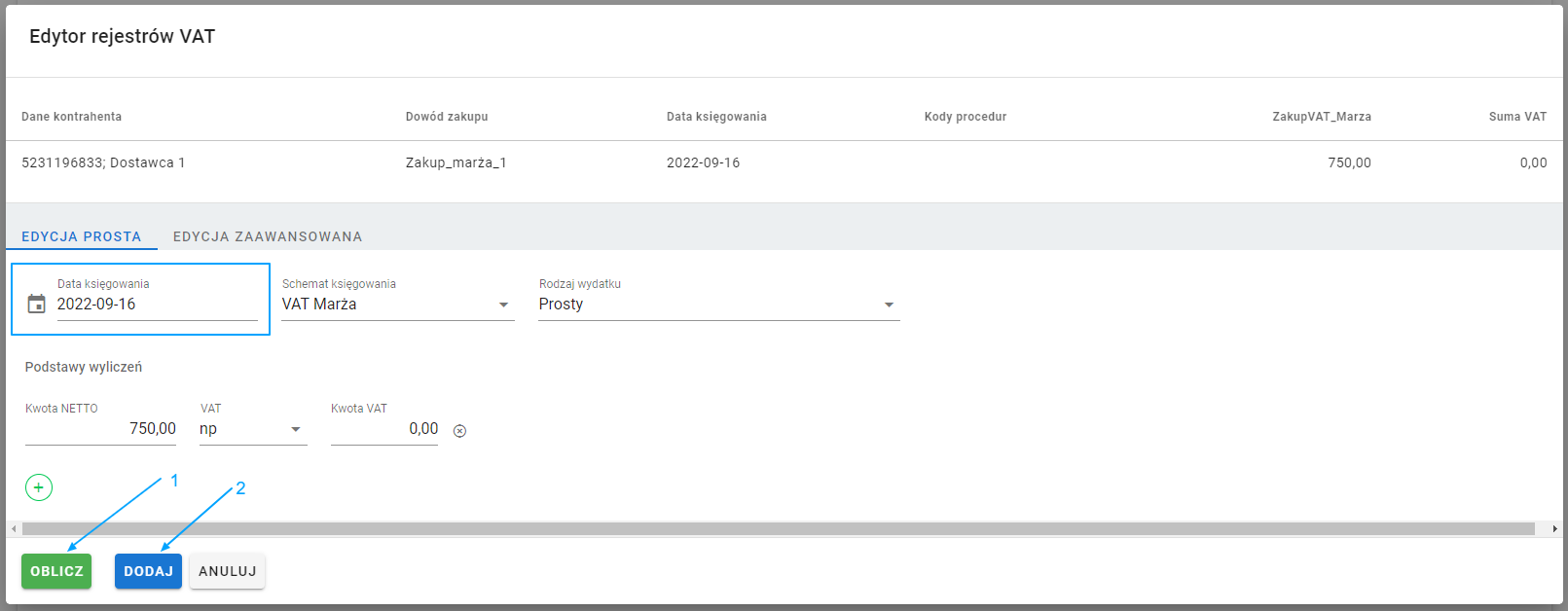
Zgodnie z wyjaśnieniami na stronie www.podatki.gov.pl, w części ewidencyjnej JPK_V7 w polu 'ZakupVAT_Marza' dokonujemy wpisu w momencie, w którym powinno nastąpić ostateczne rozliczenie marży. Wprowadzając wydatek wyłączyliśmy księgowanie dokumentu do VAT. Dlatego po dokonaniu sprzedaży, musimy wrócić do faktury dokumentującej wydatek i dokonać jej edycji.  Możesz poprzez edycję faktury włączyć pole 'księguj do podatku VAT' i wpisać bieżącą datę.  Możesz również wejść w menu Więcej opcji > Dane księgowe i ręcznie dodać zapis w rejestrze zakupów VAT. Na dole strony wybierz zielony znak '+' i przejdź do Edytora rejestru VAT.  Wpisz datę księgowania - zgodną z datą sprzedaży. Zweryfikuj kwotę netto. Przyciskiem Oblicz wprowadź zmiany do rejestru, a następnie zatwierdź zapis przyciskiem Dodaj. W widoku Dane księgowe pojawił się komunikat o edycji rejestru VAT oraz dodany przez nas wiersz w rejestrze zakupów: Po wygenerowaniu raportu JPK_V7 za dany okres sprawdź, czy wartości wynikające z Danych księgowych dokumentu zostały przeniesione do raportu prawidłowo.  JPK_V7 w części ewidencyjnej powinien zawierać:
  •  data zakupu zgodna z datą sprzedaży;
  •  wartość pełnej należności z faktury zakupu w kolumnie 'ZakupVAT_Marza'.
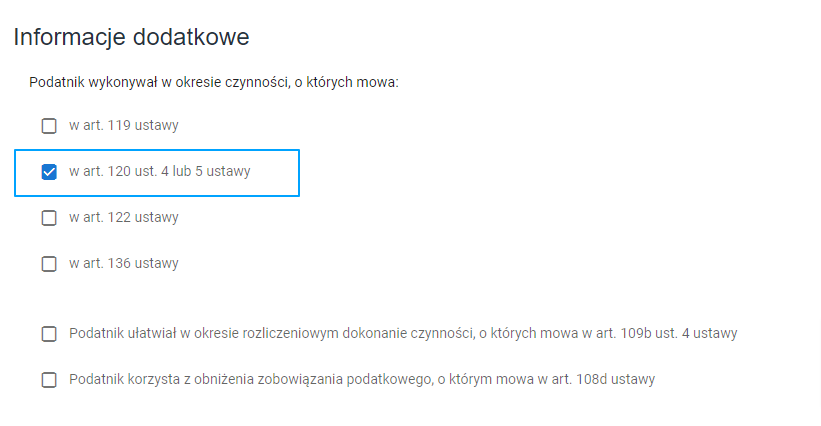
. Dodatkowo w części deklaracyjnej raportu JPK_V7 pojawi się informacja, że w rozliczanym okresie dokonywałeś czynności objętych procedurą VAT Marża - w naszym przykładzie: VAT Marża dla towarów używanych zgodnie z art. 120 ustawy o VAT.  

Czy ten wpis był pomocny?

Udostępnij

Komentarze

