Przejdź do treści

Korekta danych na fakturze

Wyświetleń: 4 3 min czytania
Dowiedz się, jak skorygować dane na fakturze, które nie wpływają na wartość transakcji (np. dane kontrahenta, adres czy nazwę produktu). Artykuł pokazuje krok po kroku, jak wystawić fakturę korygującą w systemie oraz w jaki sposób wprowadzić treść korygowaną i prawidłową. Spis treści artykułu:  

Korekta danych na fakturze

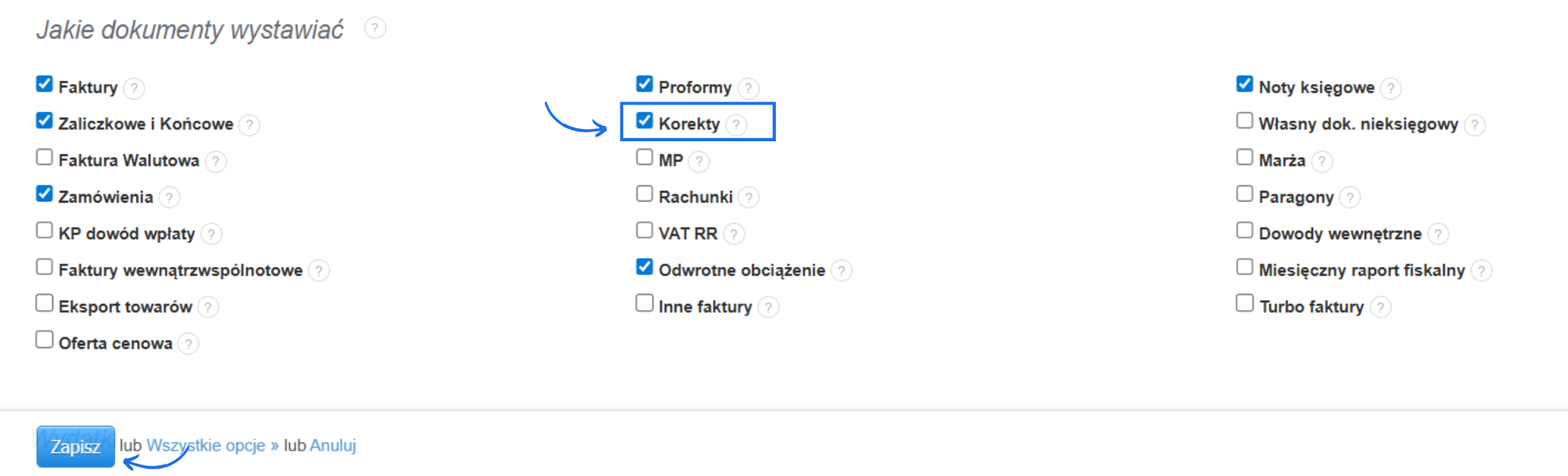
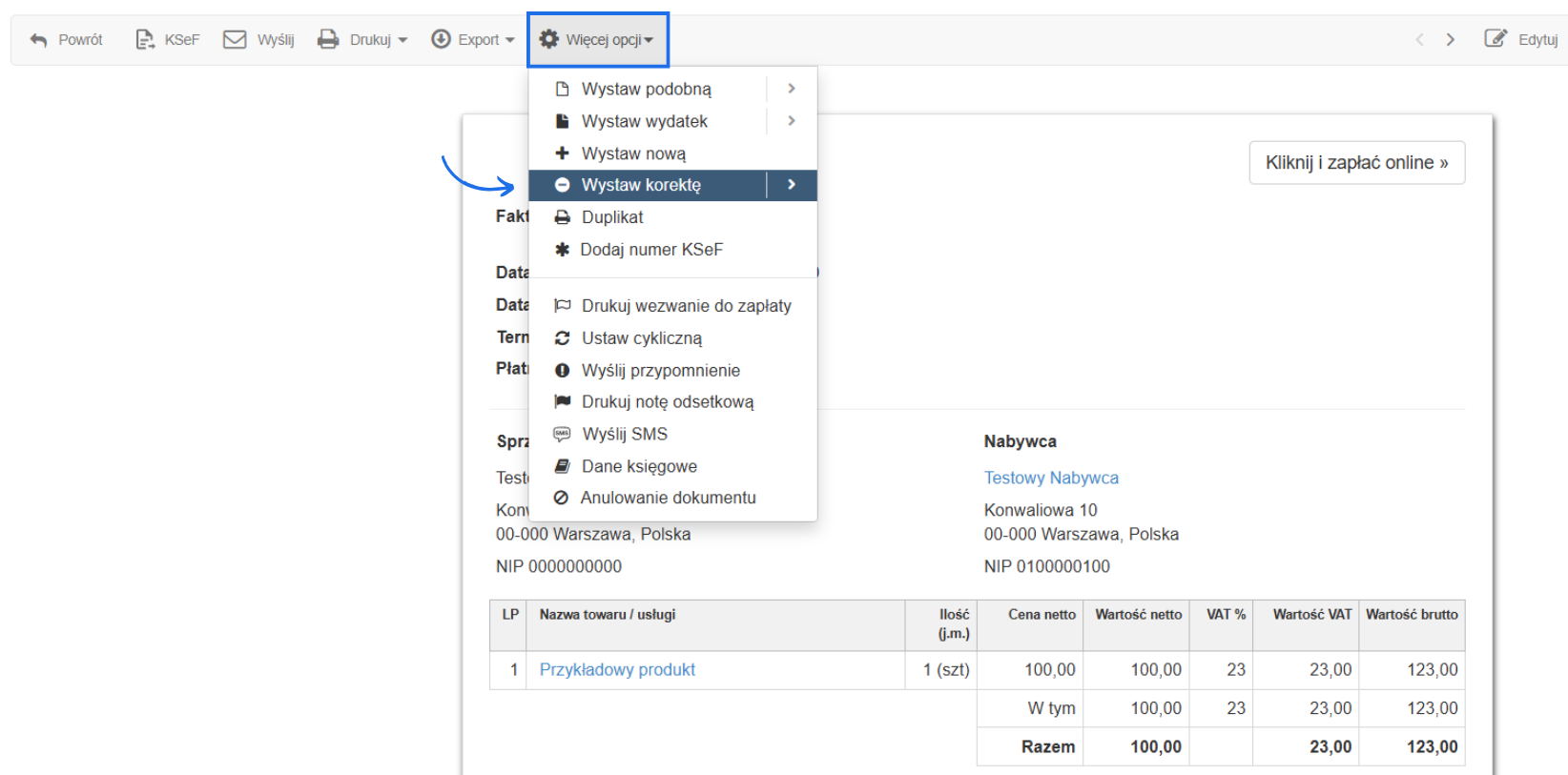
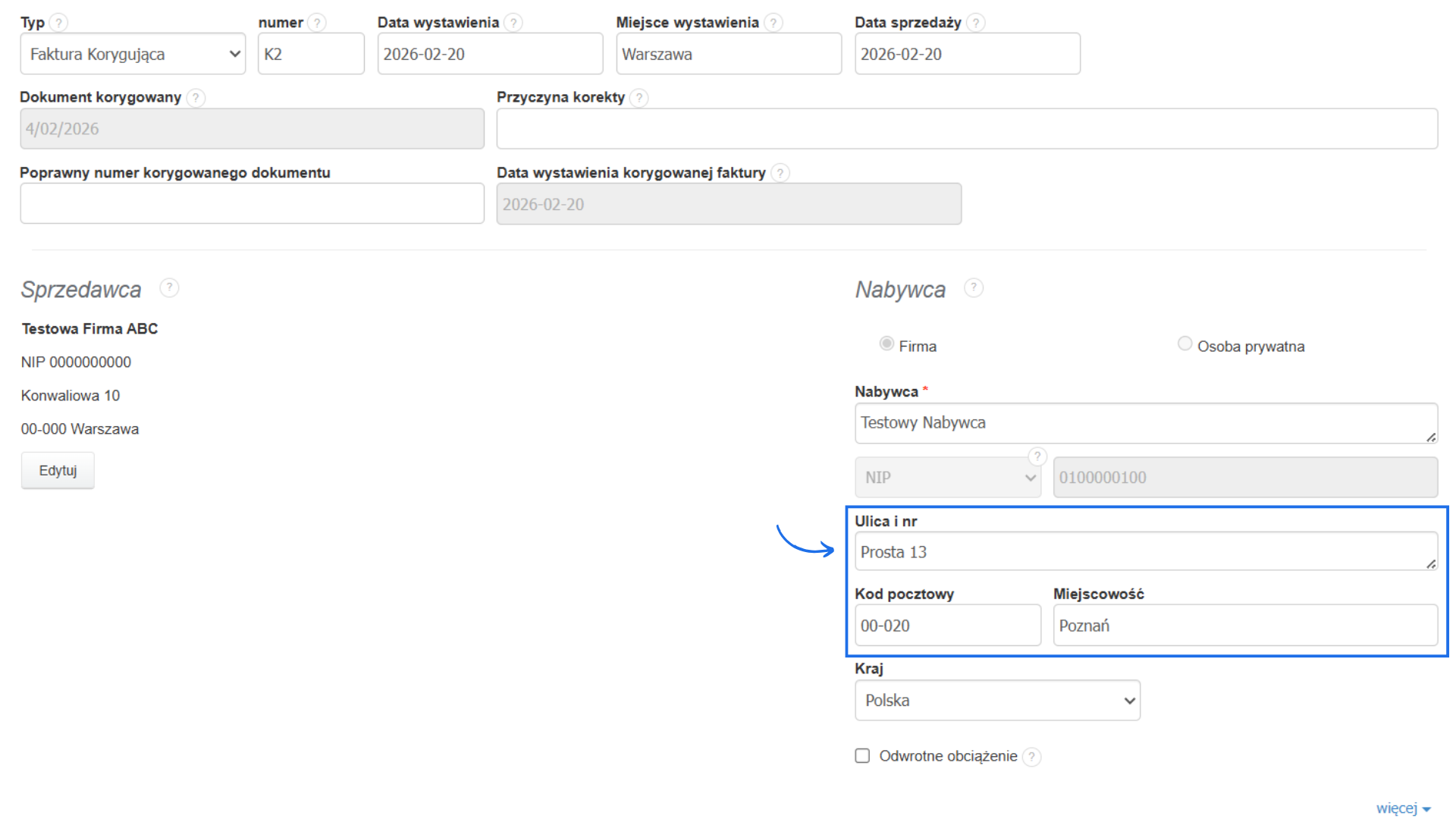
Często zdarza się, że dane, które nie są wartościami liczbowymi wpływającymi na kwotę transakcji, muszą zostać poddane korekcie. Będą to np. błędne dane kontrahenta takie jak adres czy NIP. Zdarza się też, że korekty wymaga miejscowość, lub nazwa sprzedanego produktu. W takim przypadku sprzedawca zobowiązany jest do wystawienia faktury korekty.  Aby móc wystawić korektę musisz najpierw aktywować ten typ dokumentu w systemie. W tym celu przejdź do zakładki Ustawienia > Ustawienia konta. W sekcji Jakie dokumenty wystawiać, zaznacz checkbox przy opcji Korekty. Zatwierdź zmiany przyciskiem Zapisz na dole strony. Od tego momentu możesz wystawiać ten typ dokumentu w systemie.  Przejdź do zakładki Przychody/Faktury > Faktury. Wybierz fakturę, która ma być korygowana i kliknij w jej numer, by przejdź do podglądu dokumentu. Z poziomu widocznej faktury wybierz z menu podręcznego Więcej opcji > Wystaw korektę. W tym przypadku korekcie ulegną na fakturze dane Nabywcy. Konkretnie będą to dane adresowe. Pozycje na fakturze pozostają więc bez zmian.   
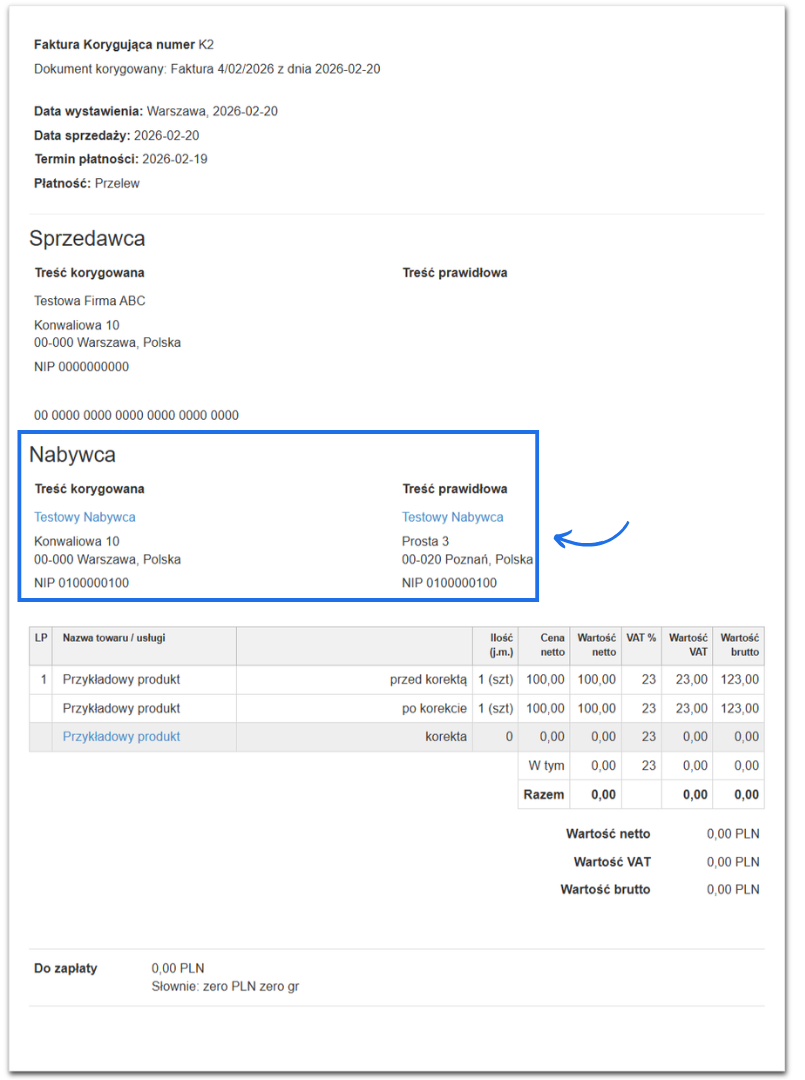
💡 UWAGA! Opis i widoki wskazane w instrukcji poniżej dotyczą kont, które mają zautoryzowaną integrację z KSeF.
W formularzu tworzenia faktury korygującej wpisz wartości, które są dla transakcji prawidłowe.  Po zapisaniu dokument będzie zawierał dwa zapisy dotyczące danych nieliczbowych: treść korygowaną oraz treść prawidłową. Jeśli nie poprawisz danych po stronie Sprzedawcy lub Nabywcy, a jedynie wartości liczbowe, zapisy te (treść korygowana / treść prawidłowa) nie będą uwzględnione na dokumencie.  
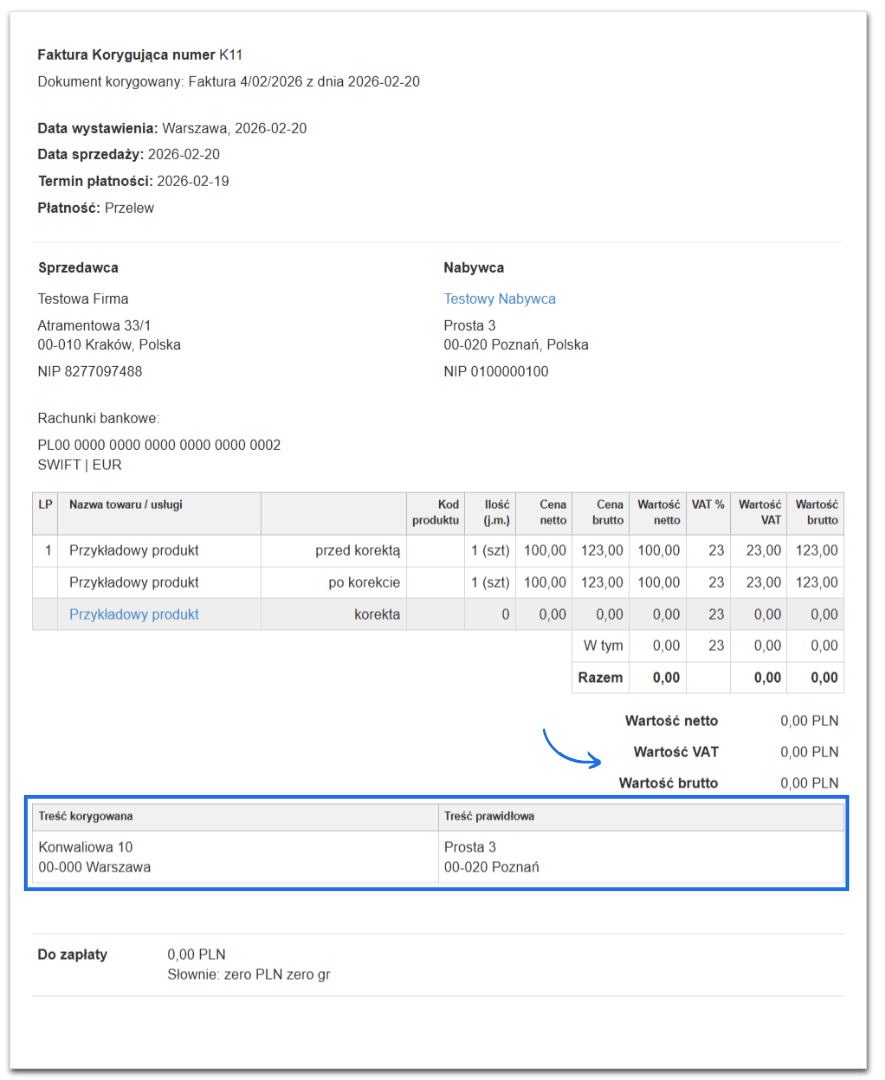
💡 UWAGA! Opis i widoki wskazane w instrukcji poniżej dotyczą kont, które nie mają aktywnej integracji z KSeF.
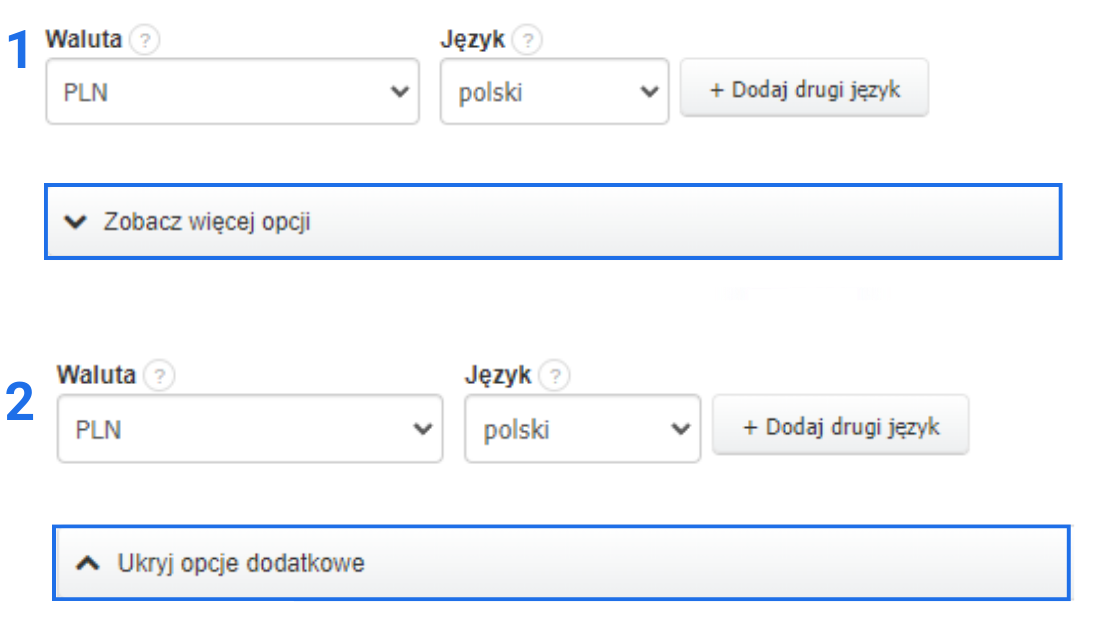
Jeśli Twoje konto nie ma jeszcze aktywnej integracji z Krajowym Systemem e-Faktur (KSeF), podczas wystawiania korekty wykazującej zmiany w danych nieliczbowych należy skorzystać z pól treść prawidłowa i treść korygowana. Na formularzu faktury korekty znajdziesz dodatkowe rubryki: treść korygowana i treść prawidłowa. Są one widoczne po rozwinięciu sekcji Zobacz więcej opcji lub Ukryj opcje dodatkowe, jeśli ta sekcja jest już w Twoim przypadku rozwinięta.  W ramach dostępnych w tym miejscu opcji zobaczysz dwie rubryki, w których należy wpisać treść korygowaną oraz treść prawidłową. Na samej fakturze korygującej również musisz zmienić dane. Wartości wpisane w tych rubrykach pozwalają wykazać różnicę względem faktury pierwotnej. Po zapisaniu takiej korekty dane liczbowe w pozycjach na fakturze oraz podsumowaniu nie ulegną zmianie (kwota korekty będzie zerowa). Taka wartość korekty ma świadczyć o tym, że kwota transakcji nie uległa zmianie. Korekta będzie zawierała prawidłowy adres klienta z wyszczególnieniem jakie zmiany w danych Nabywcy zostały wprowadzone.    
Pytania dotyczące korekty danych na fakturze

1. Co w przypadku błędnie wprowadzonego kraju Nabywcy? Jeśli błędnie wprowadzone państwo dotyczy danych w rubrykach przeznaczonych dla Nabywcy, wtedy takie dane powinny zostać zmienione przez Nabywcę za pomocą dokumentu noty korygującej.  Sprawdź także: Jak utworzyć korektę do faktury? Dokument korygowany w fakturze korekcie Wystawianie kolejnej korekty do tej samej faktury Korekta stanów ilościowych produktów w magazynie za pomocą dokumentów WZk i PZk

Czy ten wpis był pomocny?

Udostępnij

Komentarze