Tworząc fakturę korygującą w systemie Fakturownia, możesz wskazać dokument, który jest przez nią korygowany. Dzięki tej funkcji korekta zostanie prawidłowo powiązana z oryginalną fakturą. W tym artykule pokażemy, jak uzupełnić pole dokument korygowany, by na fakturze korygującej pojawiła się informacje o pierwotnym dokumencie.
Dokument korygowany w fakturze korekcie
Fakturę korygującą możesz w systemie wystawić bezpośrednio z poziomu dokumentu, który chcesz skorygować lub jako osobny dokument z poziomu zakładki Przychody > Faktury korygujące > Dodaj. Możesz również skorzystać z dedykowanego przycisku + Faktura korygująca na stronie głównej.
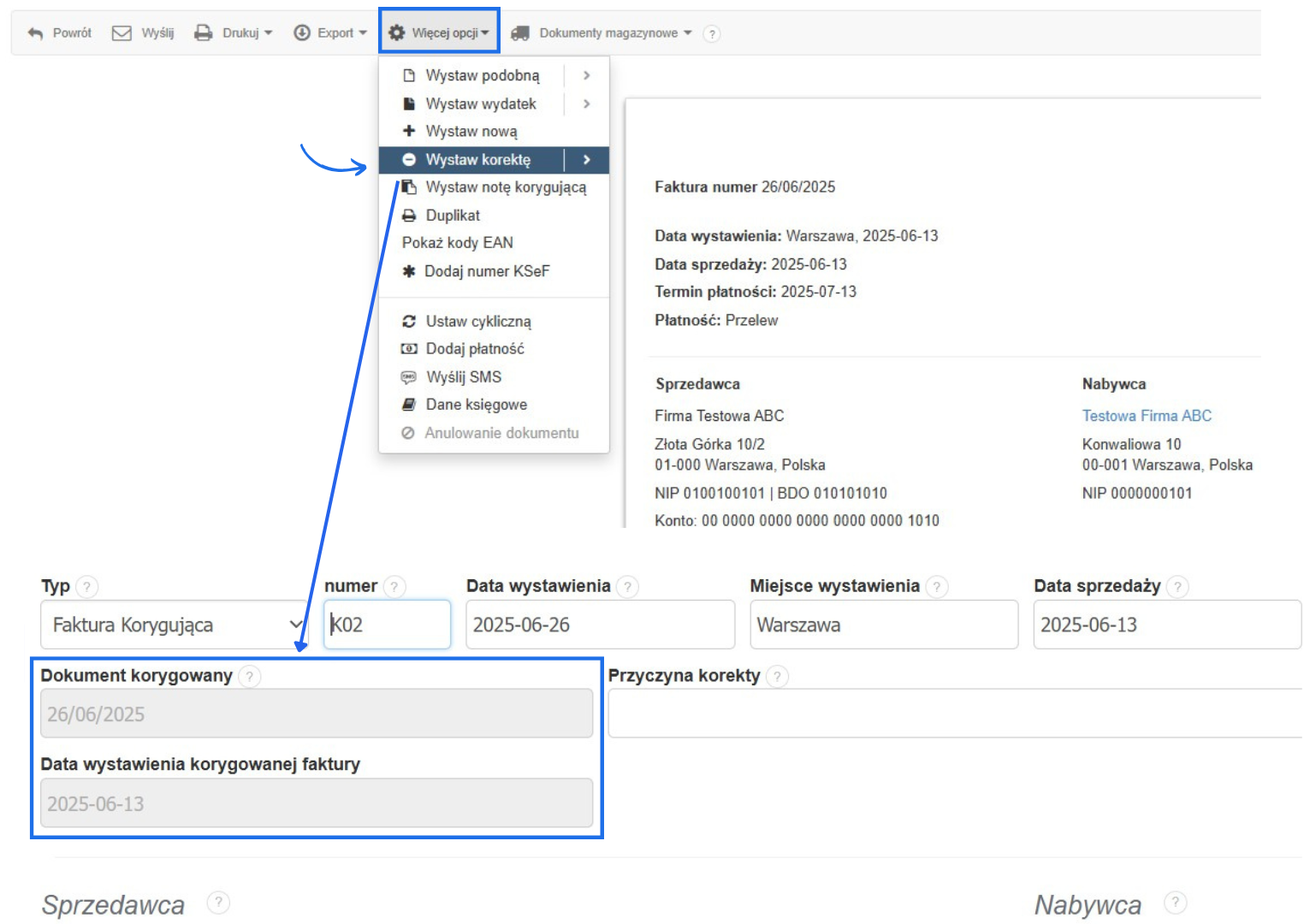
Jeśli wystawiasz fakturę korygującą bezpośrednio z poziomu innego dokumentu, korzystając z przycisku Więcej opcji > Wystaw korektę, system automatycznie uzupełni pole Dokument korygowany numerem faktury bkorygowanej, a w polu Data wystawienia korygowanej faktury zaczyta datę wystawienia z dokumentu, dla którego wystawiasz fakturę korygującą.
Wystarczy wtedy, że zmienisz tylko te informacje, które faktycznie wymagają korekty względem oryginalnej faktury i zatwierdzisz jego utworzenie przyciskiem Zapisz. Więcej o korektach w systemie przeczytasz w artykułach jak utworzyć korektę do faktury oraz korekta danych nieliczbowych na fakturze.
Jeśli tworzysz korektę bez powiązania z innym dokumentem, pole Dokument korygowany i Data wystawienia korygowanej faktury należy uzupełnić samodzielnie.
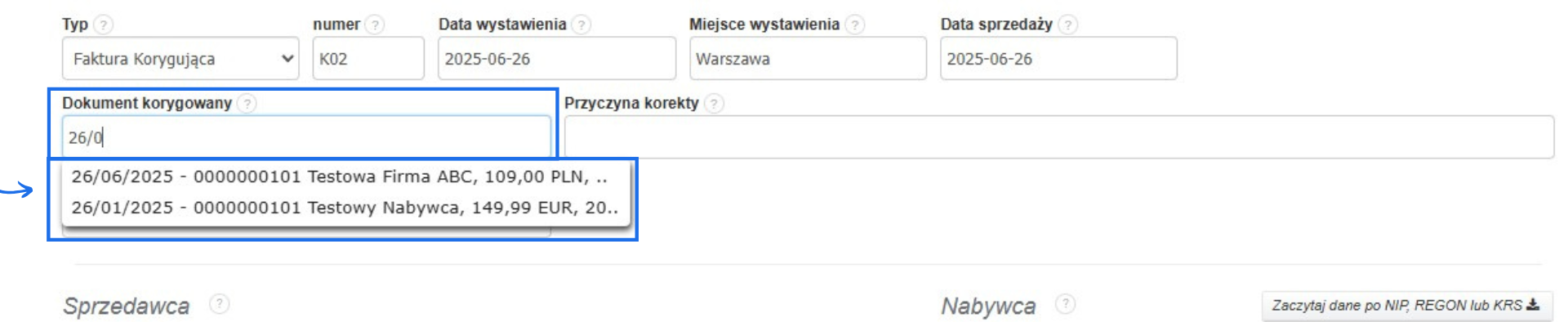
W polu Dokument korygowany wpisz numer i datę korygowanej faktury. Jeżeli korekta dotyczy faktury, która jest w systemie, po wpisaniu początku numeru lub nazwy kontrahenta system podpowie najbliższe tej frazie opcje do wyboru.
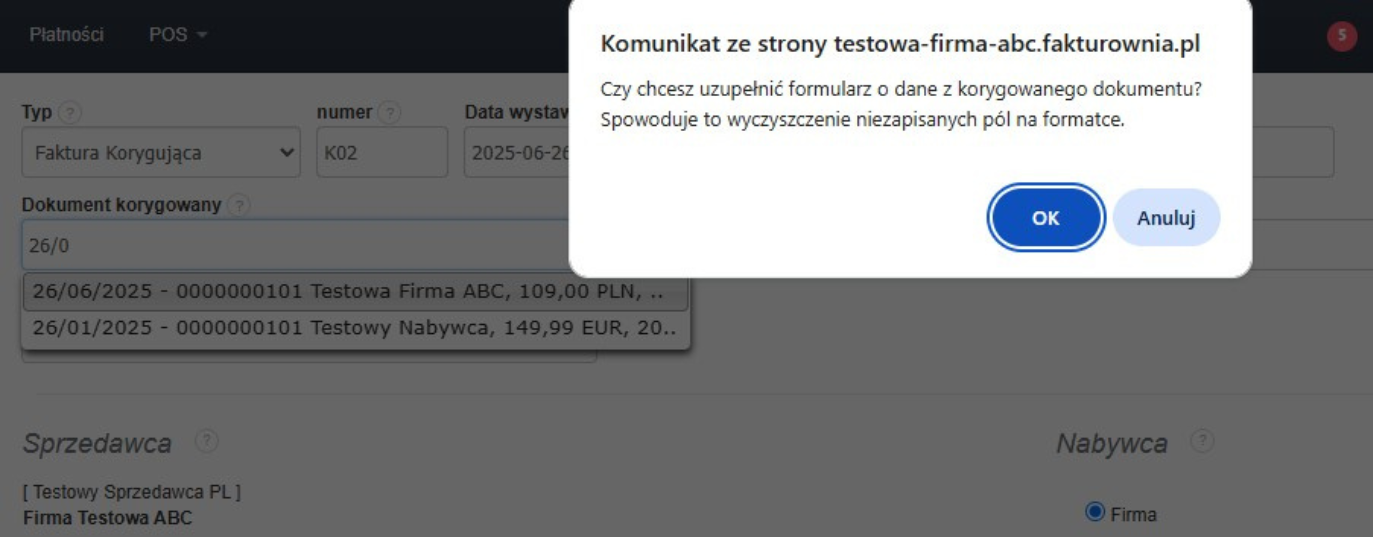
Jeśli wybierzesz dokument z listy podpowiedzi, system wyświetli komunikat Czy chcesz uzupełnić formularz o dane z korygowanego dokumentu? Spowoduje to wyczyszczenie niezapisanych pól na formatce. Po zatwierdzeniu system do formatki faktury korygującej zaczyta wszystkie dane z faktury korygowanej. Dzięki temu unikniesz błędów, które mogą pojawić się w momencie ręcznego wprowadzania danych.
Po zatwierdzeniu komunikatu system automatycznie uzupełni pola Dokument korygowany oraz Data wystawienia korygowanej faktury na podstawie danych z zaczytanego dokumentu, a jednocześnie zablokuje możliwość ich edycji, wyszarzając te pola.
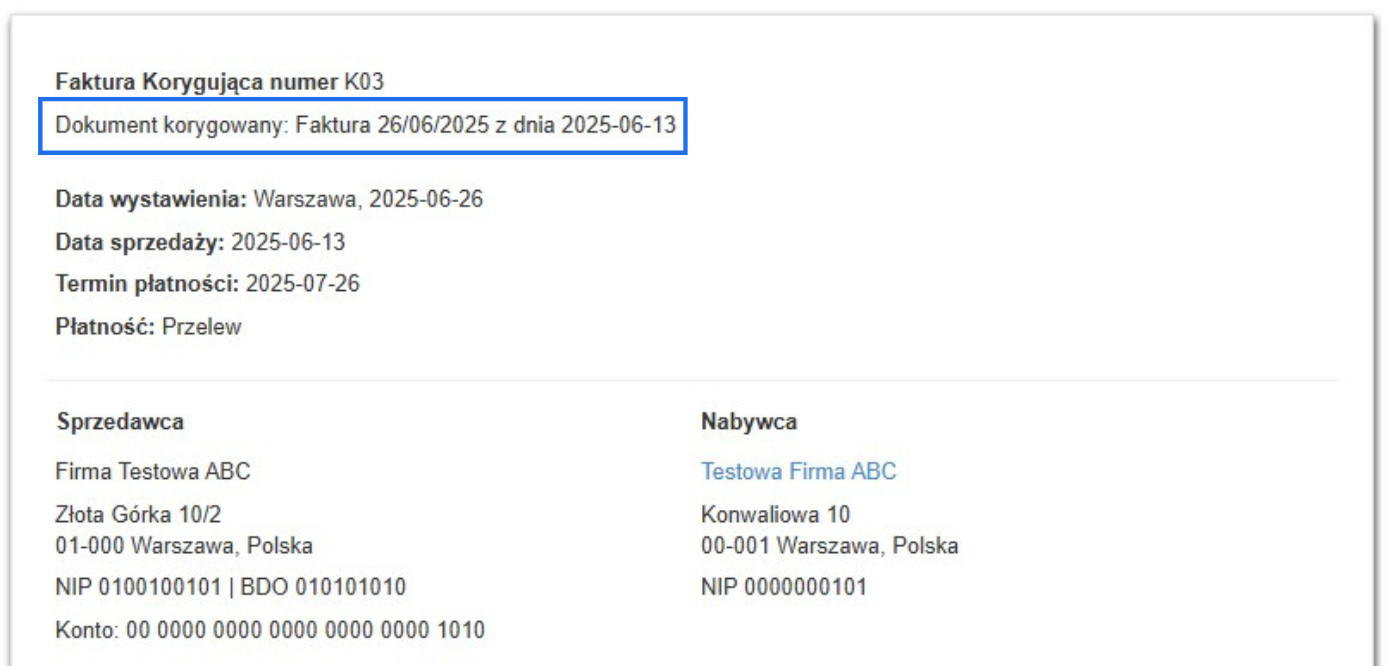
Faktura korygująca z uzupełnionym polem dokument korygowany będzie uwzględniać tę informację na wydruku. Pod numerem faktury korygującej pojawi się zapis Dokument korygowany: [numer faktury] z dnia [data wystawienia faktury pierwotnej].
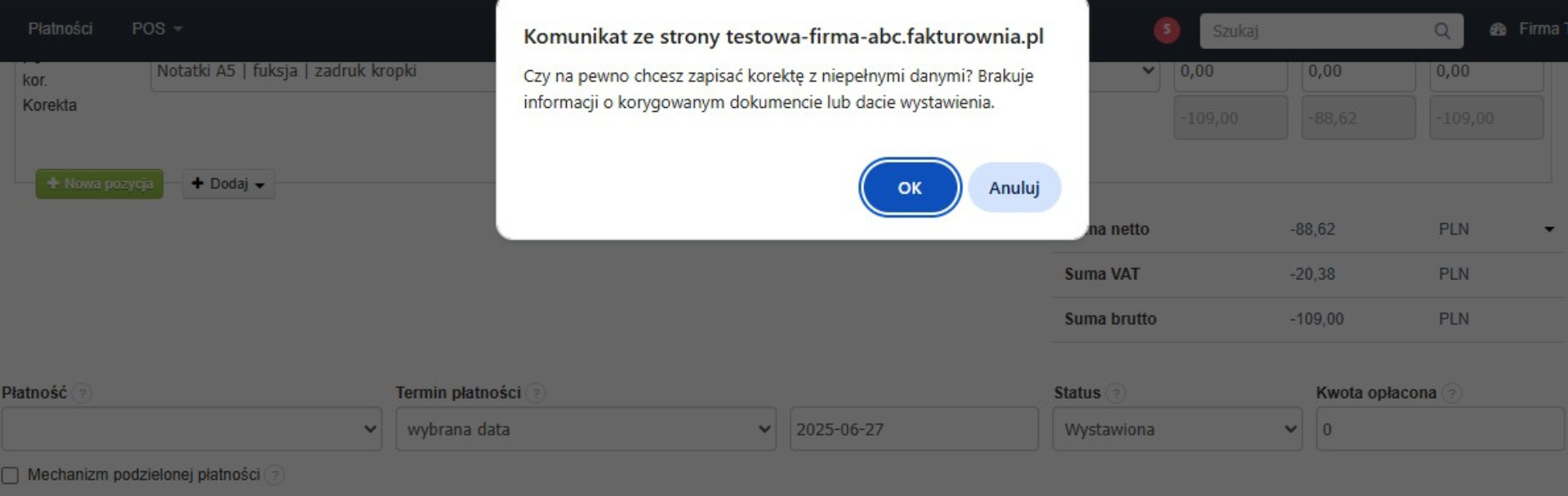
Jeśli pola Dokument korygowany lub Data wystawienia korygowanej faktury pozostaną puste i spróbujesz zapisać dokument, system wyświetli komunikat informujący o próbie zapisania korekty z niepełnymi danymi. Zalecamy kliknięcie Anuluj i uzupełnienie brakujących informacji, aby dokument zawierał wymagane odniesienie do faktury korygowanej. Jeśli wybierzesz OK, system zapisze korektę bez numeru i daty korygowanej faktury.
Jeśli zatwierdzisz formularz, na utworzonym dokumencie nie będzie informacji o dokumencie korygowanym, jak na przykładzie powyżej.
Korekta stanów ilościowych produktów w magazynie za pomocą dokumentów WZk i PZk
Korekta JPK_V7 (całość, deklaracja, ewidencja)