Przejdź do treści

Aktualizuj dane działu/firmy

Wyświetleń: 3472 2 min czytania
Podczas wystawiania faktur w ramach konta masz możliwość decydowania, jakie dane pojawią się na dokumencie. Jeżeli wcześniej uzupełnisz dane firmy w ustawieniach konta, system automatycznie pobierze je do nowo tworzonych faktur. W każdej chwili możesz jednak zmodyfikować dane firmy bezpośrednio podczas tworzenia faktury, korzystając z opcji aktualizacji danych. Zastosowanie tej opcji spowoduje zapisanie nowych informacji w danych firmy, dzięki czemu będą one automatycznie wykorzystywane przy wystawianiu kolejnych dokumentów. W tym wpisie pokażemy, jak z poziomu formularza faktury zaktualizować dane działu lub firmy.  

Jak zaktualizować dane działu/firmy z poziomu faktury?

Jeśli chcesz zaktualizować dane działu/firmy z poziomu tworzonego dokumentu: .
  1. przejdź do tworzenia nowego dokumentu w systemie poprzez zakładkę przychody,
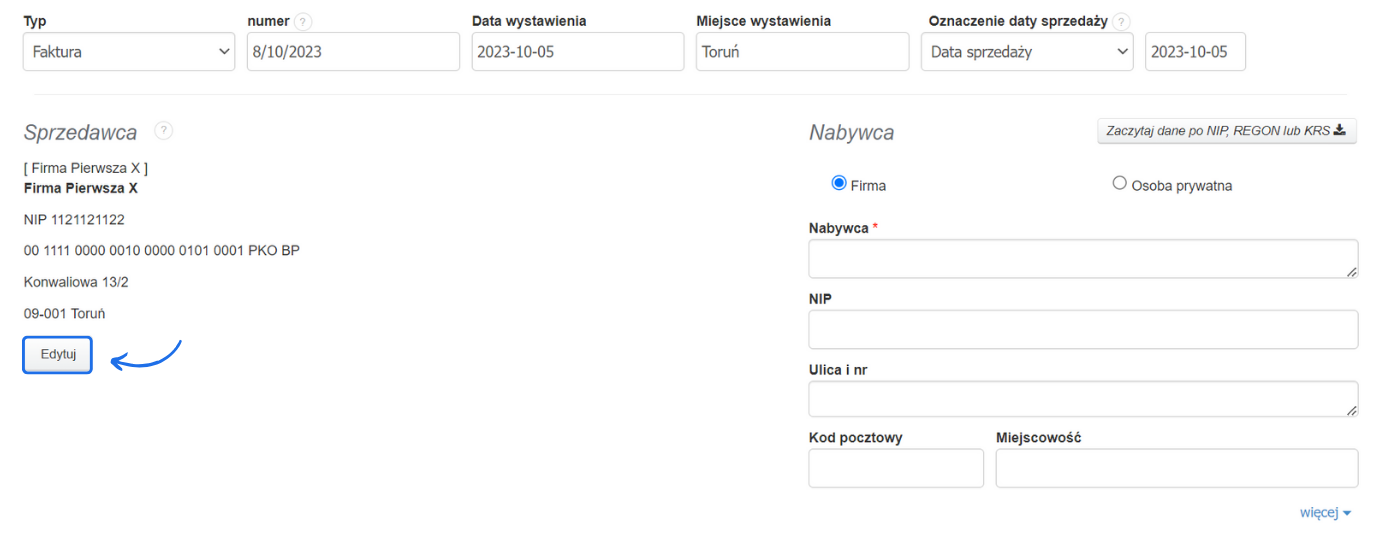
  2. w formularzu tworzenia dokumentu kliknij przycisk Edytuj pod danymi Sprzedawcy i wprowadź nowe dane w wybranych rubrykach, 
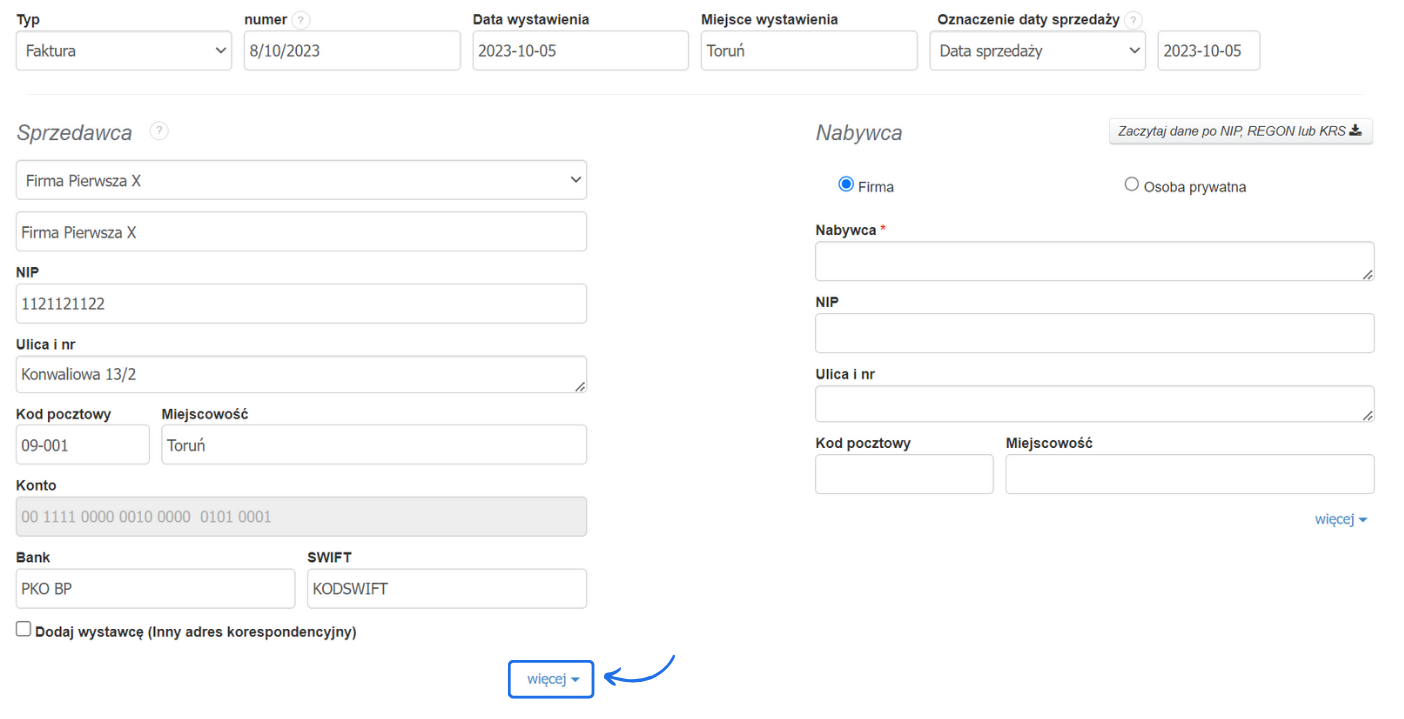
  3. w sekcji Sprzedawca kliknij frazę więcej
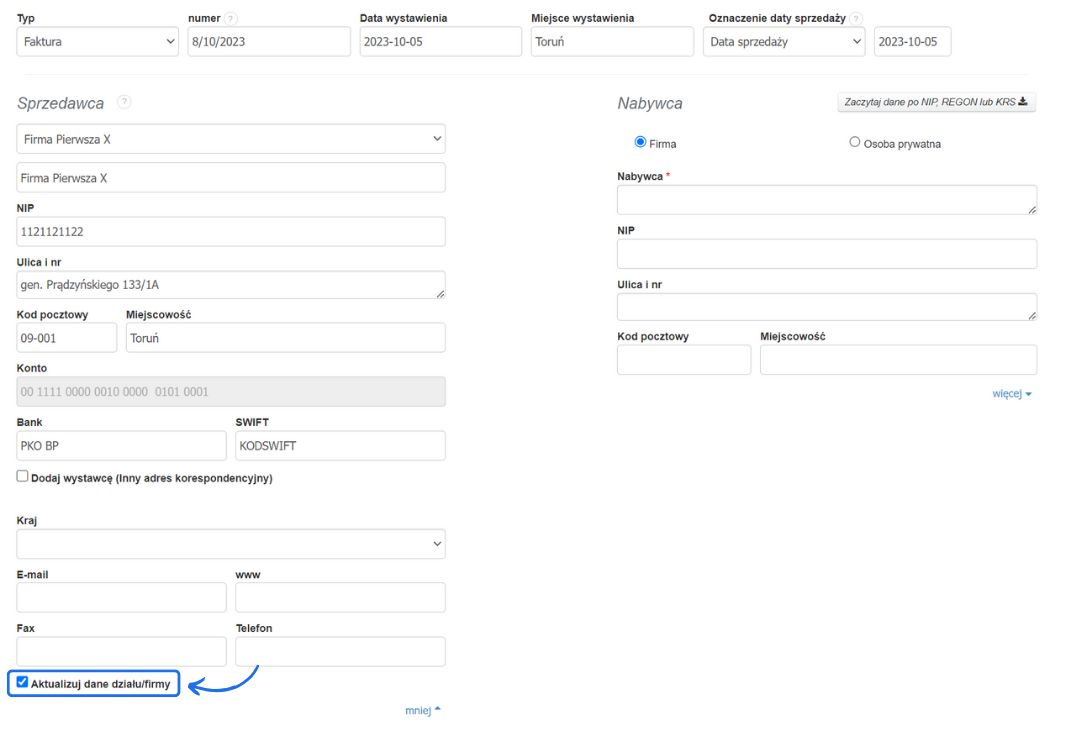
  4. zaktualizuj dane w wybranych polach po stronie Sprzedawcy i zaznacz checkbox obok opcji Aktualizuj dane działu/firmy, jeśli chcesz aby nowe dane zapisały się w danych firmy, 
  5. zatwierdź utworzenie dokumentu i aktualizację danych klikając Zapisz na dole strony.
Po wybraniu aktualizacji danych i utworzeniu dokumentu nowe dane zostaną odświeżone również w danych firmy bez konieczności edycji poprzez zakładkę Ustawienia > Dane firmy. Nowe wartości będą widoczne na kolejnych wystawianych dokumentach. Możliwość aktualizacji dostępna jest zarówno po stronie przychodów jak i wydatków.

Czy ten wpis był pomocny?

Udostępnij

Komentarze