Spis treści artykułu:
Google Chrome
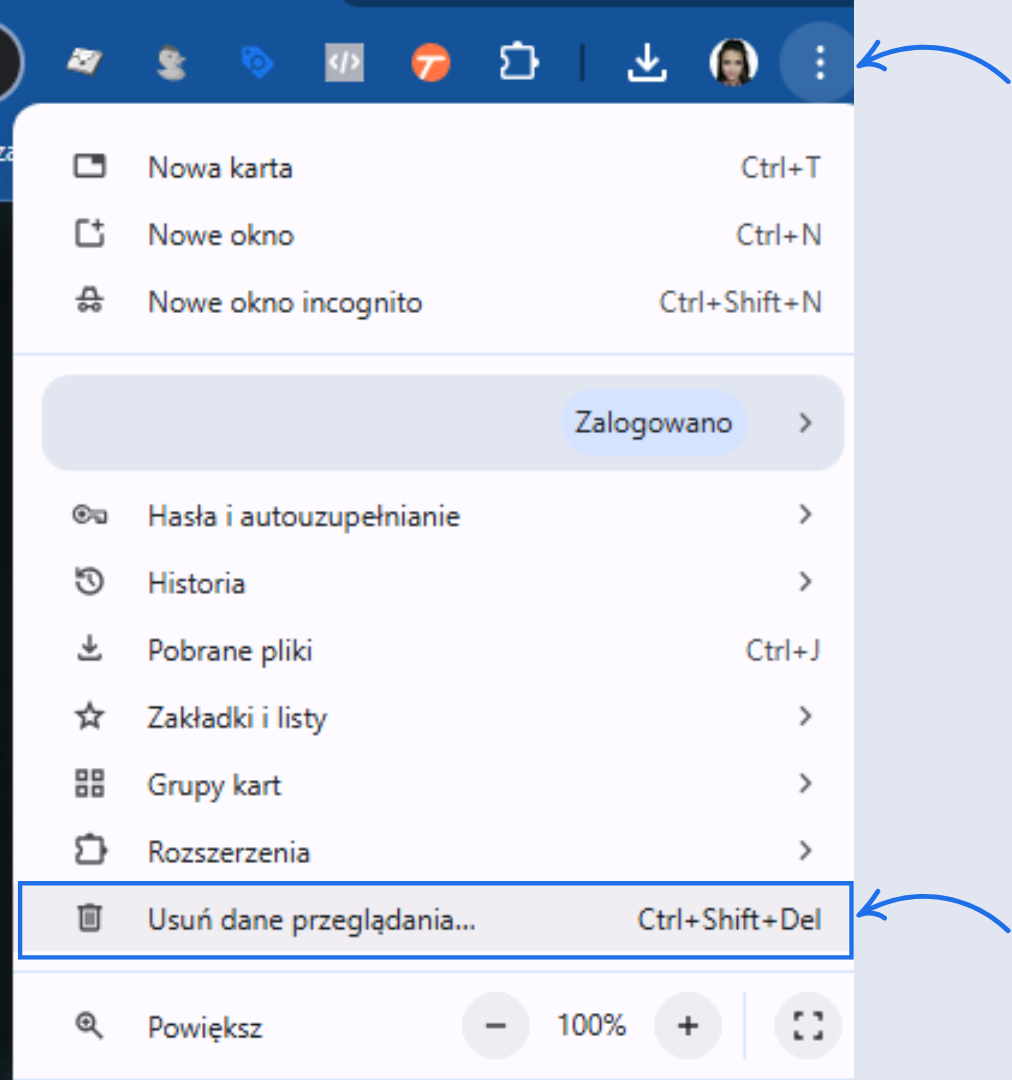
- Kliknij ikonę trzech kropek w prawym górnym rogu i wybierz Usuń dane przeglądania.
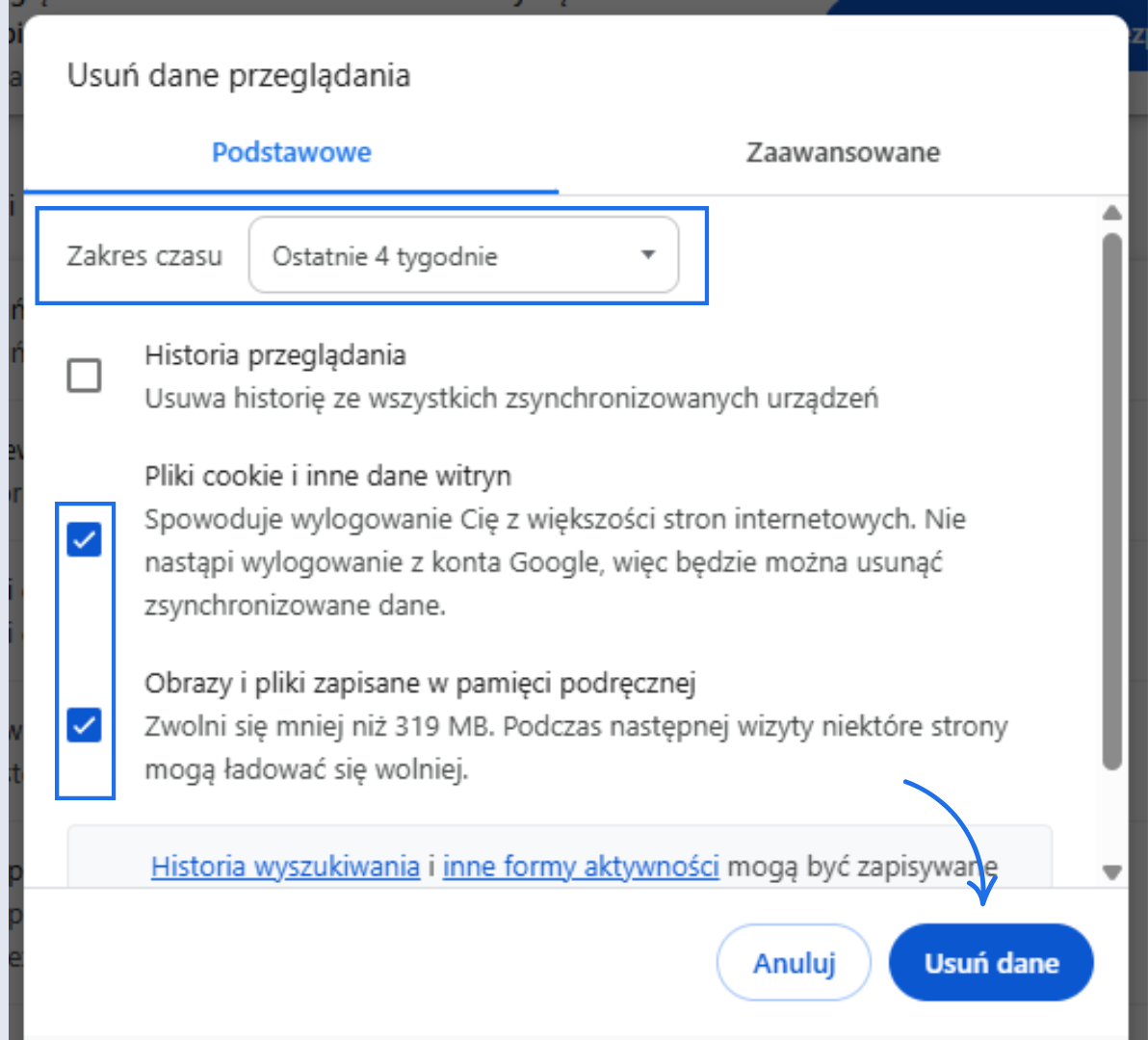
- Wybierz przedział czasowy (np. ostatnie 4 tygodnie).
- Zaznacz: Pliki cookie i inne dane witryn i Obrazy i pliki zapisane w pamięci podręcznej.
- Kliknij Usuń dane.
Mozilla Firefox
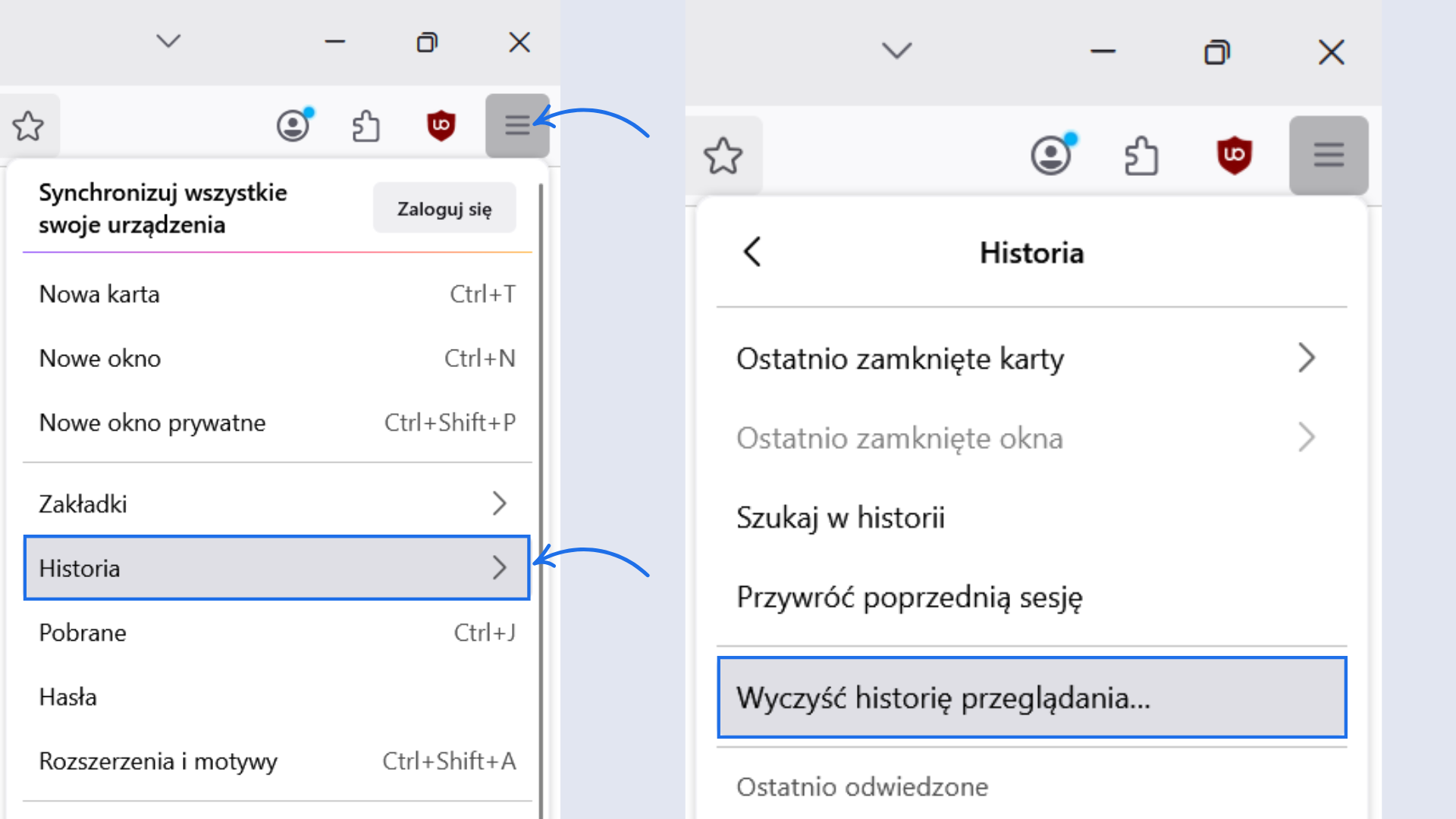
- Kliknij ikonę trzech poziomych pasków w prawym górnym rogu i wybierz Historia.
- W menu kliknij w Wyczyść historię przeglądania...
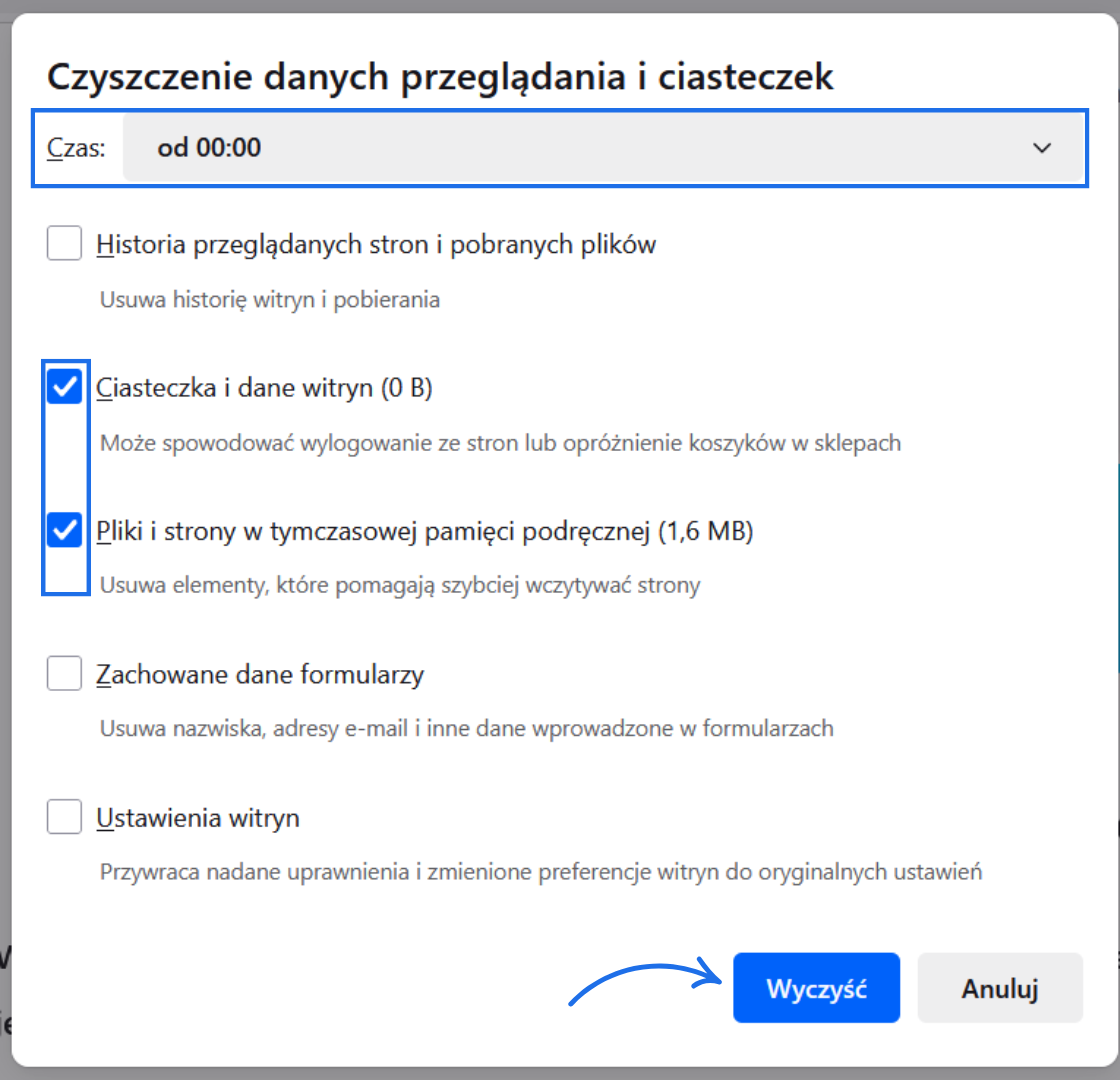
- W sekcji Czyszczenie danych przeglądania i ciasteczek.
- Wybierz przedział czasowy (np. wszystko).
- Zaznacz: Ciasteczka i dane witryn i Pliki i strony w tymczasowej pamięci podręcznej.
- Kliknij Wyczyść.
Safari
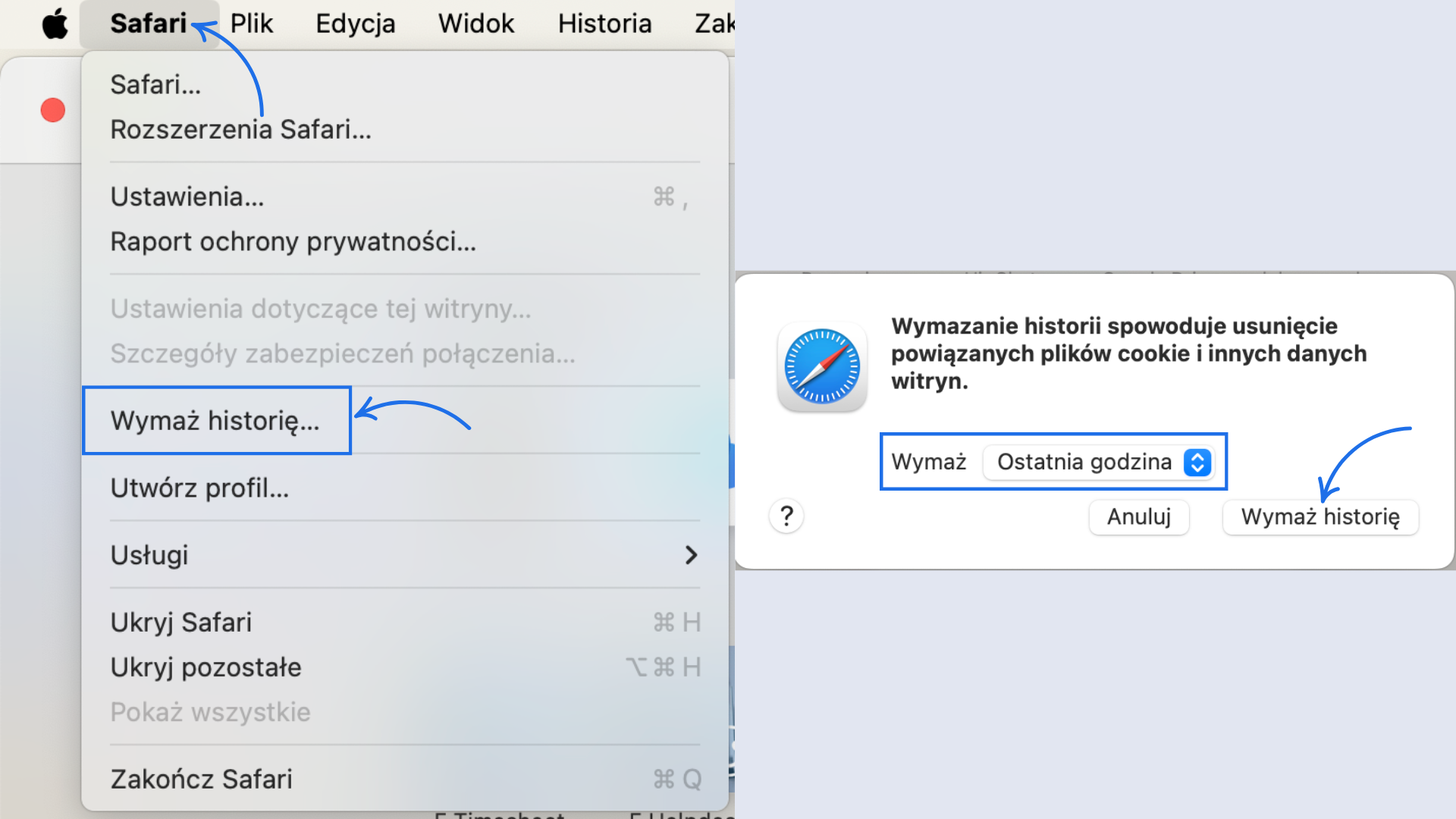
- Uruchom przeglądarkę Safari na swoim Macu, w lewym górnym rogu ekranu kliknij Safari.
- Z rozwijanego menu wybierz opcję Wymaż historię...
- Wybierz zakres czasu do usunięcia np. Ostatnia godzina, Dzisiaj, Dzisiaj i wczoraj lub Cała historia.
- Kliknij przycisk Wymaż historię, aby potwierdzić.
Microsoft Edge
- Uruchom przeglądarkę Microsoft Edge.
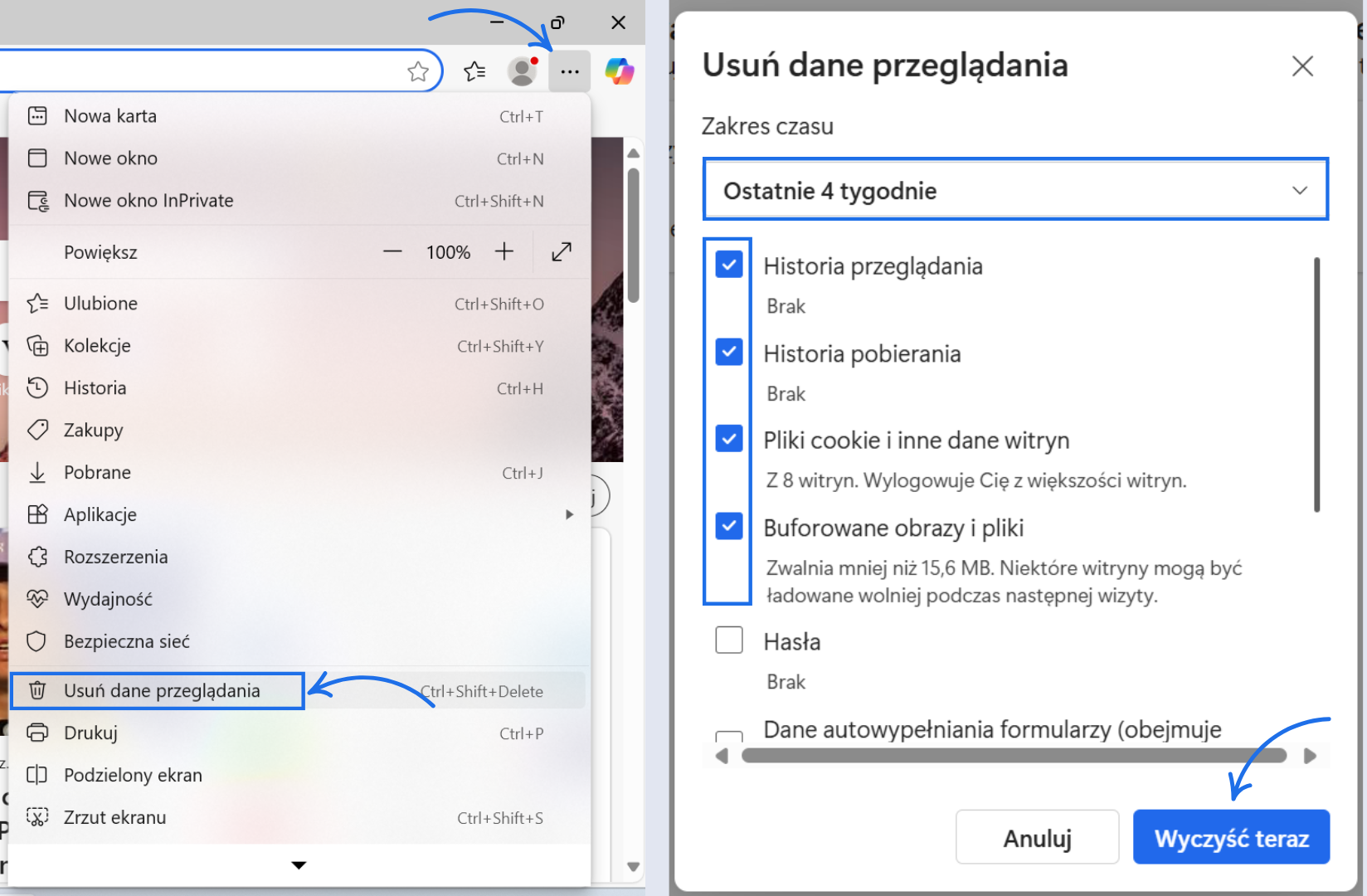
- W prawym górnym rogu kliknij ikonę z trzema poziomymi kropkami.
- Z rozwijanego menu kliknij Usuń dane przeglądania.
- W sekcji Zakres czasu kliknij rozwijaną listę i wybierz, np.: Ostatnia godzina, Ostatnie 24 godziny, Ostatnie 7 dni, Ostatnie 4 tygodnie, Cały czas.
- Upewnij się, że zaznaczone są: Pliki cookie i inne dane witryn i Buforowane obrazy i pliki.
- Na dole kliknij niebieski przycisk Wyczyść teraz, aby potwierdzić usunięcie danych.
Opera
- Uruchom przeglądarkę Opera na swoim komputerze.
- Kliknij ikonę czerwonego logo Opery w lewym górnym rogu.
- Z rozwijanego menu kliknij Historia, a następnie wybierz opcję Wyczyść dane przeglądania...
- W oknie Wyczyść dane przeglądania w polu Zakresu czasu wybierz: Ostatnia godzina, Ostatnie 24 godziny, Ostatnie 7 dni, Ostatnie 4 tygodnie, Od początku.
- Upewnij się, że zaznaczone są opcje: Pliki cookie i inne dane witryn i Obrazy i pliki zapisane w pamięci podręcznej.
- Na dole kliknij Wyczyść dane, aby potwierdzić.
Jak sprawdzić aktywność na koncie? Inbox - skrzynka odbiorcza na wydatki Jak znaleźć starsze/historyczne dokumenty na koncie? Potwierdzenie wysłania faktury