Zarządzanie finansami w Fakturowni jest prostsze dzięki możliwości importowania danych o płatnościach z mBanku. Wystarczy wyeksportować transakcje z banku do pliku CSV i zaimportować je do systemu, aby zyskać pełną kontrolę nad rozliczeniami. W artykule wskazujemy jak eksportować plik CSV z płatnościami z mBanku i jak zaimportować je do systemu.
Dowiedz się, jak skorzystać z tej funkcji, korzystając z interaktywnego przewodnika.
Jak eksportować płatności z mBanku do pliku CSV?
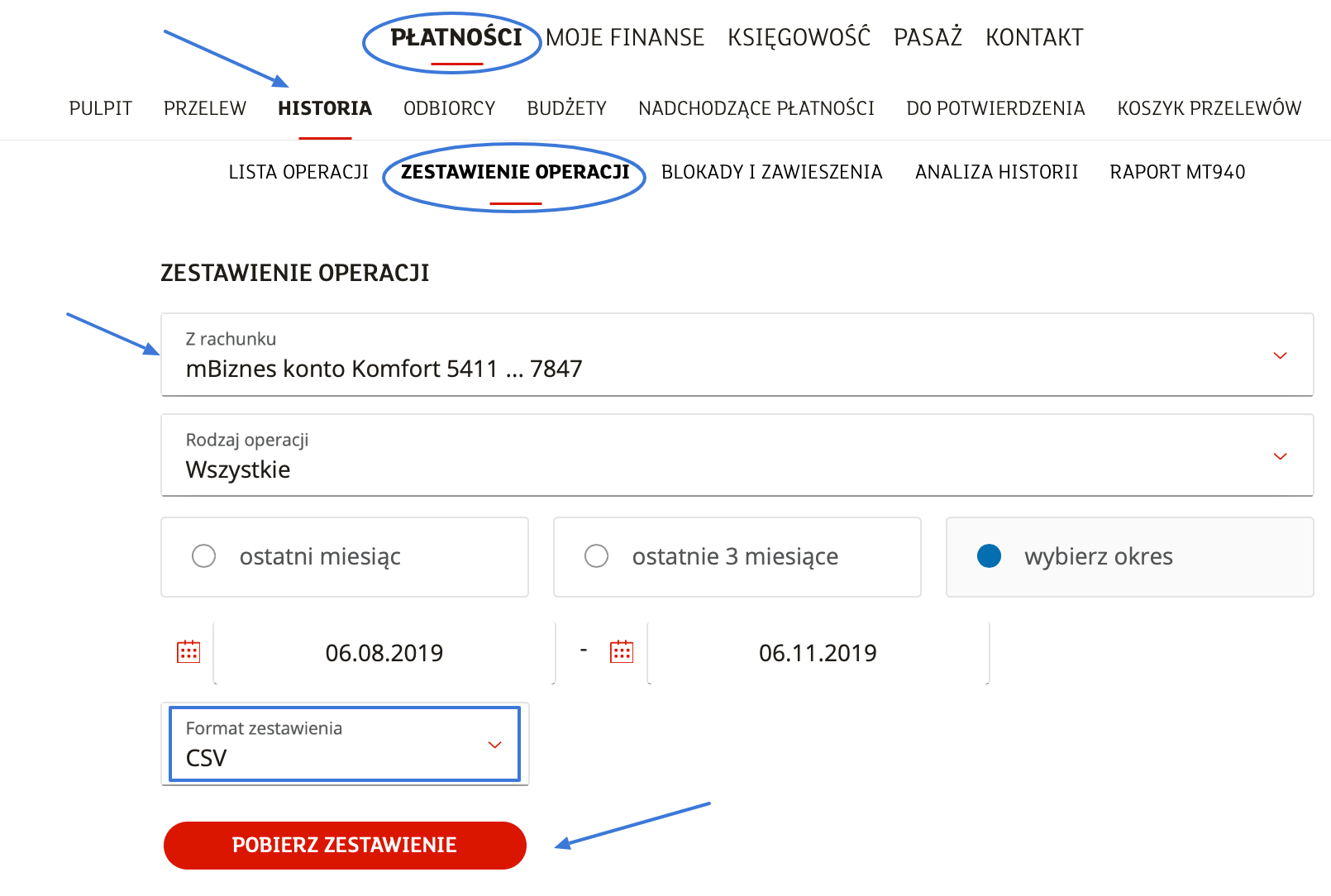
Chcąc importować płatności ze swojego banku na konto w Fakturowni, musisz pobrać odpowiedni plik CSV z poziomu witryny banku, poprzez który dokonujesz transakcji. Jak eksportować historię płatności do pliku CSV, pokażemy na przykładzie witryny banku mBank. Aby eksportować zestawienie w formacie CSV, zaloguj się do swojego konta. Następnie przejdź do zakładki Płatności, a następnie Historia. W historii operacji wybieramy zakładkę Zestawienie operacji. W menu Zestawienie operacji dostosuj poszczególne parametry eksportu takie jak wybór rachunku bankowego, rodzaj operacji np. wszystkie, definiujemy zakres dat jakie nas interesują oraz format pliku zestawienia np. CSV. Plik zostanie pobrany na dysk komputera po kliknięciu przycisku Pobierz zestawienie.
Jak zaimportować płatności z mBanku do Fakturowni?
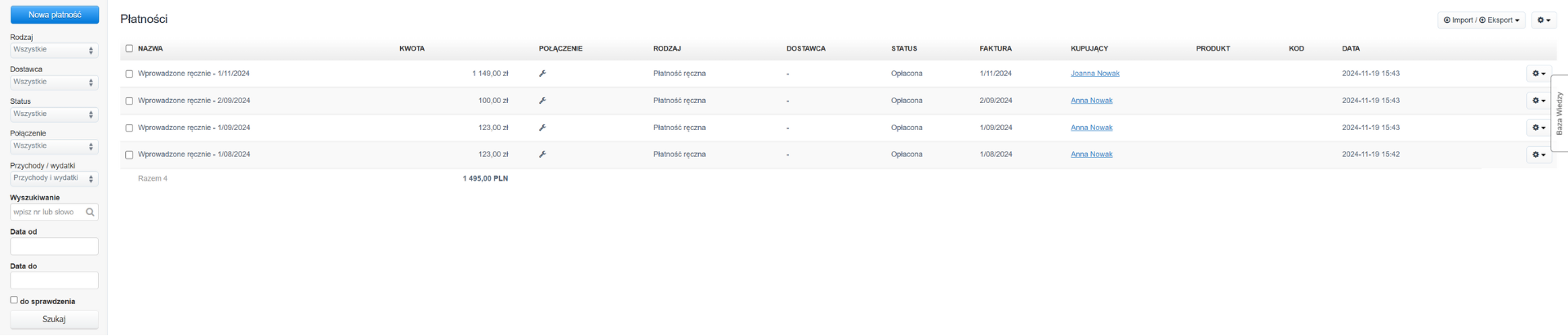
Po zapisaniu pliku w formacie CSV na dysku możesz zaimportować z poziomu listy importów bankowych lub bezpośrednio z poziomu zakładki Płatności. Aby wykonać import z poziomu zakładki Płatności:
- przejdź do zakładki Płatności na swoim koncie;
- kliknij przycisk Import/Export w prawym górnym rogu strony;
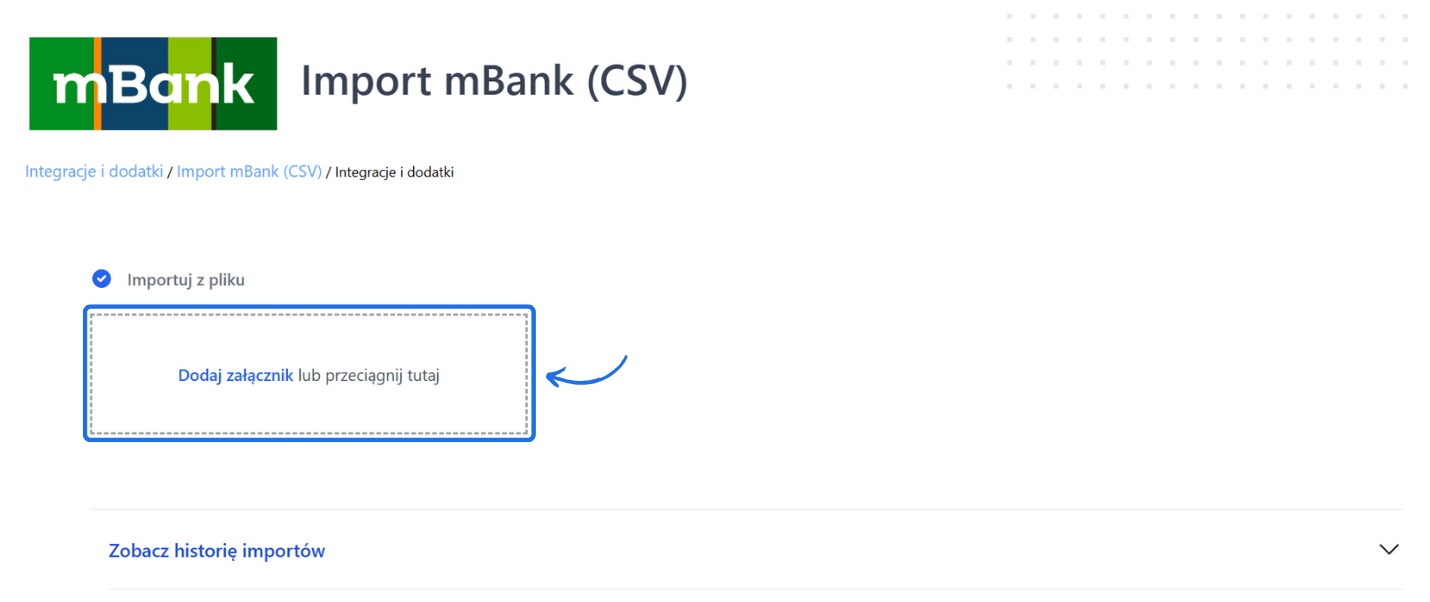
- z listy dostępnych opcji wybierz Import mBank (CSV) lub inny zgodny z Twoim bankiem, z którego pobrałeś płatności;
- wykonaj import płatności zgodnie z instrukcją Import płatności z mBanku - w dedykowane miejsce wgraj plik;
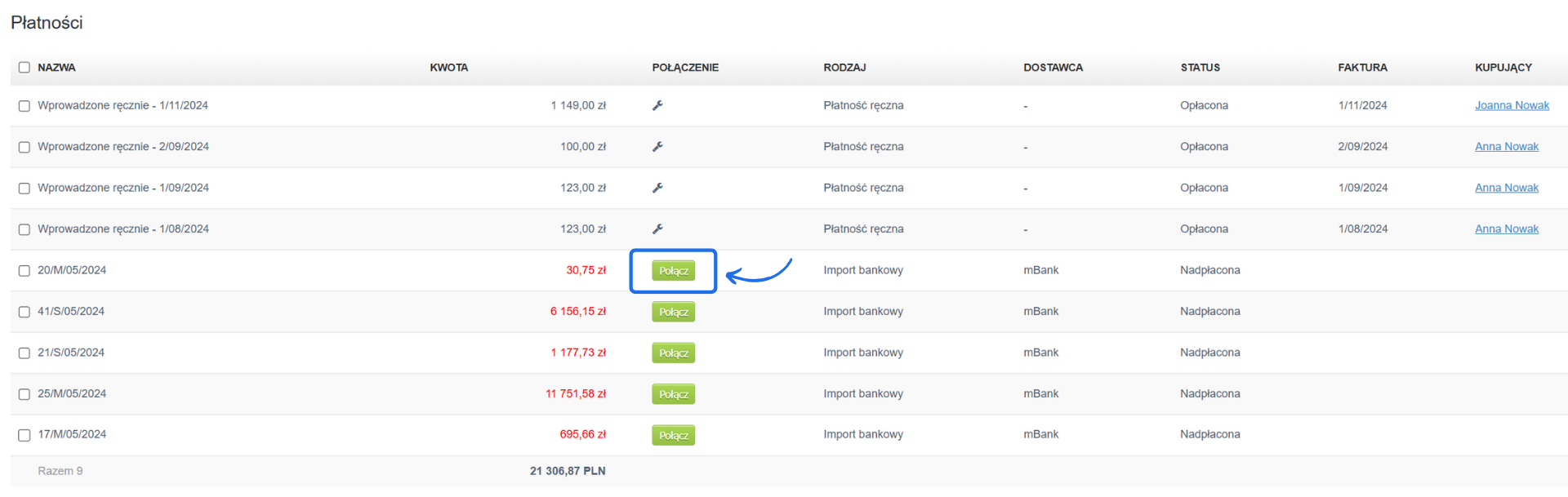
- zaimportowane płatności pojawią się na liście płatności - system spróbuje je połączyć automatycznie z dokumentami, a jeśli nie będzie w stanie pojawi się opcja połączenia ręcznego.

Interaktywny przewodnik poprowadzi Cię krok po kroku na rzeczywistych ekranach Fakturowni, umożliwiając łatwe zrozumienie i wykonanie potrzebnych działań. Kliknij Start aby rozpocząć, a następnie klikaj w niebieskie pola, lub użyj strzałek w prawym dolnym rogu do nawigowania po instrukcji.