W momencie gdy mamy w systemie zaimportowane lub wprowadzone ręcznie płatności, ale nie są one połączone z fakturami możemy je połączyć własnoręcznie.
Łączenie automatyczne
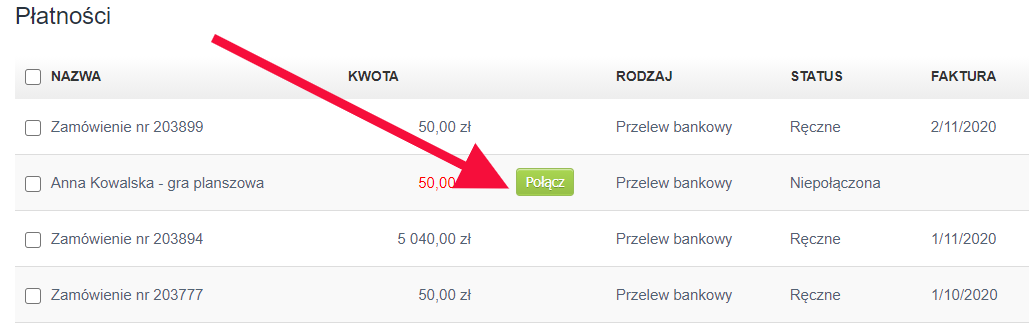
Możemy to zrobić z poziomu listy płatności za pomocą zielonego przycisku Połącz.
Po kliknięciu przycisku jeżeli system wcześniej nie próbował połączyć płatności automatycznie system próbuje połączyć płatność szukając faktury, której numer występuje w opisie płatności (jako jedno ze słów, np. "płatność za fakturę 11/333/2017") i o takiej samej kwocie i walucie, co płatność.
Jeśli system próbował wcześniej połączyć z fakturą (ale się nie udało znaleźć), to wyskakuje okienko w które należy wpisać numer faktury do połączenia). Jeśli kliknie się anuluj, to system ponawia automatyczną próbę odnalezienia faktury.
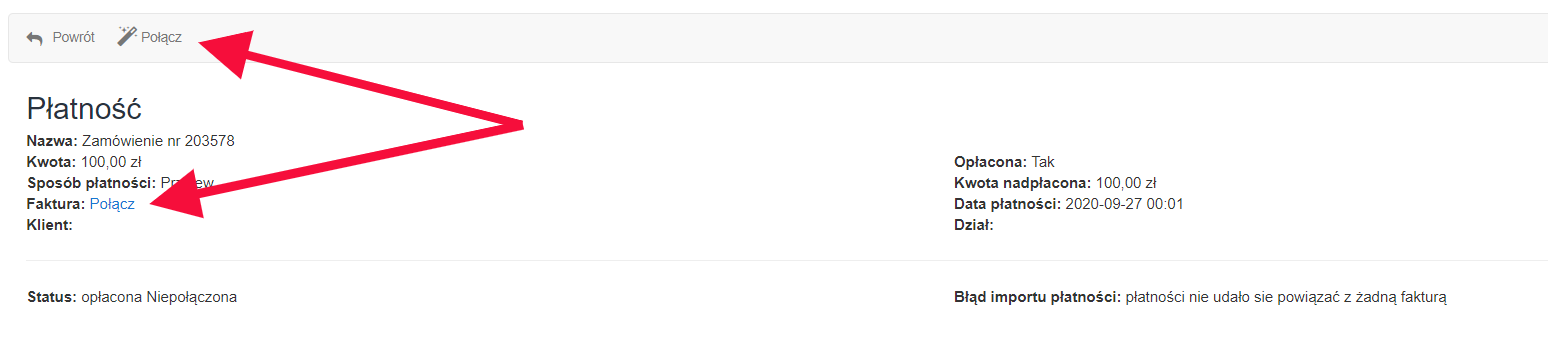
Łączenie płatności może też odbyć się poprzez łączenie pojedynczych płatności i faktur z poziomu edycji danej płatności.
Służy do tego przycisk Połącz z fakturą.
Połącz z fakturą (w widoku edycji płatności) - zawsze próbuje powiązać automatycznie.
Łączenie ręczne
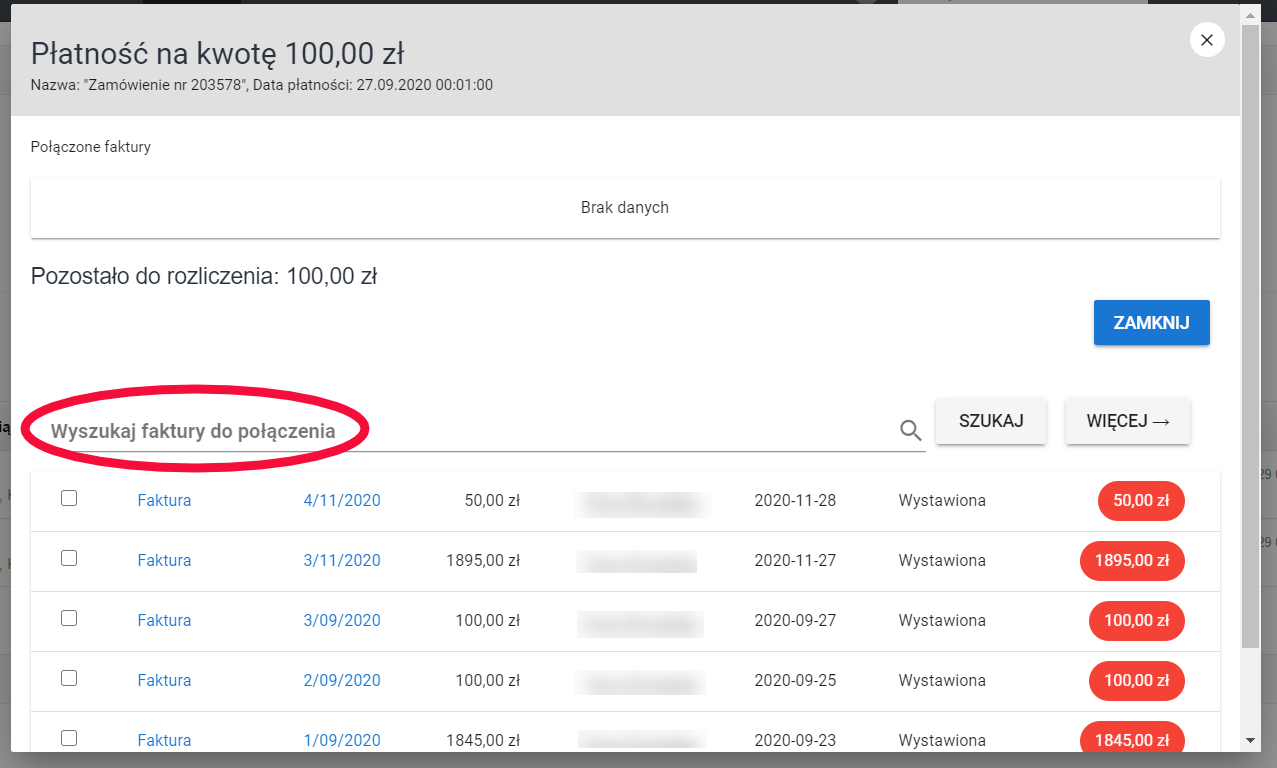
U góry formatki płatności jest jeszcze wyszukiwarka faktur, dzięki której można samemu ręcznie wskazać z jaką fakturą powinna być powiązana płatność (i nie musi się wtedy zgadzać waluta ani kwota).
Wyszukaj także opłacone dokumenty
Od niedawna system pomija na liście podpowiedzi faktury opłacone. Na liście umieszczone są faktury nieopłacone lub opłacone częściowo.
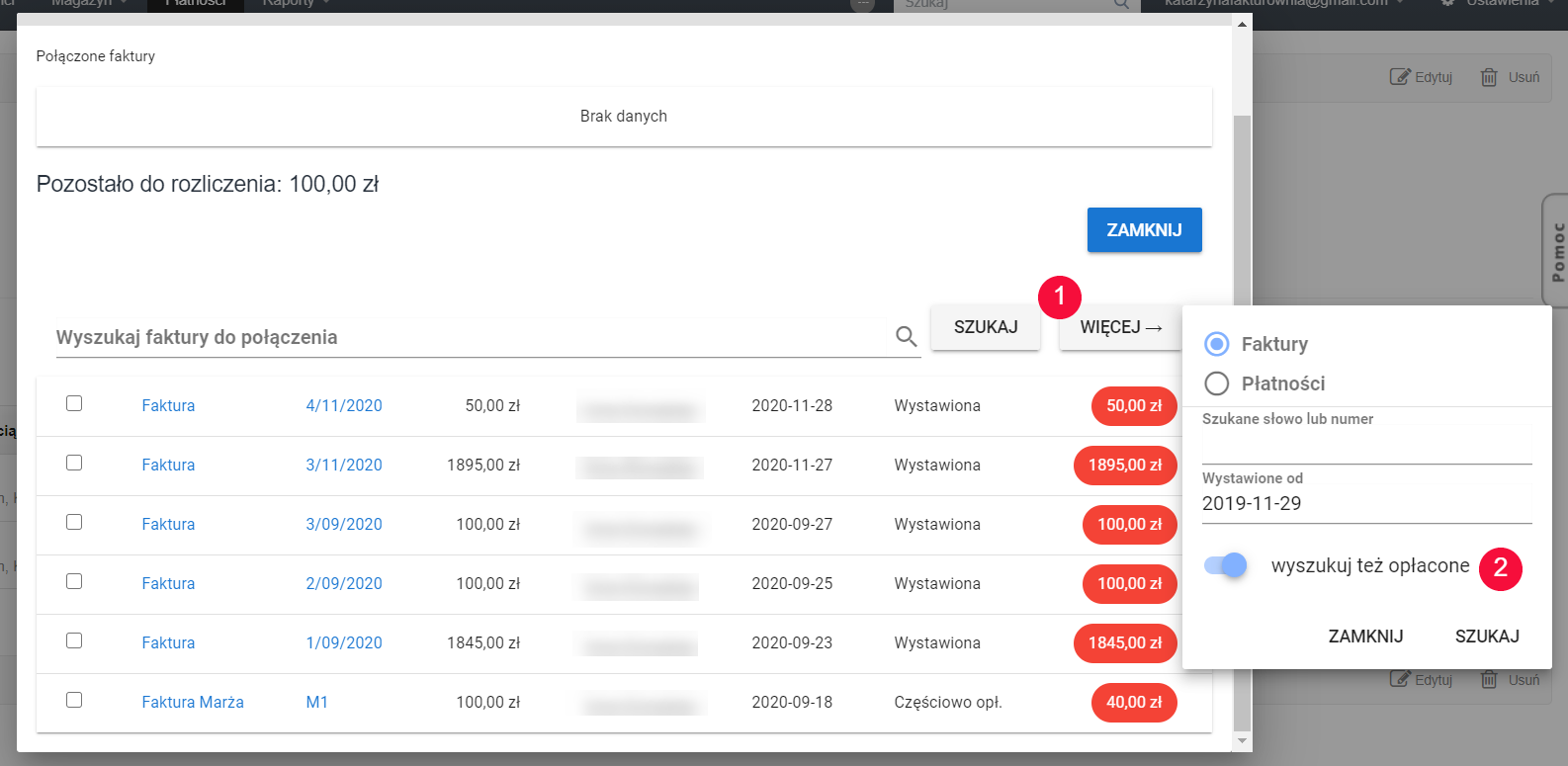
Chcąc jednak mieć całą listę faktur razem z opłaconymi należy użyć okna Wyszukaj także opłacone dokumenty.
Natomiast chcąc wyfiltrować z listy płatności, te które nie były połączone jeszcze z żadnym dokumentem księgowym należy wybrać z lewego panelu filtrującego okno do sprawdzenia i użyć przycisku Szukaj.
Wyszukaj po kwocie płatności
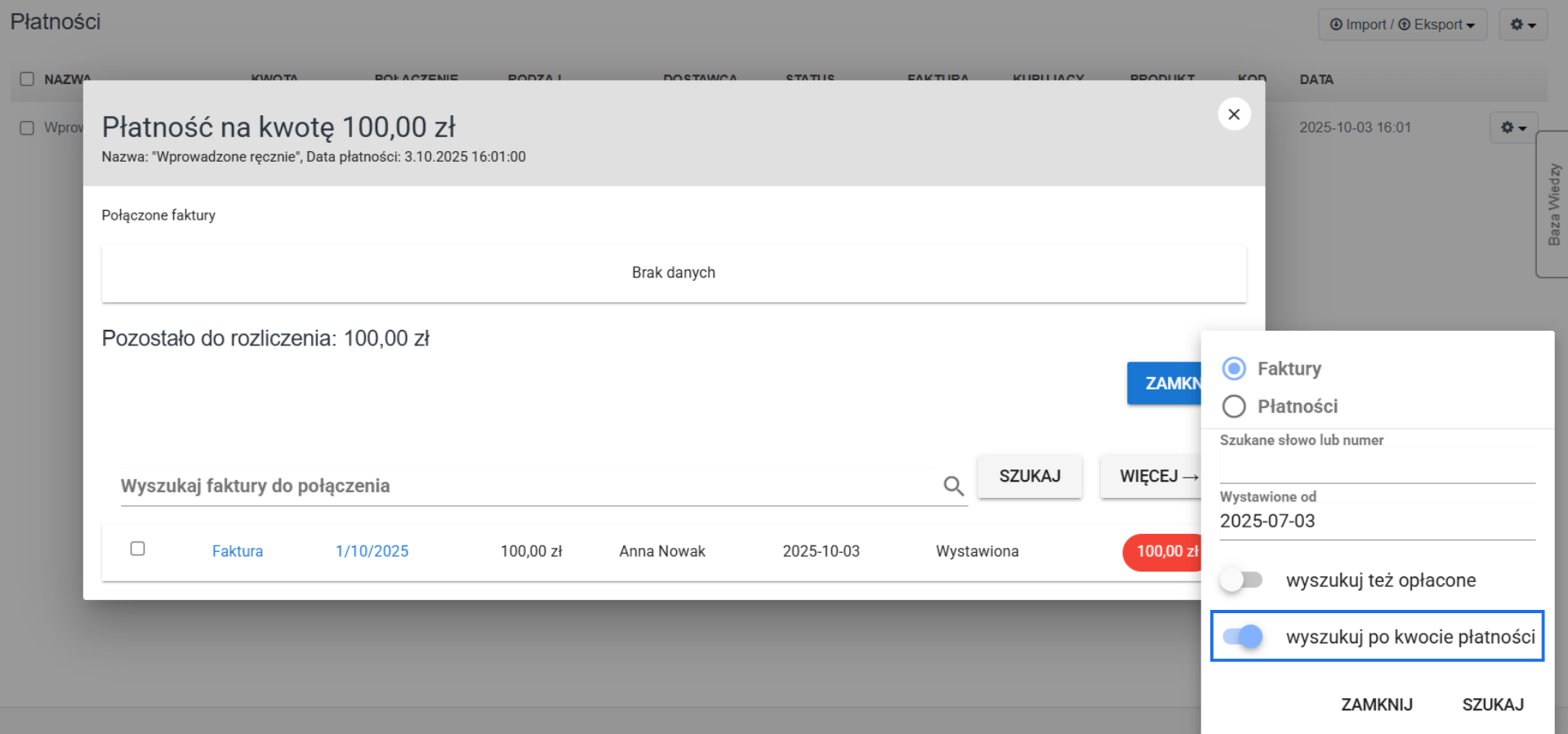
Chcąc połączyć płatność z dokumentem, możesz skorzystać z opcji wyszukuj po kwocie płatności. Dzięki niej system na liście faktur podpowie tylko te dokumenty, których kwota odpowiada wartości płatności. Aby skorzystać z tej opcji kliknij przycisk WIĘCEJ → i ustaw właściwe dla Twojego wyszukiwania parametry. Po zatwierdzeniu przyciskiem Szukaj lista będzie uwzględniać tylko dokumenty, które odpowiadają wybranym parametrom.
UWAGA! Nie wpisuj kwoty w polu Szukane słowo lub numer. Aby znaleźć dokument, zaznacz opcję wyszukuj po kwocie płatności i zatwierdź wyszukiwanie przyciskiem Szukaj. System wyświetli wszystkie nieopłacone faktury (chyba że wybierzesz również opcję wyszukuj też opłacone), których wartość brutto zgadza się z kwotą płatności.
Płatność i faktura a waluta
Jeżeli płatność została stworzona w innej walucie niż waluta główna faktury, z którą jest połączona, to w podglądzie tej płatności, w nawiasie, wystąpi przeliczenie na walutę główną tych faktur.
Jeżeli do danej płatności zostanie podłączona kolejna faktura w jeszcze innej walucie, przeliczenie zniknie.
Po odłączeniu płatności od tej faktury przeliczenie ponownie się pojawi.
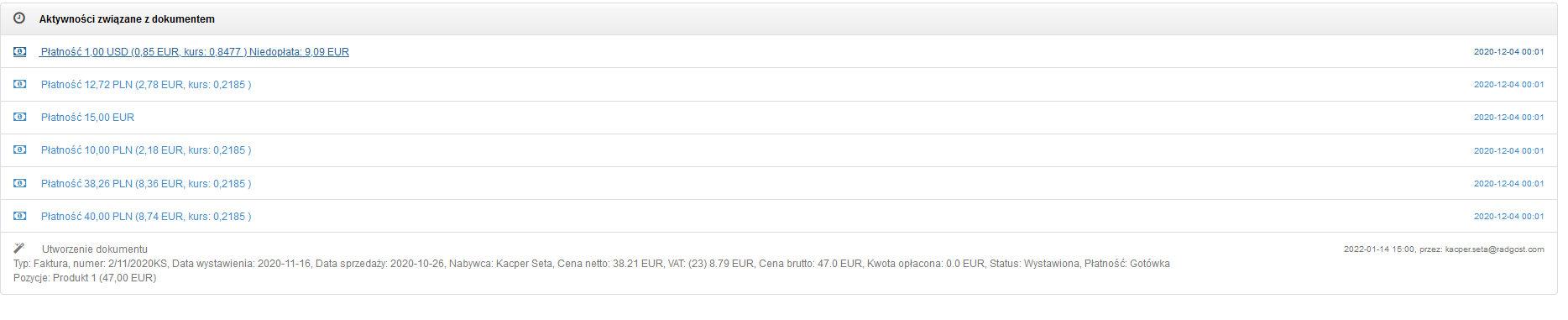
W przypadku połączenia płatności i faktury, dla których waluty główne różnią się, w aktywnościach związanych z dokumentem, poniżej podglądu faktury, przy płatności pojawi się informacja o kursie, po którym została przeliczona płatność. Dodatkowo, przy ostatnio dodanej płatności w aktywnościach dokumentu będzie widniała informacja o kwocie nadpłaty lub niedopłaty, jeśli kwota płatności nie pokrywa się z kwotą faktury.