- jak dodać płatność do faktury z poziomu zakładki Płatności
- jak dodać płatność z poziomu faktury
- dodawanie płatności poprzez zmianę statusu faktury na częściowo opłacona
- FAQ - pytania i odpowiedzi
Jak dodać płatności do faktury z poziomu zakładki Płatności?
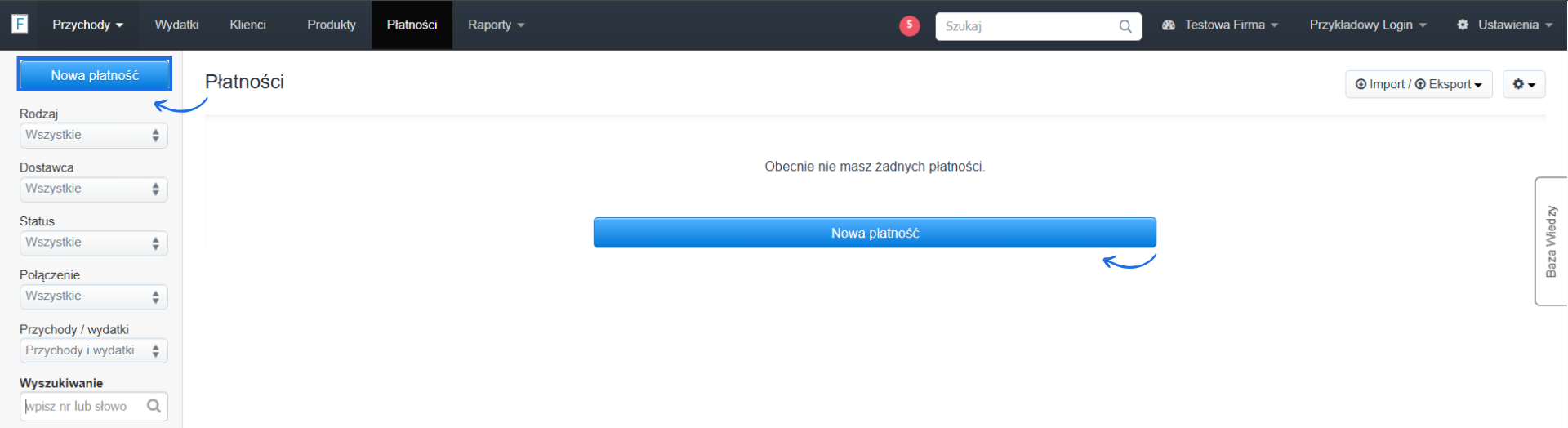
Domyślnie na koncie możliwość dodawania płatności dostępna jest w zakładce Płatności. W tym miejscu możesz ręcznie dodać nowe płatności i powiązać je z wybraną fakturą, która nie została jeszcze opłacona, co pozwala na bieżąco aktualizować status rozliczeń w systemie. Aby dodać wiele płatności do jednej faktury:- przejdź do zakładki Płatności,
- kliknij przycisk Nowa płatność, by przejść do formularza tworzenia płatności,
- wpisz kwotę płatności, wybierz sposób płatności i datę (domyślnie w tym polu system wskaże datę rzeczywistego tworzenia płatności),
- uzupełnij pozostałe pola i zatwierdź utworzenie płatności:

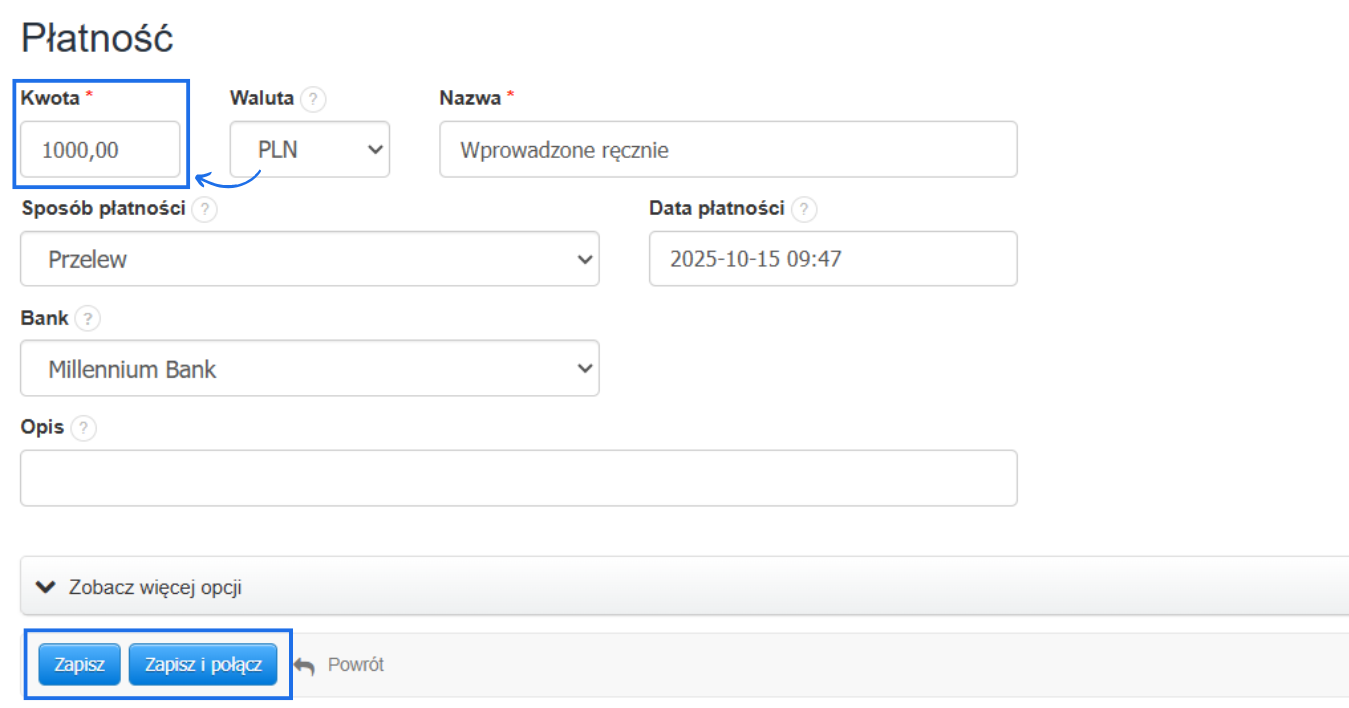
- przycisk Zapisz utworzy płatność, ale nie wyświetli listy faktur, z którymi możesz ją powiązać - opcja ta pojawi się na liście wszystkich płatności,
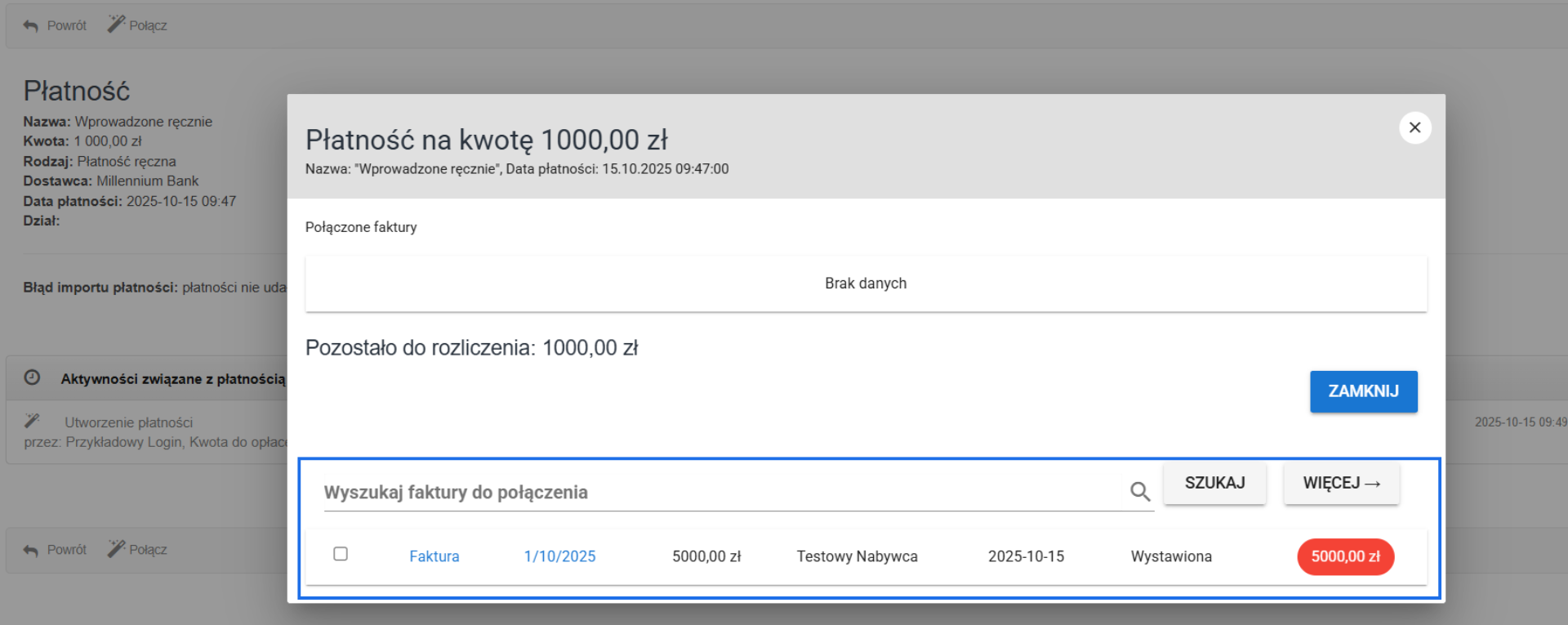
- przycisk Zapisz i połącz tworzy płatność i od razu wyświetla listę dokumentów, z którymi możesz ją połączyć.

Jak dodać płatność z poziomu faktury?
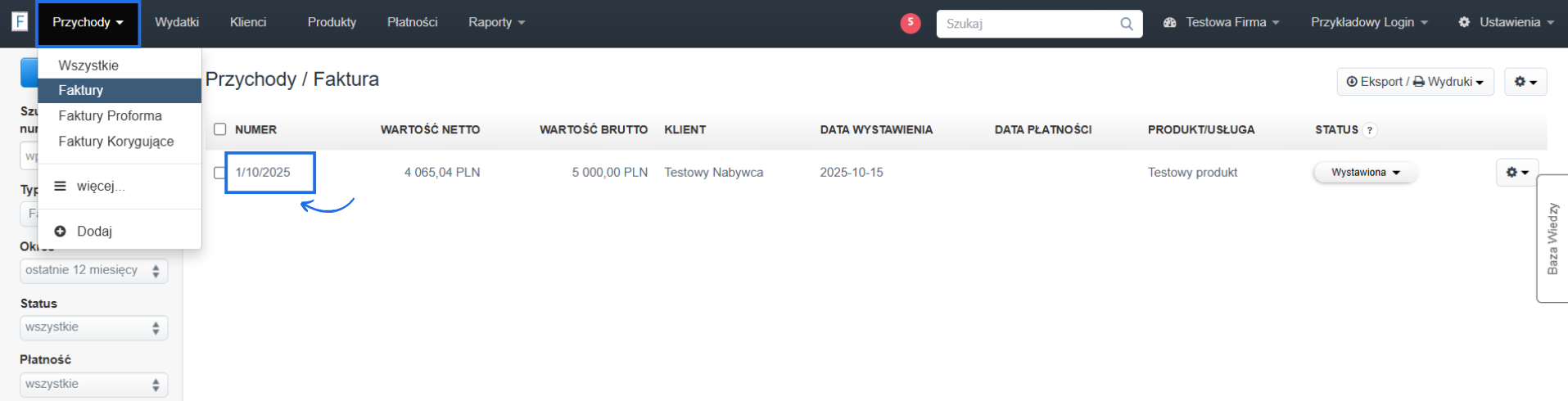
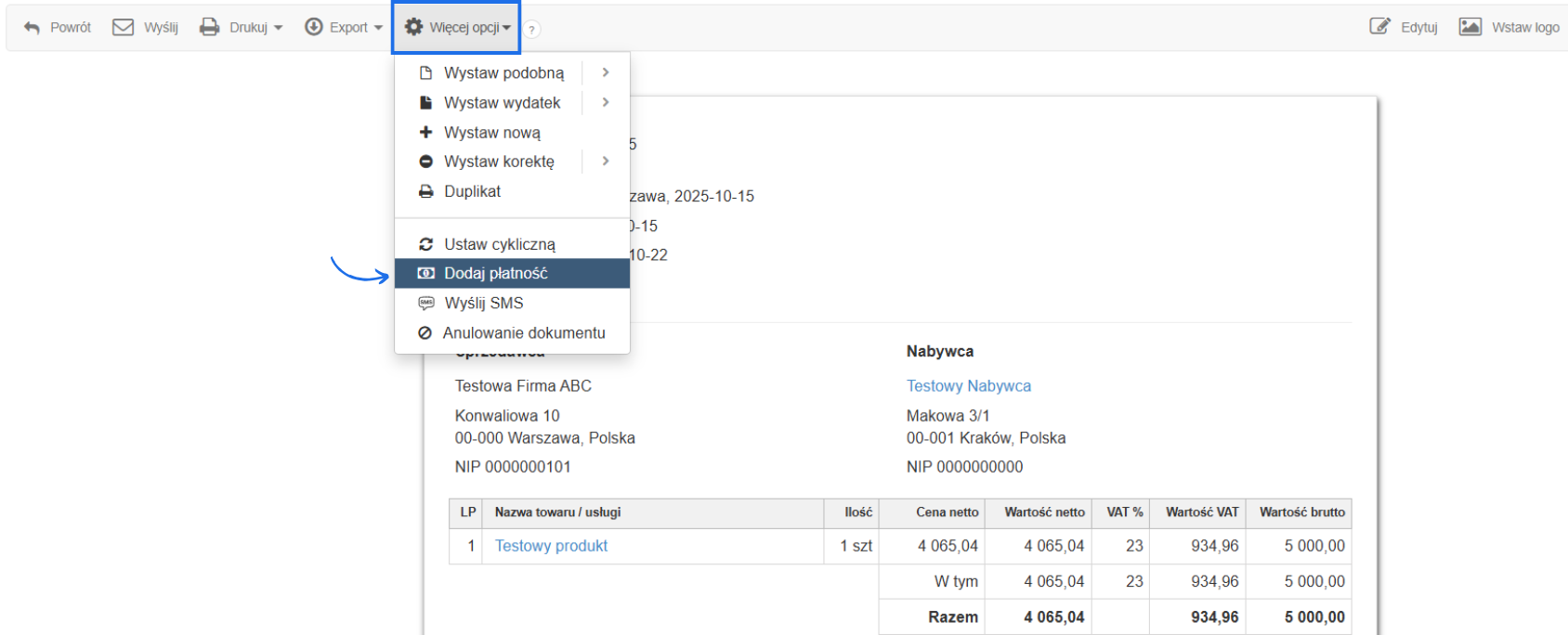
Od planu Start w ramach opcji Płatności bankowe, możesz dodać płatność bezpośrednio z poziomu podglądu faktury lub listy wszystkich dokumentów. Aby aktywować płatności bankowe, przejdź do zakładki Ustawienia > Ustawienia konta i na stronie Twoje konto przejdź do sekcji Płatności bankowe - aktywuj checkbox i zapisz zmiany. W celu dodania płatności z poziomu faktury:- przejdź do podglądu faktury, do której chcesz dodać płatność, klikając jej numer na liście dokumentów,
- z menu podręcznego ponad dokumentem wybierz Więcej opcji > Dodaj płatność,
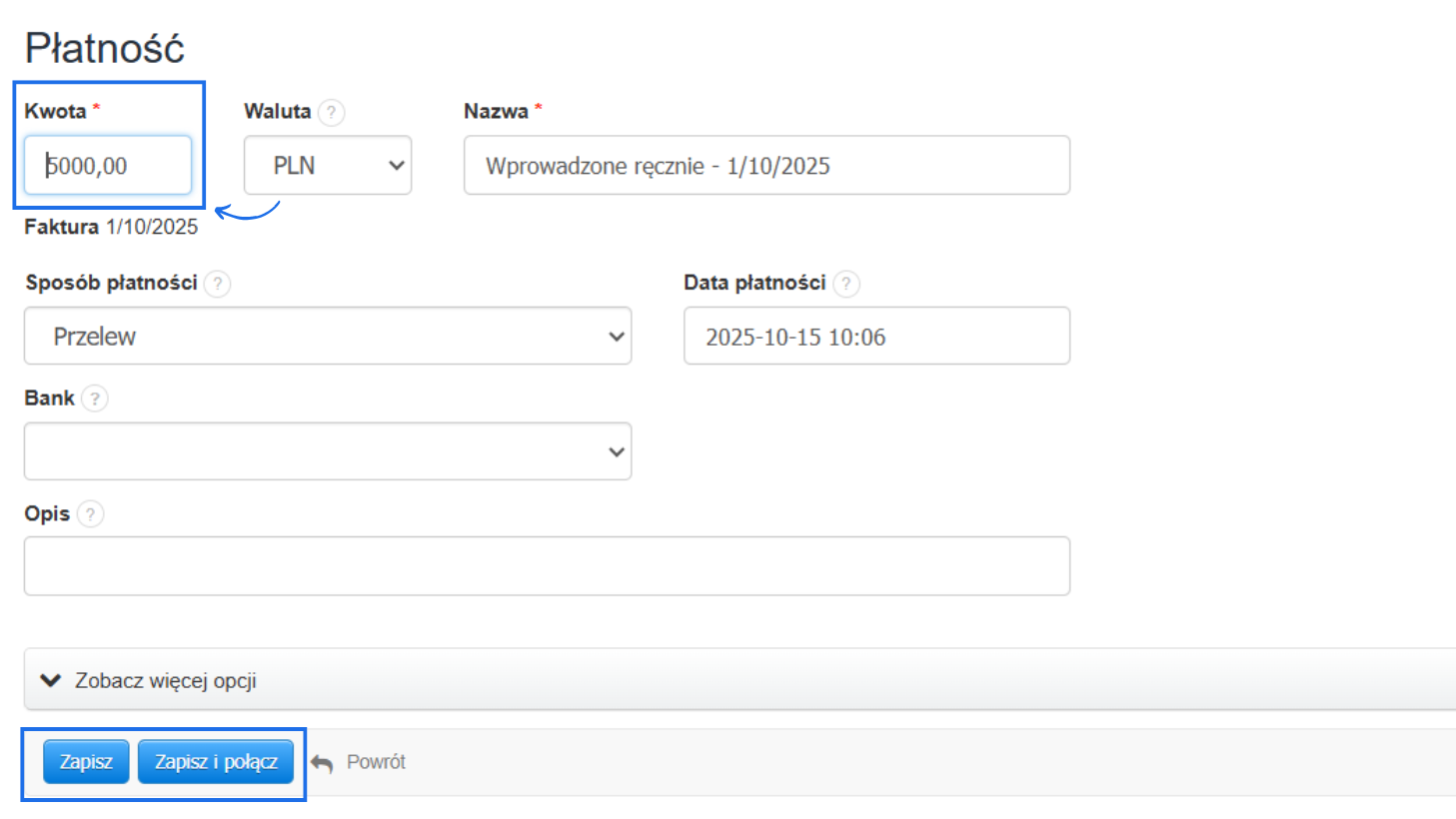
- domyślnie w polu Kwota system wskaże wartość z faktury, która pozostała do jej opłacenia - możesz ją zmienić ręcznie na kwotę zgodną z tym, co rzeczywiście otrzymałeś od kontrahenta,
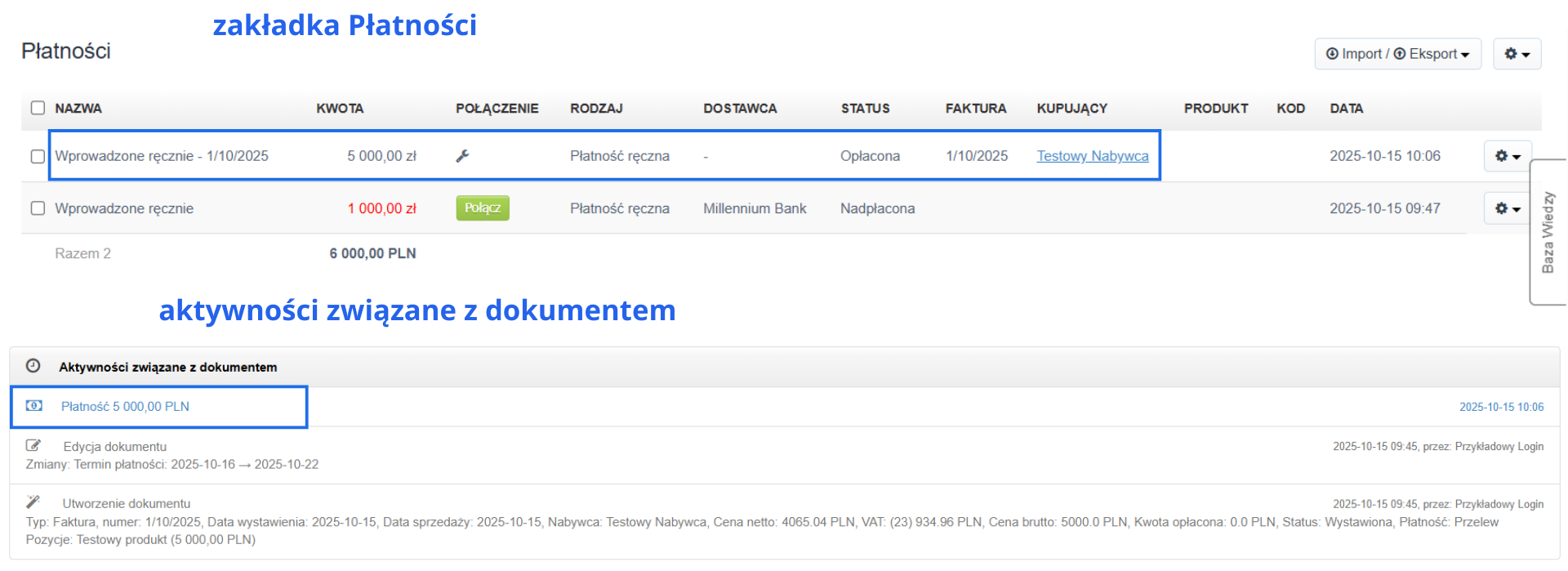
- ustaw prawidłowe wartości w pozostałych polach i zatwierdź utworzenie płatności przyciskiem Zapisz lub Zapisz i połącz - obydwa przyciski zadziałają w ten sam sposób.
Dodawanie płatności poprzez zmianę statusu faktury na częściowo opłacona
Płatność do faktury możesz również dodawać korzystając ze zmiany statusu dokumentu na częściowo opłacona.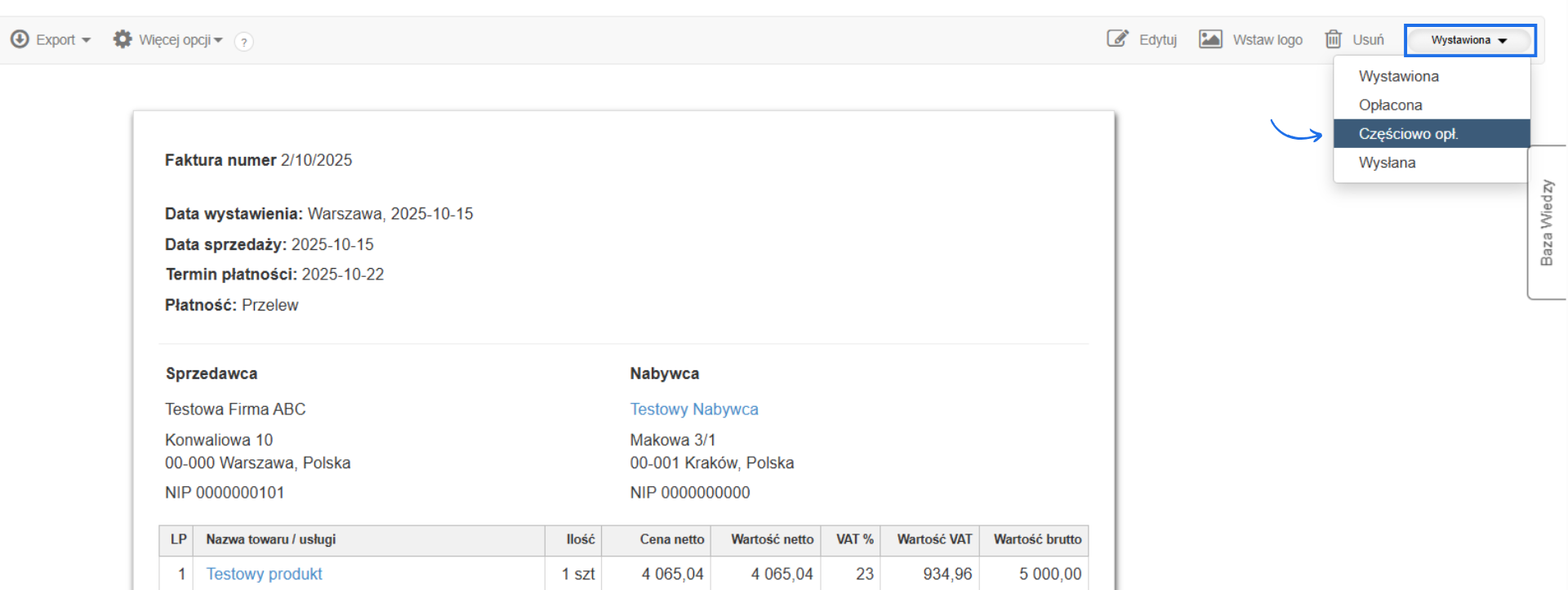
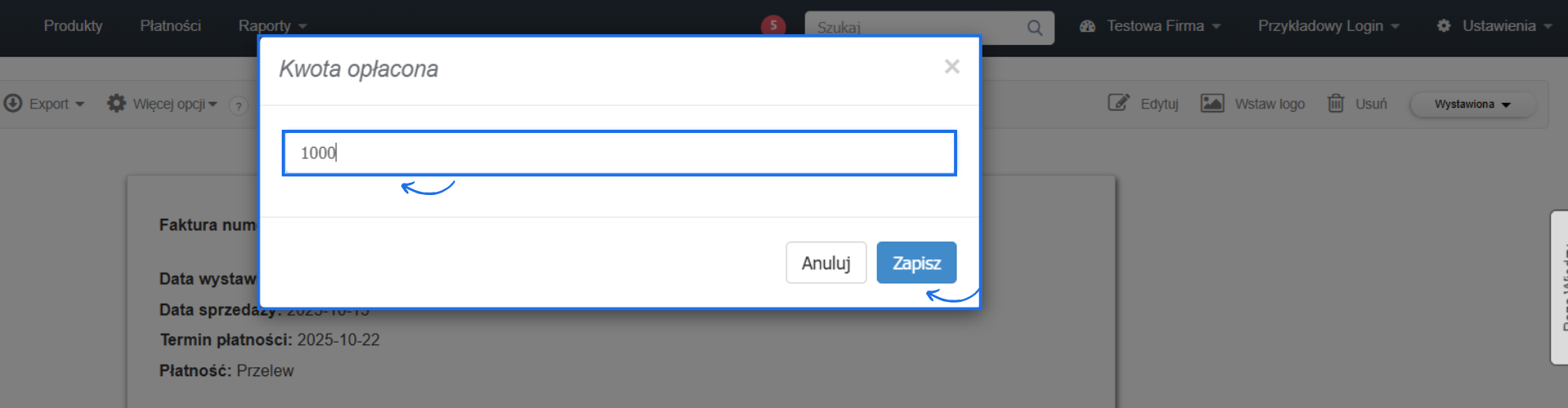
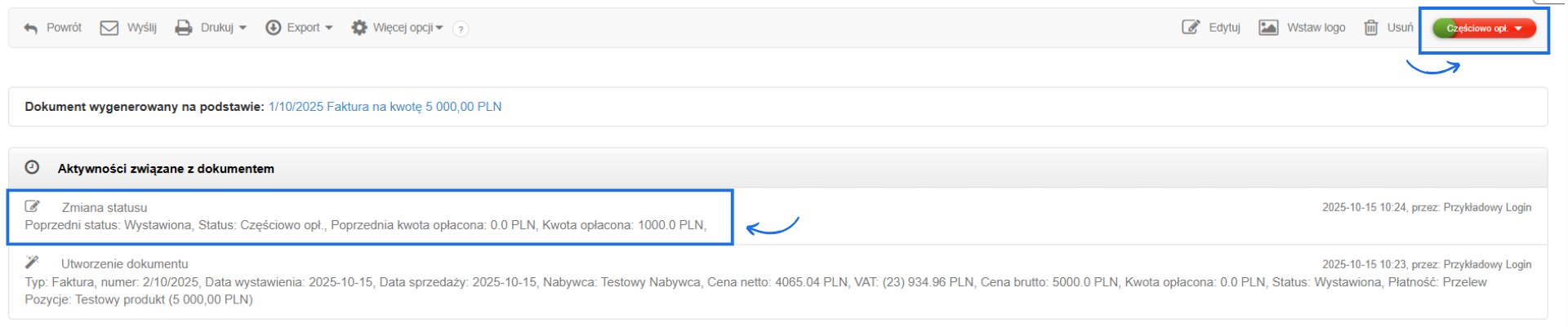
WAŻNE! Jeśli przejdziesz do formularza edycji faktury, aby zweryfikować wartość w polu Kwota opłacona, nie korzystaj z przycisku Zapisz. Spowoduje to zmianę wyglądu faktury. Zamiast wyłącznie wiersza Do zapłaty pojawi się informacja o kwocie zapłaconej oraz pozostałej do zapłaty, co może zmienić treść dokumentu w stosunku do wersji już przekazanej kontrahentowi.
Jeśli na pierwotnym wydruku faktury uwzględniałeś informacje o kwocie opłaconej oraz o pozostałej do zapłaty części należności, dodanie kolejnych płatności i zapis po edycji mogą spowodować zmianę wartości w tych wierszach.
Aby udokumentować otrzymaną należność dodaj jedną lub kilka płatności, które będą równowartością kwoty podanej przy zmianie statusu. Jeśli dodane płatności będą uwzględniały mniejszą lub większą kwotę niż ta zadeklarowana przy zmianie statusu, wówczas system zaktualizuje wartość w polu Kwota opłacona w formularzu edycji dokumentu na zgodną z dodanymi płatnościami.