- jak aktywować płatności bankowe
- jak dodać płatność do faktury
- szybkie dodanie płatności z poziomu listy faktur
- jak dodać płatność z poziomu zakładki płatności
- pola w formularzu tworzenia płatności
Jak aktywować płatności bankowe?
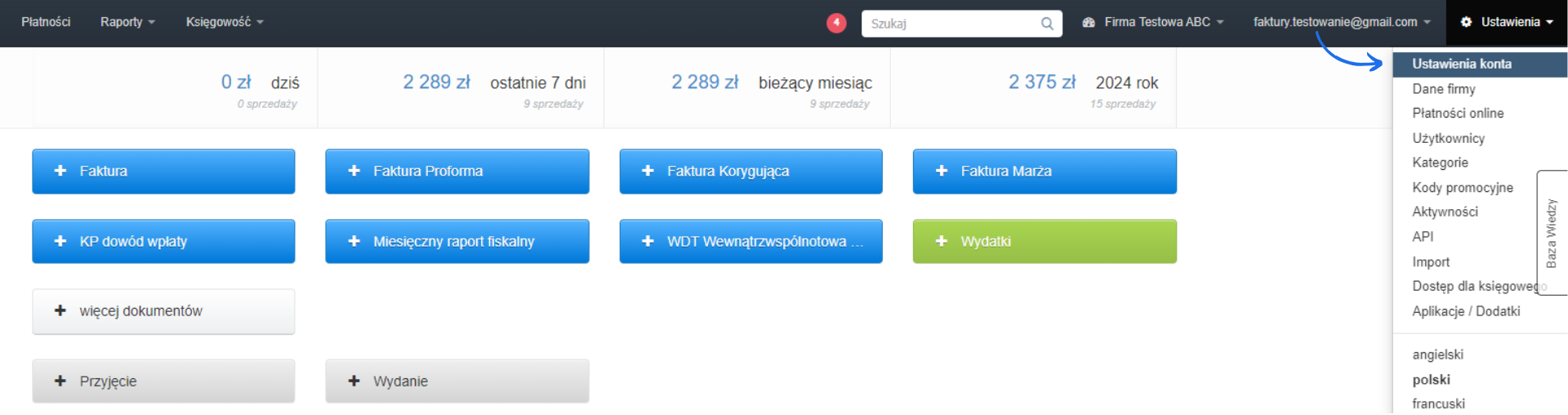
Aby w ramach konta aktywować płatności bankowe: .- przejdź do zakładki Ustawienia > Ustawienia konta na swoim koncie;
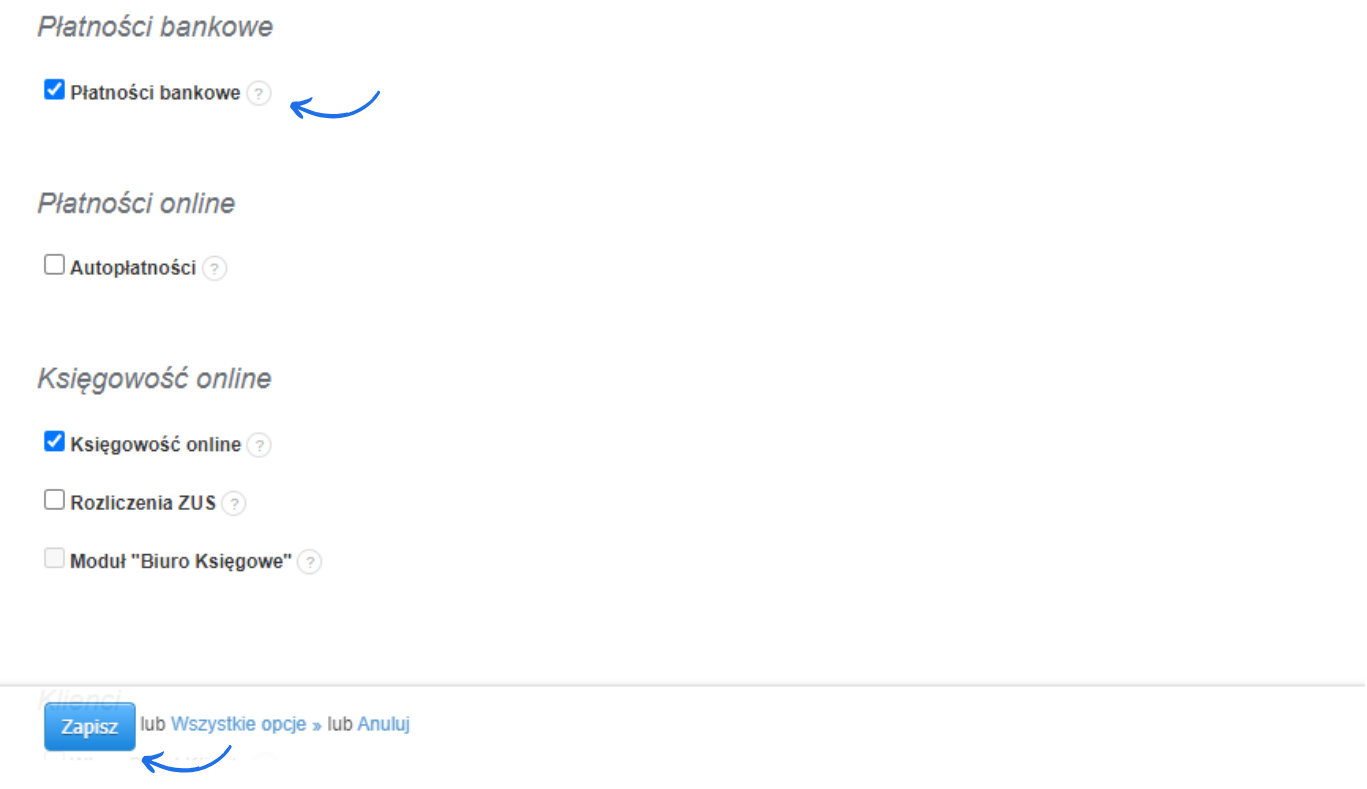
- na stronie Twoje konto zjedź poniżej do sekcji Płatności bankowe;
- zaznacz checkbox przy opcji Płatności bankowe;
- zatwierdź zmiany klikając Zapisz na dole strony.
Jak dodać płatność do faktury?
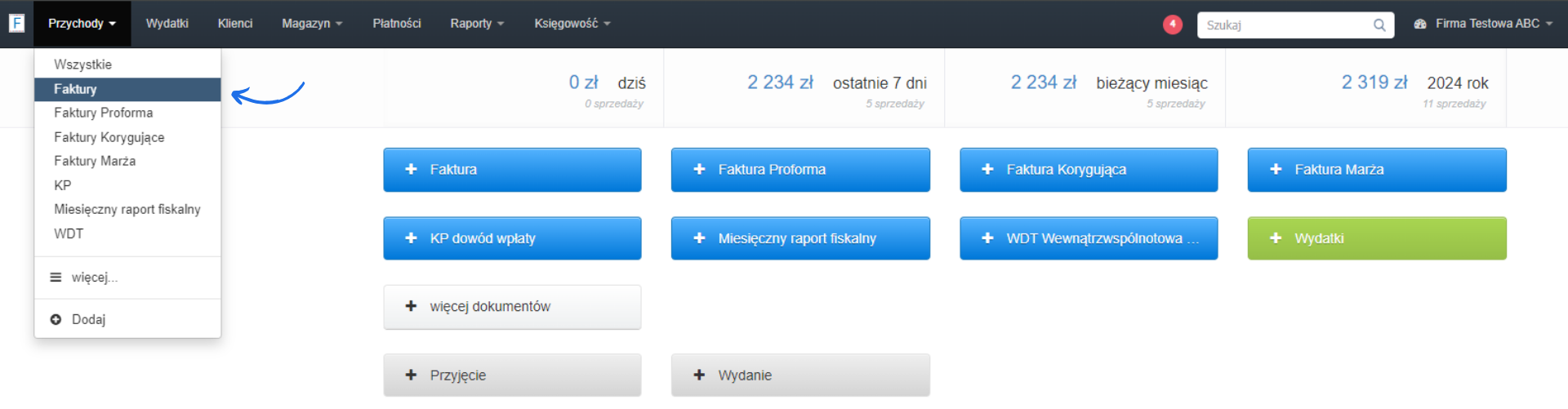
Aby dodać płatność bezpośrednio do faktury: .- przejdź do zakładki Przychody na swoim koncie i za pomocą listy wybierz typ dokumentu, dla którego chcesz przypisać płatność;
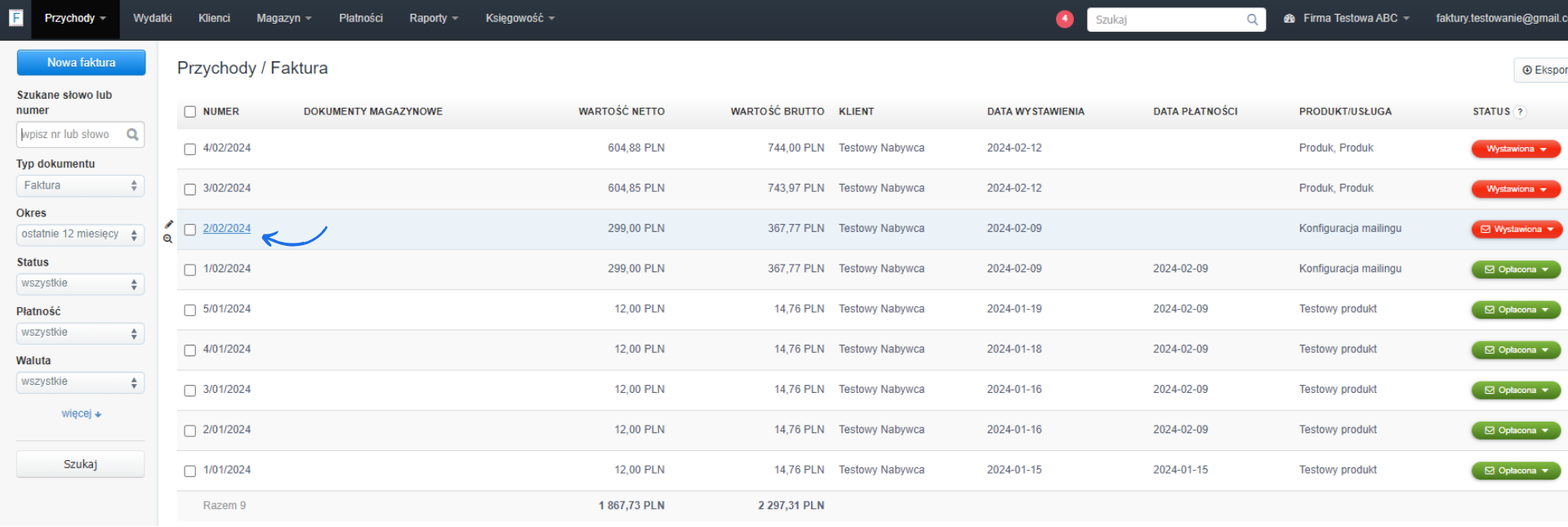
- na liście dokumentów kliknij numer faktury, by przejść do jej podglądu;
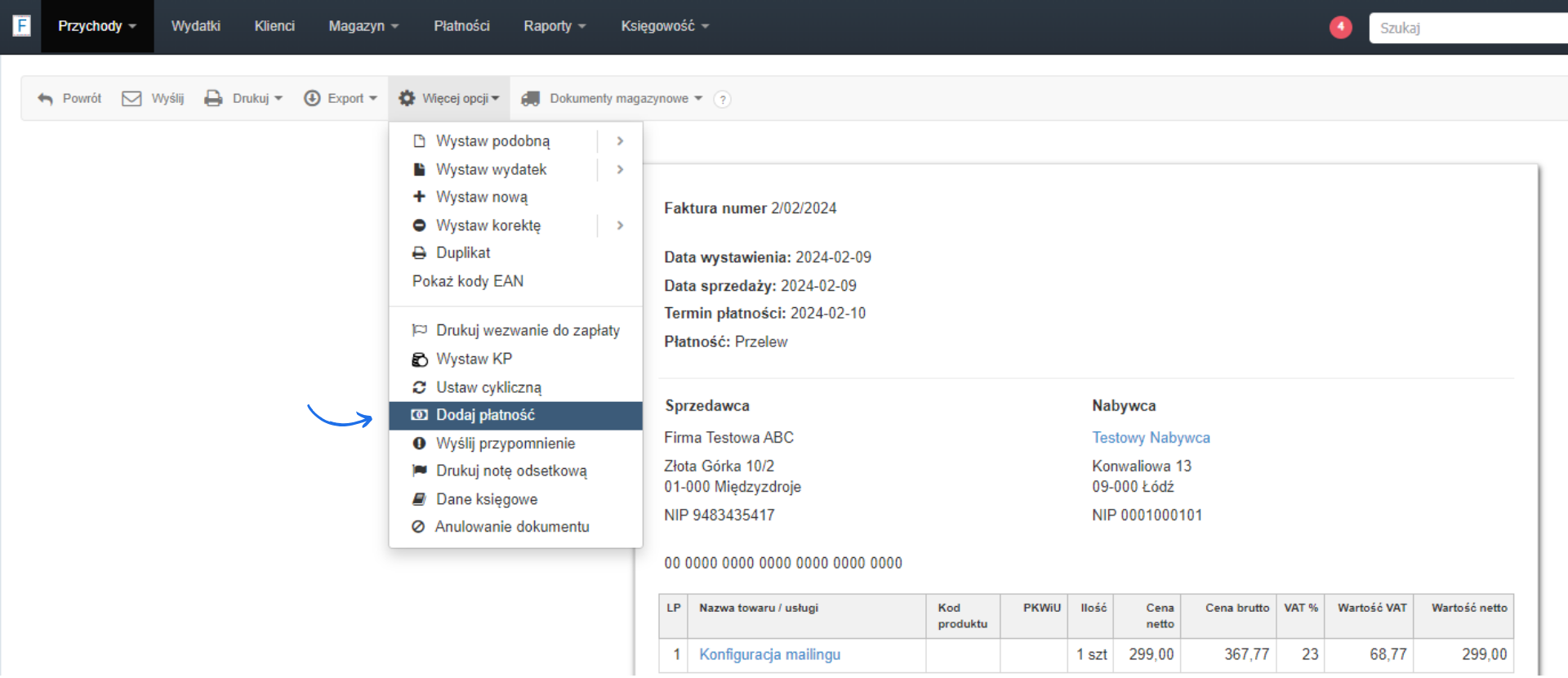
- z menu podręcznego ponad dokumentem wybierz Więcej opcji > Dodaj płatność;
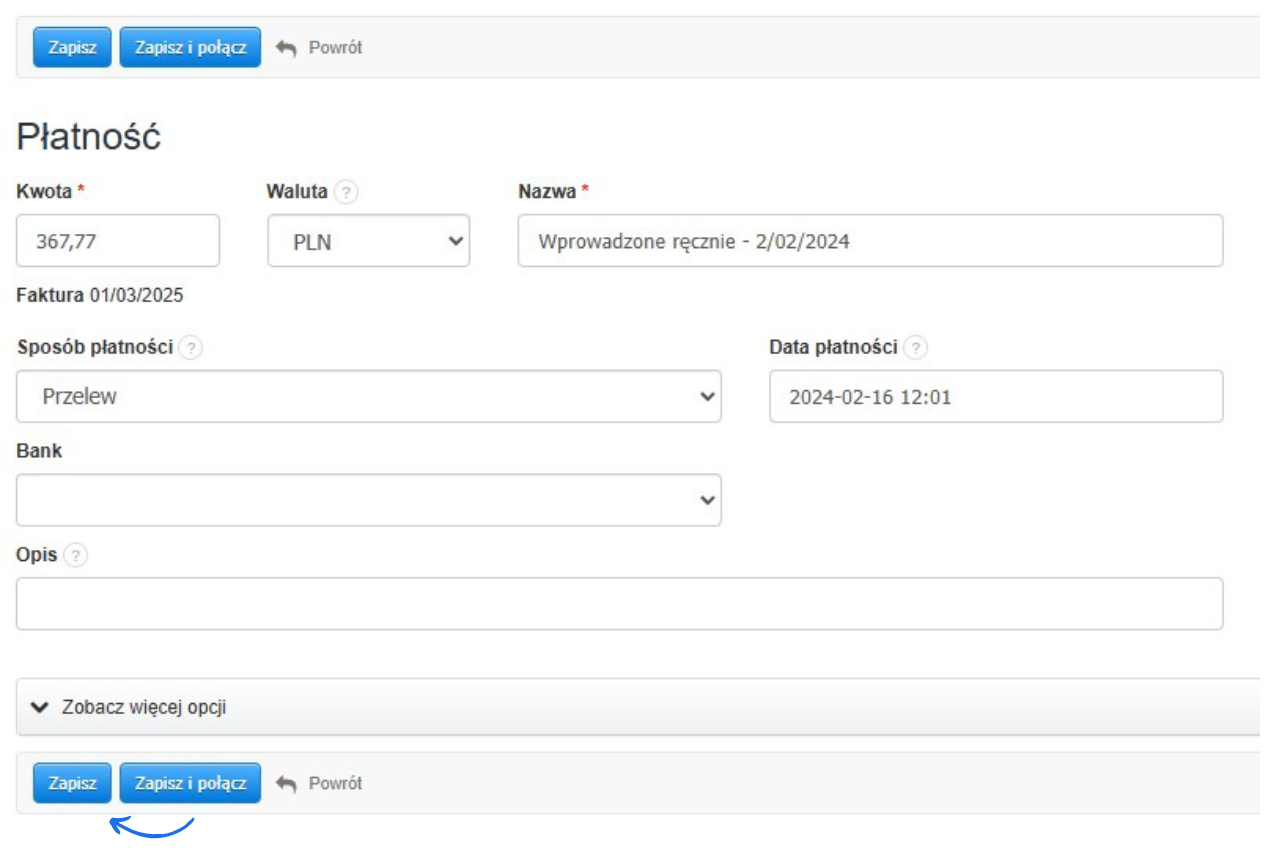
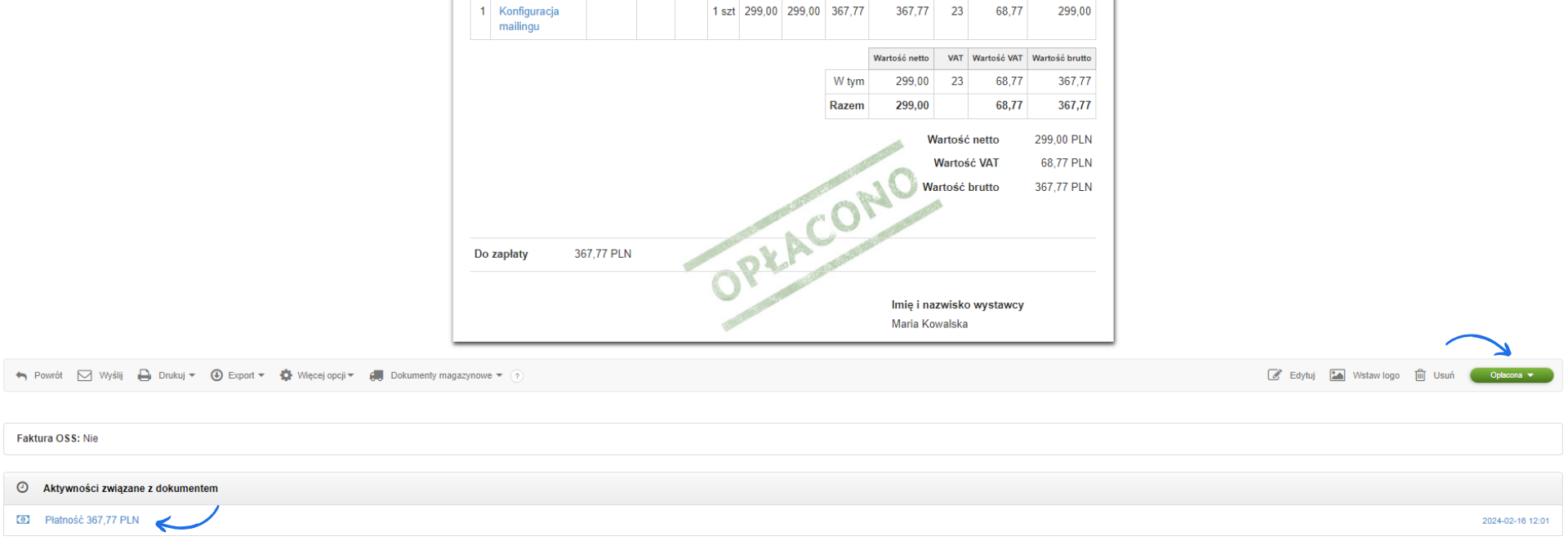
- zweryfikuj dane w formularzu zaczytane z dokumentu i zatwierdź dodanie płatności za pomocą przycisku Zapisz.
Szybkie dodanie płatności z poziomu listy faktur
Płatność do faktury możesz dodać również bezpośrednio z poziomu listy dokumentów. Wystarczy, że przejdziesz na listę faktur i przy wybranym dokumencie skorzystasz z ikony zębatki dostępnej po prawej stronie. Wśród wyświetlonych opcji znajdziesz Dodaj płatność, która przekieruje Cię do formularza dodania płatności.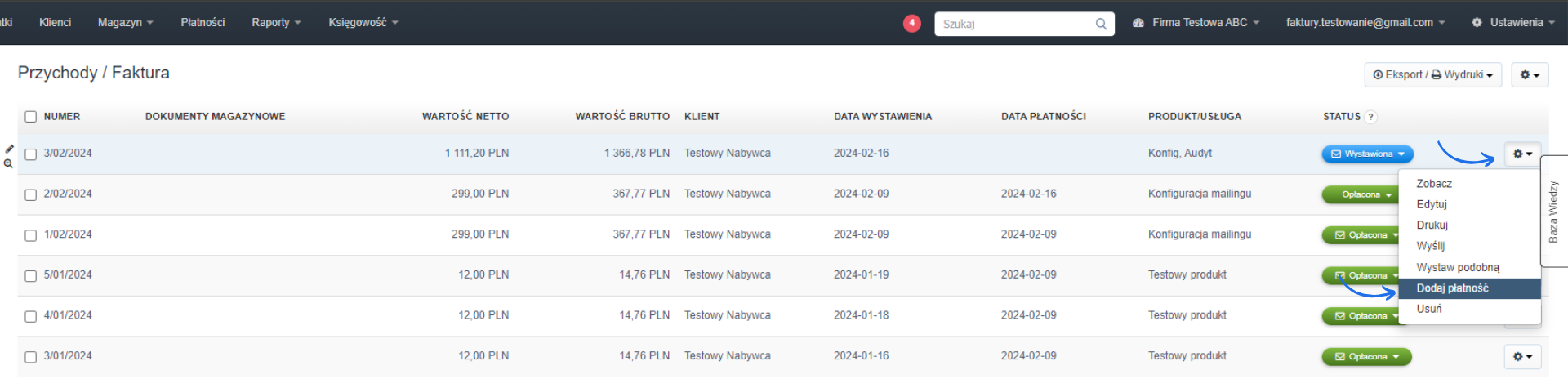
Jak dodać płatność z poziomu zakładki Płatności?
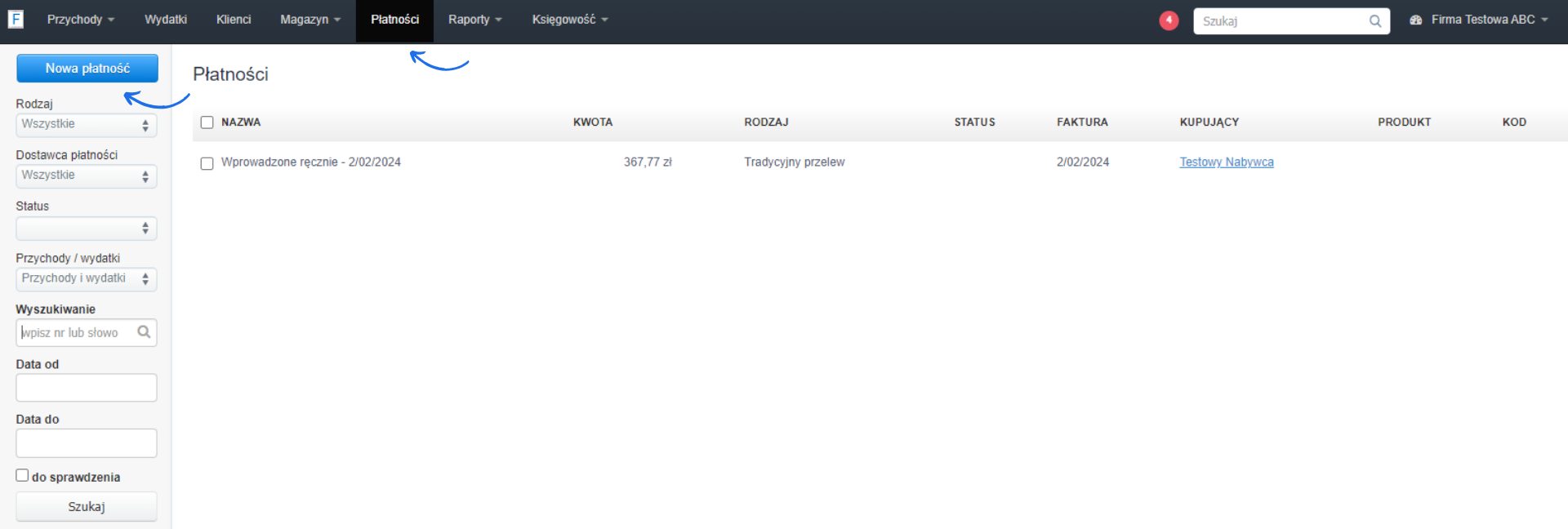
Płatność do faktury możesz dodać również bezpośrednio z poziomu zakładki Płatności. Aby dodać płatność z poziomu zakładki Płatności: .- przejdź do zakładki Płatnościi na swoim koncie;
- kliknij przycisk Nowa płatność;
- uzupełnij wymagane pola w formularzu dodawania płatności;
- skorzystaj z przycisku Zapisz i połącz, aby po utworzeniu płatności, połączyć ją ręcznie z odpowiednią fakturą.
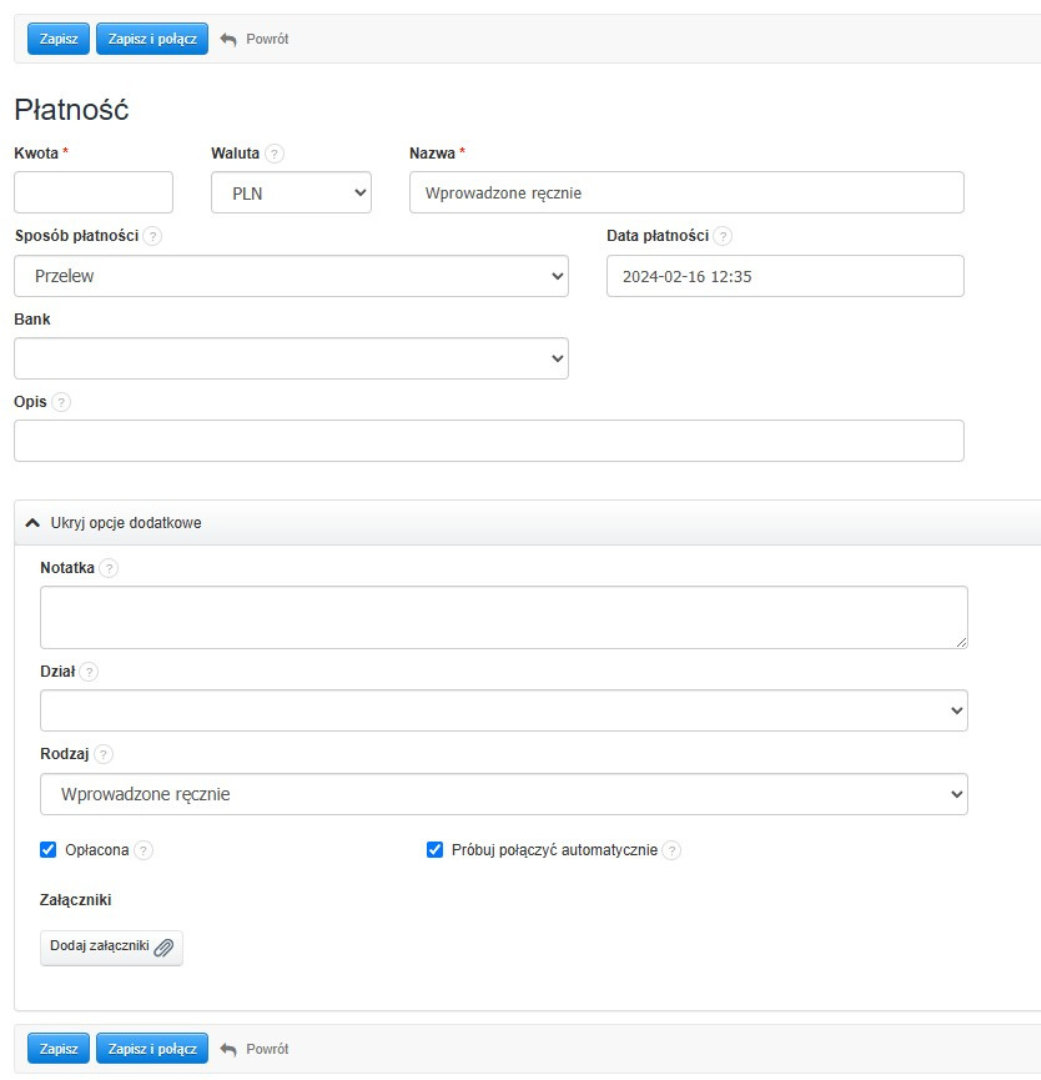
Pola w formularzu tworzenia płatności
Dodając płatność musisz uzupełnić pola wymagane, które oznaczone są czerwoną gwiazdką (*). Wymagane pola to:- kwota - w tym miejscu podaj wartość płatności, jaką otrzymałeś, w przypadku dodania płatności z poziomu faktury system automatycznie zaczyta w tym miejscu wartość z dokumentu;
- nazwa - w tym miejscu wpisz numer faktury, której płatność dotyczy, dzięki temu system spróbuje powiązać automatycznie płatność z dokumentem, jeśli automatyczne połączenie nie uda się, płatność można połączyć ręcznie; w przypadku dodania płatności z poziomu faktury w polu nazwa pojawi się również numer powiązanego dokumentu.
- waluta - domyślnie widoczna w tym miejscu jest waluta główna konta, możesz zmienić ją ręcznie korzystając z listy wyświetlonej po kliknięciu w to pole;
- data płatności - domyślnie system zaczyta w tym miejscu datę i godzinę tworzenia płatności, możesz ją zmienić ręcznie zgodnie z tym, kiedy rzeczywiście otrzymałeś płatność;
- sposób płatności - po kliknięciu w rubrykę możesz wybrać z dostępnych opcji właściwy sposób płatności;
- bank - pole to pojawia się wyłącznie dla przelewu jako sposobu płatności, w tym polu możesz wybrać bank, na który otrzymałeś płatność (pole nie jest obowiązkowe);
- opis - w tym polu możesz dodać szczegółowy opis dla płatności;
- notatka - może posłużyć na wpisanie dodatkowych uwag;
- dział - wybierz z listy dział, dla którego wystawiono dokument, którego płatność dotyczy; w przypadku płatności automatycznych lub dodawanych ręcznie z poziomu faktury to pole uzupełni system;
- rodzaj płatności - w tym polu oznacza się czy płatność dodano ręcznie czy dotyczy płatności online;
- checkbox opłacona - domyślnie jest on zaznaczony przy tworzeniu płatności, jeśli dodajesz płatność do konta, ale nie otrzymałeś jeszcze środków odznacz go, wtedy taka płatność będzie na liście oznaczona na czerwono;
- checkbox próbuj połączyć automatycznie - domyślnie aktywny, jeśli w polu Nazwa podano numer faktury, system spróbuje połączyć płatność automatycznie;
- przycisk Dodaj załączniki - do płatności możesz również dodać załącznik np. przesłane przez kontrahenta potwierdzenie płatności.