Scalanie dwóch osobnych kont w Fakturowni poprzez dodanie nowego użytkownika
Jeśli posiadasz w systemie dwa osobne konta, do których logujesz się różnymi danymi (adresem e-mail i hasłem), możesz je scalić, dodając wspólny adres e-mail jako użytkownika na jednym z kont. Dzięki temu będziesz mógł logować się tylko jednym adresem e-mail i zyskasz dostęp do każdego konta, na którym Twój adres e-mail został dodany jako użytkownik. Chcąc scalić dwa konta (z osobnym logowaniem) poprzez dodanie nowego użytkownika, należy wykonać następujące kroki:- zaloguj się do konta, do którego chcesz uzyskać dostęp poprzez jedno logowanie;
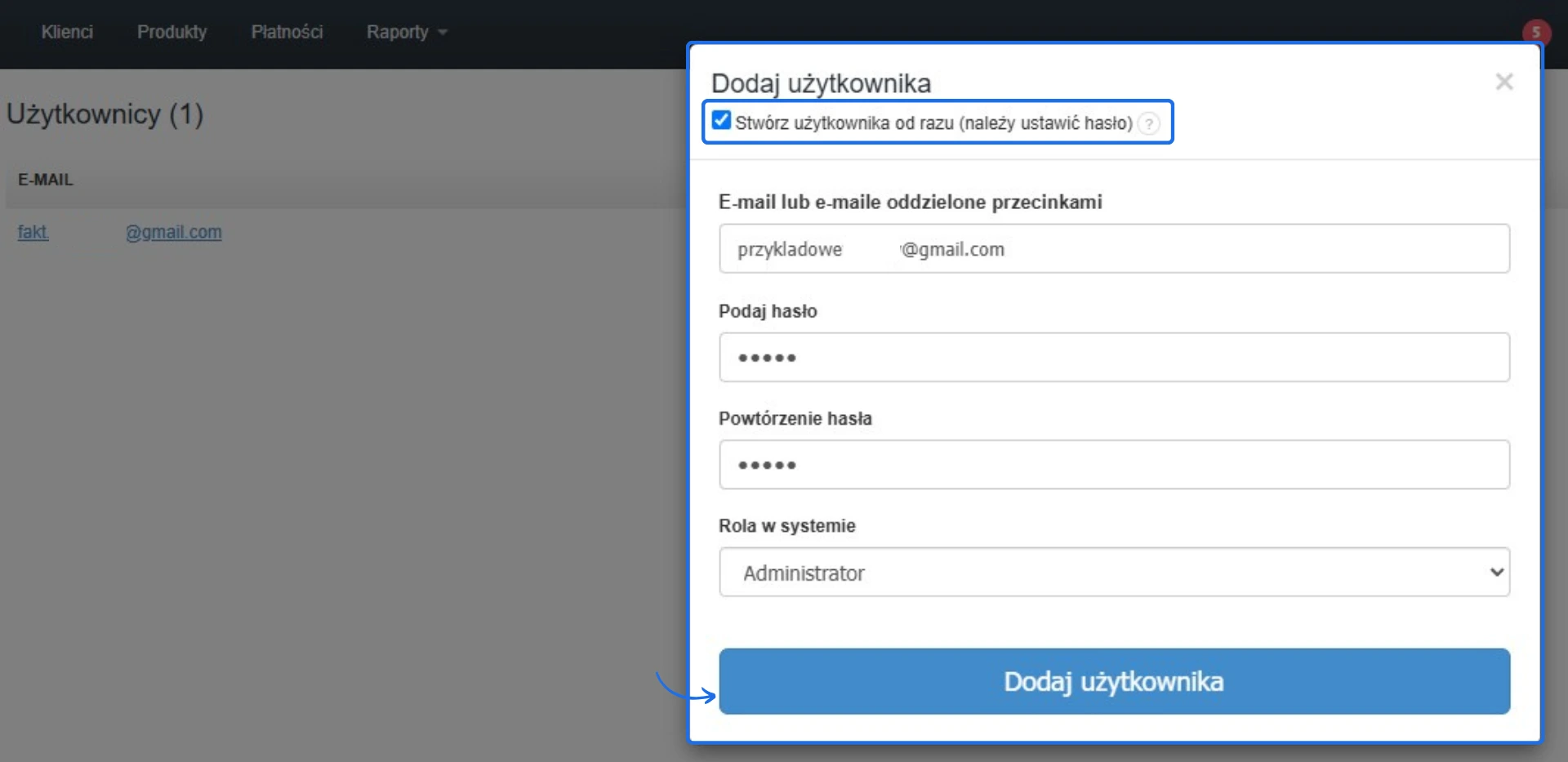
- aby dodać użytkownika do konta, przejdź do zakładki Ustawienia > Użytkownicy, a następnie skorzystaj z przycisku Dodaj/zaproś użytkownika, który znajdziesz w lewym górnym rogu aktualnej listy użytkowników;
- użytkownika możesz dodać na 2 sposoby - zaznaczając checkbox Stwórz użytkownika od razu (należy ustawić hasło) (adres e-mail pojawi się na liście od razu po dodaniu) lub bez zaznaczenia checkboxu Stwórz użytkownika od razu (należy ustawić hasło) (w tej sytuacji na wskazany adres e-mail użytkownik otrzyma zaproszenie, dzięki któremu będzie mógł uzyskać dostęp do konta - dopiero zaakceptowanie zaproszenia sprawi, że adres e-mail pojawi się na liście użytkowników);
- w momencie, gdy adres e-mail pojawi się na liście użytkowników, będzie to oznaczało, że ma on dostęp do konta (dostępne funkcjonalności uzależnione będą od roli, jaką przypiszesz do adresu e-mail - więcej o rolach przeczytasz w artykule dotyczącym roli użytkownika w systemie);


PAMIĘTAJ! Właściciela konta może zmienić tylko aktualny właściciel. Zaloguj się do konta adresem e-mail, który aktualnie ma rolę właściciela konta. Następnie przejdź do zakładki Ustawienia > Użytkownicy. Przy wybranym adresie e-mail kliknij ikonę koła zębatego i wybierz opcję Ustaw na właściciela konta. Aktualny właściciel otrzyma rolę administratora. Więcej o tej opcji przeczytasz w artykule jak zmienić właściciela konta.
Te cztery kroki spowodują, że logowanie jednym adresem e-mail, który dodany jest na obu kontach, pozwoli uzyskać dostęp do obu kont bez konieczności ponownego logowania się za pomocą różnych danych.
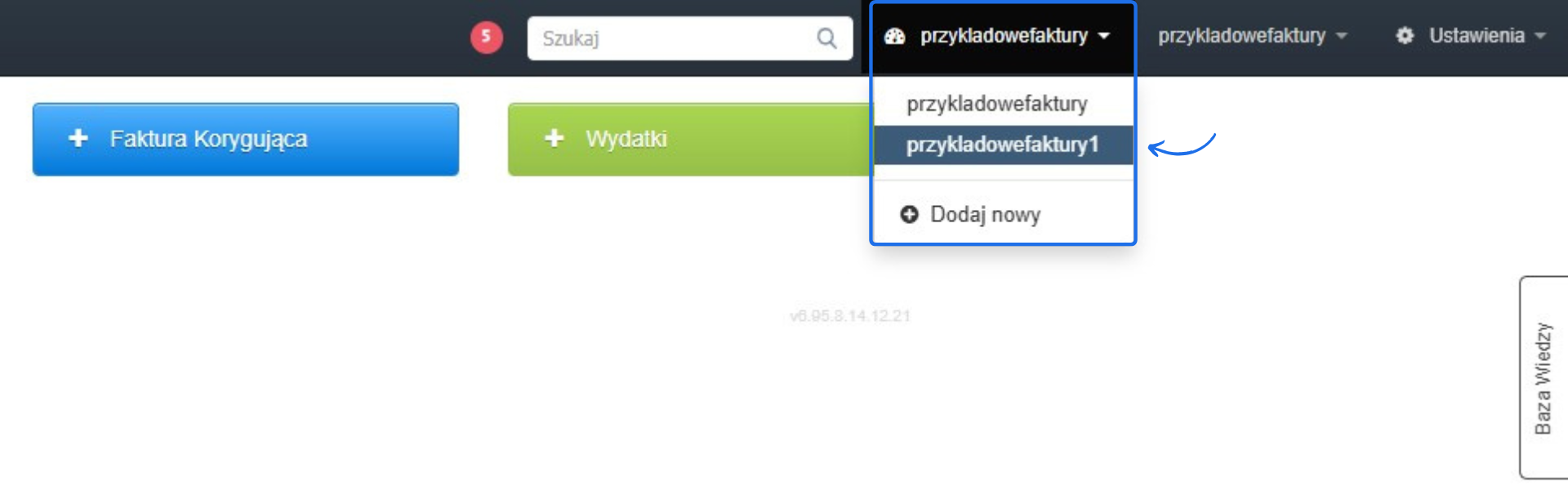
Przełączanie się między wszystkimi kontami, do których zalogowany adres e-mail ma dostęp, dostępne jest z poziomu czarnej belki. Pomiędzy rubryką Szukaj, a adresem e-mail widoczna jest nazwa konta, na którym aktualnie jesteś zalogowany. Wystarczy, że klikniesz tę nazwę, a system wyświetli listę wszystkich kont, do których masz dostęp. Wystarczy kliknąć na liście właściwą nazwę, a system przełączy Cię na wybrane konto. Więcej o opcji przełączania się pomiędzy kontami przeczytasz w artykule jak przełączać się między kontami podpiętymi pod ten sam login.