Mechanizm podzielonej płatności (split payment) polega na rozdzieleniu płatności za fakturę na dwie części - kwotę netto i VAT, które trafiają na oddzielne rachunki. W Fakturowni możesz łatwo oznaczyć faktury adnotacją „Mechanizm podzielonej płatności” (MPP), gdy jest to wymagane. W artykule wyjaśniamy, jak aktywować tę funkcję, ustawić jej domyślne działanie oraz kiedy stosowanie MPP jest obowiązkowe.
Mechanizm podzielonej płatności (split payments) w Fakturowni
Mechanizm podzielonej płatności ma zastosowanie do każdej faktury, która spełni jednocześnie trzy warunki:
- wartość brutto całej faktury jest > 15 tys. złotych,
- chociaż jedna pozycja na fakturze jest z kategorii tzw. towarów/usług wrażliwych np. paliwa, stal, tablety, smartfony, usługi budowlane, części i akcesoria do pojazdów silnikowych, węgiel i produkty węglowe, maszyny i urządzenia elektryczne,
- sprzedawca oraz nabywca to podatnicy VAT.
Mechanizm podzielonej płatności nie obowiązuje w przypadku:
- faktur dokumentujących sprzedaż towaru/usługi objętych obowiązkowym MPP na kwotę niższą lub równą 15 tys. zł brutto,
- faktur dokumentujących sprzedaż towarów/usług mieszanych (tj. towarów/usług objętych i nieobjętych obowiązkowym MPP) o łącznej wartości niższej lub równej 15 tys. zł brutto,
- rozliczeń w formie potrąceń, o których mowa w art. 498 KC,
- uregulowań należności wynikających z faktury, która dokumentuje transakcje w ramach wykonania umowy o partnerstwie publiczno-prawnym.
Faktura z MPP: jak dodać oznaczenie mechanizmu podzielonej płatności?
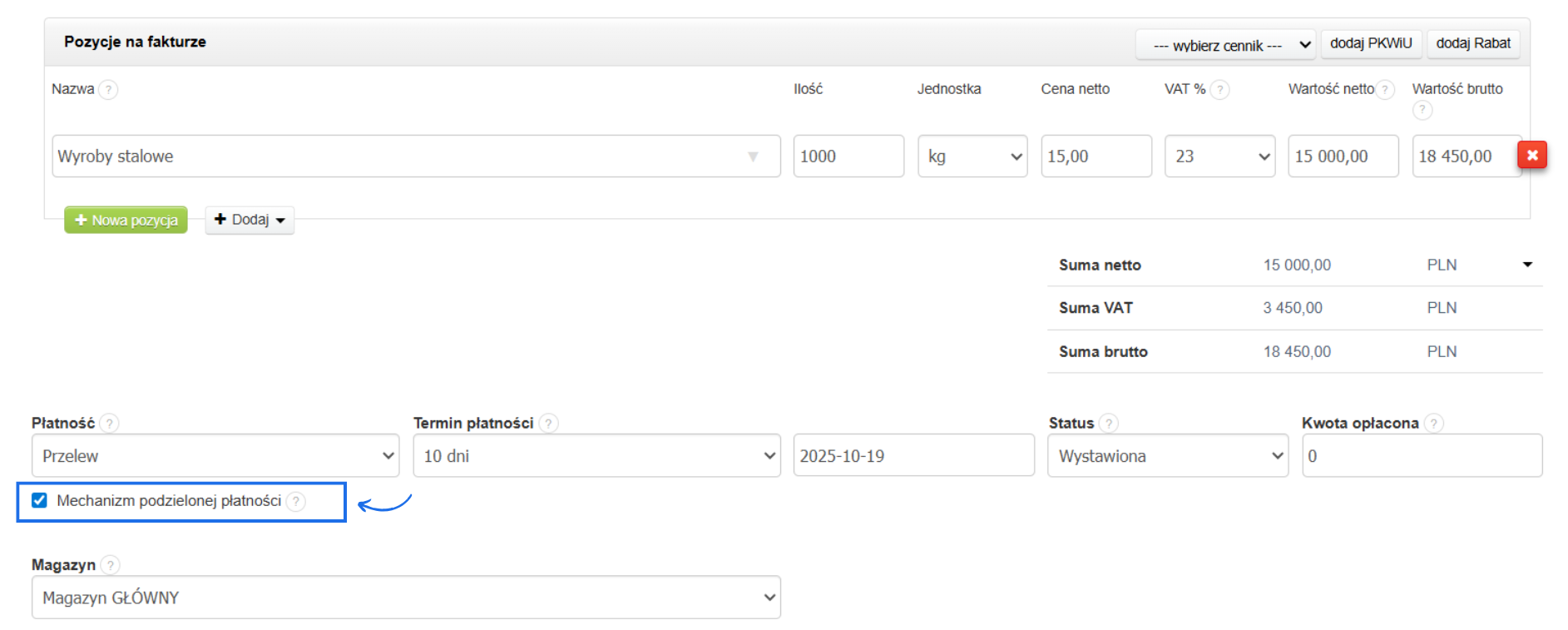
W formularzu tworzenia/edycji faktury dostępny jest checxbox, który pozwala oznaczyć fakturę jako wystawioną w mechanizmie podzielonej płatności.
UWAGA! Funkcja Mechanizm podzielnej płatności z uwagi na możliwość interpretacji przez Urzędy Skarbowe dokumentów nieksięgowych (np. faktura proforma) z umieszczoną wspomnianą adnotacją jako dokument księgowy jest na nich niedostępna.
Funkcja w postaci checkboxa Mechanizm podzielnej płatności dostępna jest pod polem Płatności na dokumencie księgowym.
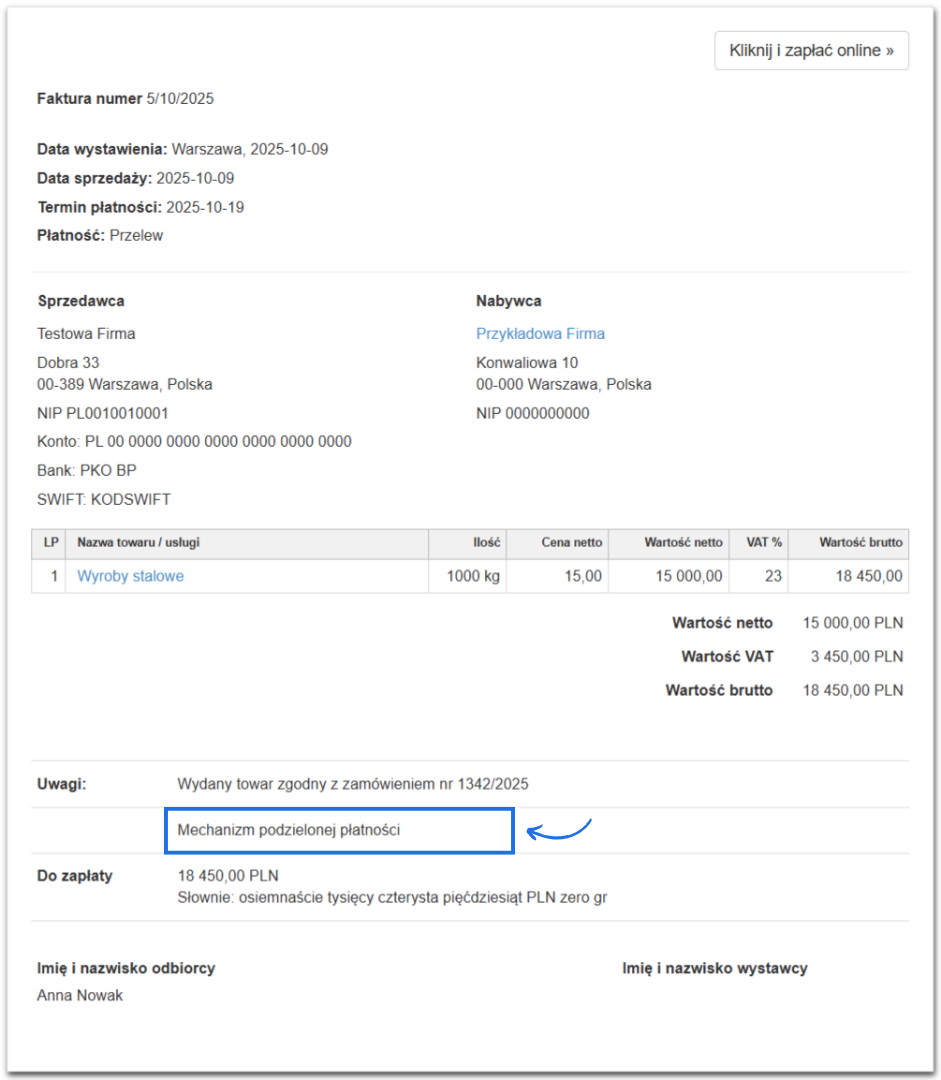
W momencie, gdy uzupełnisz wszystkie pozostałe informacje w formularzu tworzenia faktury i zatwierdzisz jej utworzenie przyciskiem Zapisz, na wydruku pojawi się dodatkowa adnotacja Mechanizm podzielonej płatności, jak pokazano na widoku poniżej.
W systemie dostępna jest również opcja, która umożliwia automatyczne oznaczenie checkboxa Mechanizm podzielonej płatności podczas tworzenia faktury. Nie oznacza to jednak, że system weryfikuje, czy dana faktura spełnia wymogi mechanizmu podzielonej płatności. Oznaczenie to zostanie nadane każdemu wystawianemu w systemie dokumentowi księgowemu.
Aby aktywować domyślne oznaczanie mechanizmu podzielonej płatności:
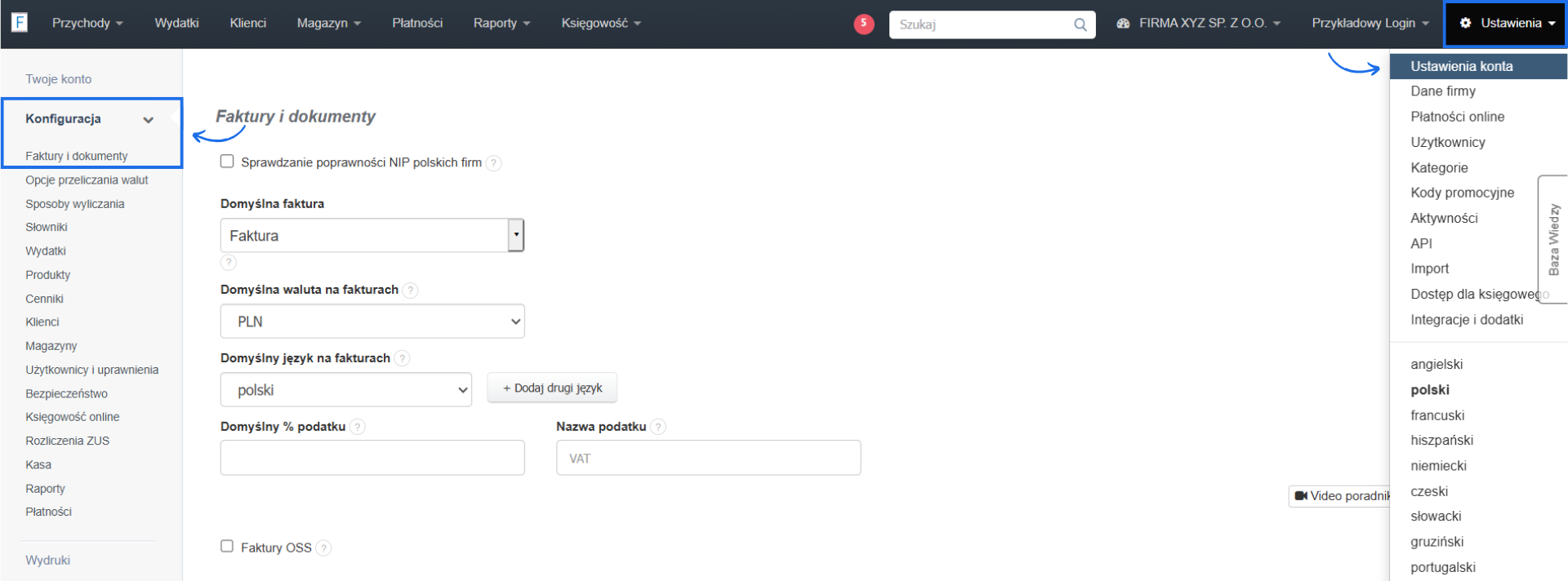
- przejdź do zakładki Ustawienia > Ustawienia konta > Konfiguracja > Faktury i dokumenty,
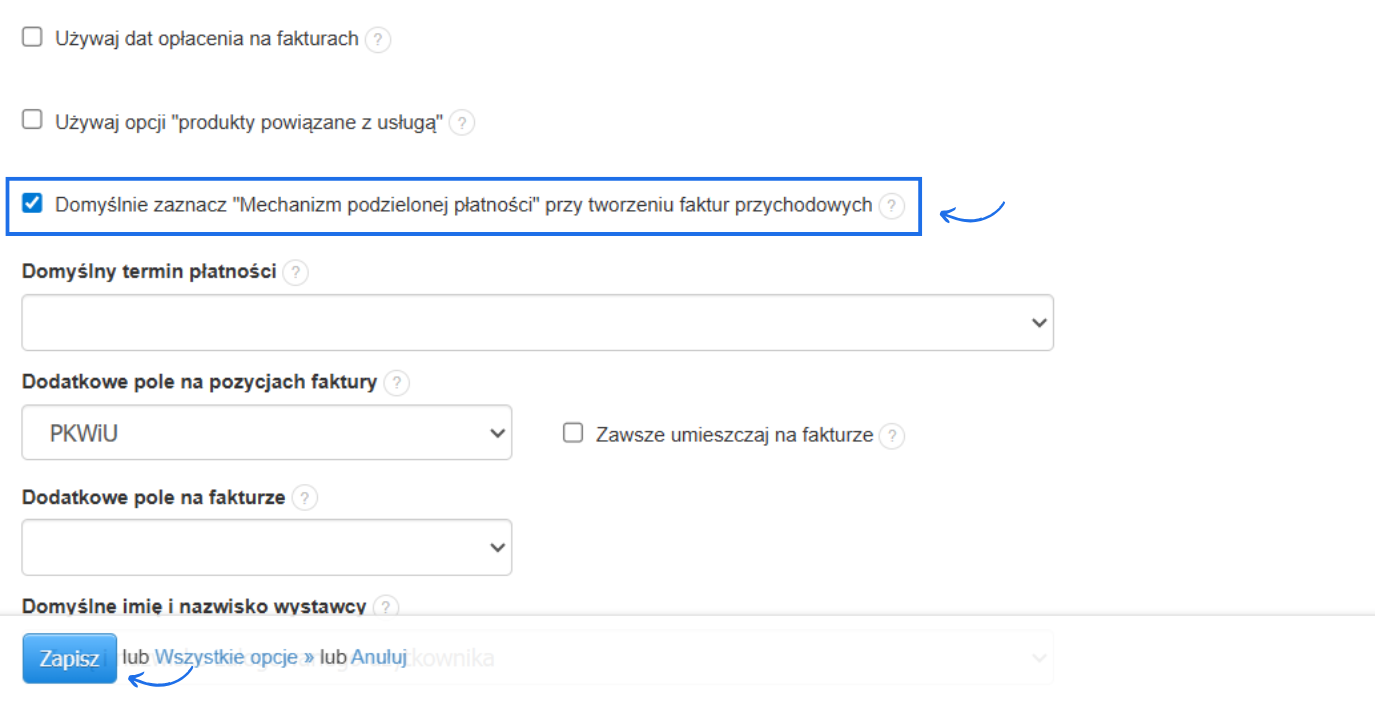
- zaznacz checkbox przy opcji Domyślnie zaznacz "Mechanizm podzielonej płatności" przy tworzeniu faktur przychodowych,
- zatwierdź zmiany przyciskiem Zapisz na dole strony.
Od tej pory przy wywołaniu formularza tworzenia dokumentu księgowego, checkbox dotyczący split payments będzie domyślnie aktywny.
Więcej informacji na temat mechanizmu podzielonej płatność znajdziesz w artykule blogowym obowiązkowy split payment - kogo dotkną zmiany w prawie.
WAŻNE! Jeśli korzystasz z wyświetlania na fakturze
kodów QR do szybkich płatności, kod QR
nie pojawi się, jeśli dokument ma aktywną opcję mechanizmu podzielonej płatności.
FAQ - pytania i odpowiedzi
1. Czy w przypadku skorzystania z funkcji "Mechanizmu podzielnej płatności" można na stałe przypisać numery kont do kwoty netto i kwoty podatku VAT ?
Numer konta bankowego dla VATu można dodać w polu Uwagi zgodnie z instrukcją domyślne uwagi na fakturach.
2. Jak zmienić kolor i pogrubić frazę Mechanizm podzielonej płatności na wydruku?
Zmiana wyświetlania notatki Mechanizm podzielonej płatności możliwa jest jedynie poprzez utworzenie własnego szablonu faktury i dodanie odpowiedniego kodu CSS do rekordu przekazującego notatkę do wydruku. Własny szablon faktury można utworzyć od planu Standard w zakładce Ustawienia > Ustawienia konta > Szablony > Dodaj nowy szablon zgodnie z instrukcją jak przygotować własny szablon faktury.
Za przekazywanie notatki Mechanizm podzielonej płatności odpowiada {{split_payment_note}}. Aby tekst danej notatki wyświetlany był na czerwono i był pogrubiony, można dodać formatowanie w części HTML, na przykład: <p style="color: red"><b>{{split_payment_note}}</b></p> . Miejsce w którym należy wprowadzić modyfikacje przy {{split_payment_note}} zależy od wybranego szablonu faktury.