UWAGA! Jeśli korzystasz z własnego szablonu faktury, sprawdź, jakie zmiany w zakresie rachunków bankowych należy wprowadzić w kodzie szablonu, aby był zgodny z nowym schematem działania rachunków. Szczegółowy opis zmian oraz aktualny kod do zaimplementowania znajdziesz w artykule jak we własnym szablonie zaimplementować nowy schemat działania rachunków bankowych.
Spis treści artykułu:
- jak dodać nowy numer rachunku bankowego w zakładce rachunki bankowe
- jak dodać więcej rachunków bankowych dla jednego działu
- wystawienie faktury a rachunki bankowe
- rachunki bankowe a API
Dodawanie numeru rachunku bankowego w zakładce konta bankowe
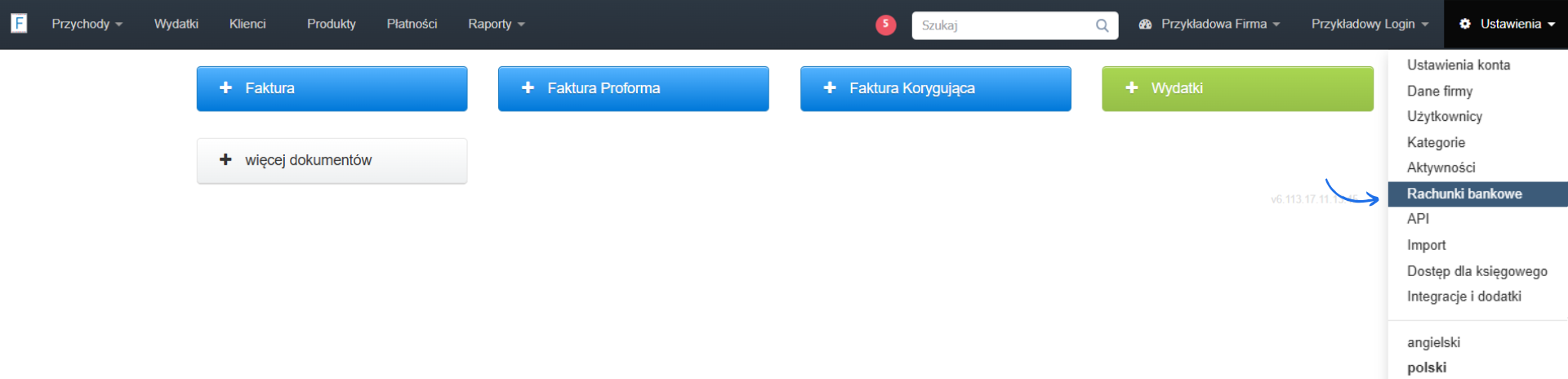
Numer rachunku bankowego, jego walutę oraz pozostałe informacje możesz dodać w zakładce Ustawienia > Rachunki bankowe lub bezpośrednio w formularzu tworzenia/edycji działu.
Aby dodać numer rachunku bankowego w dedykowanej zakładce z listą wszystkich numerów rachunków:
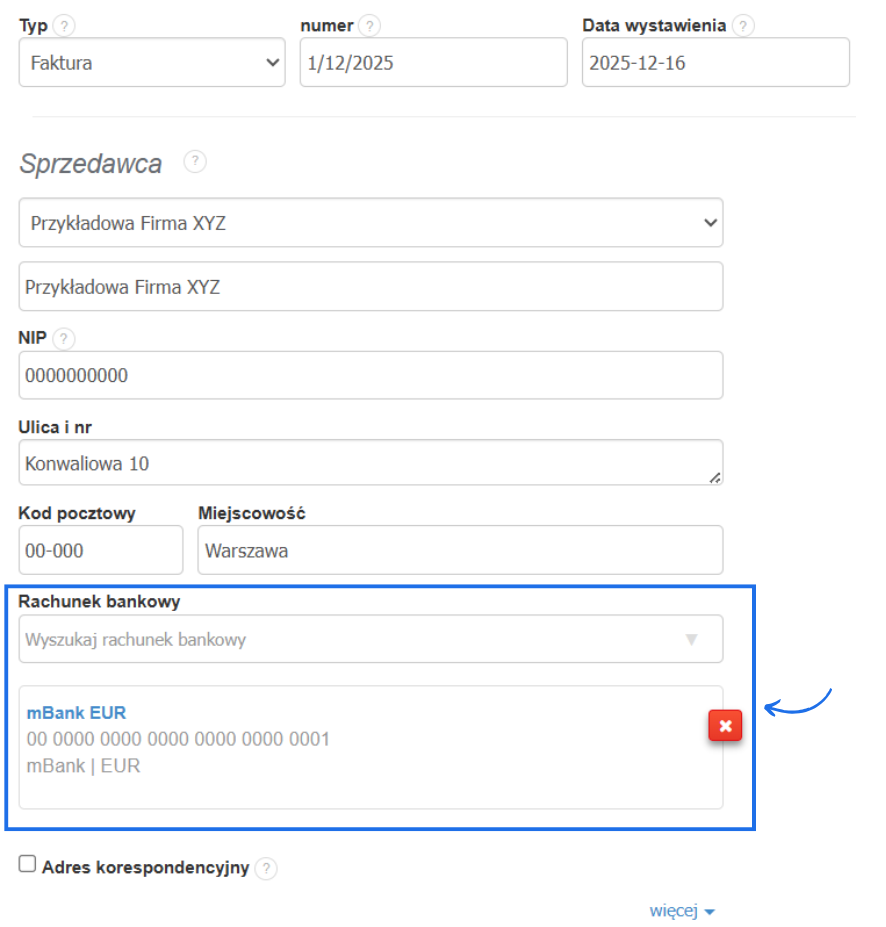 Z poziomu formularza tworzenia faktury możesz usunąć rachunek bankowy, klikając ikonę krzyżyka na czerwonym tle, jeśli dla tej konkretnej faktury nie chcesz go podawać. Możesz także dodać inny rachunek, korzystając z wyszukiwarki dostępnej nad listą rachunków - wszystkie te opcje pojawią się po edycji danych Sprzedawcy. Aby wyszukać dodatkowy rachunek, wpisz początek jego numeru lub wybierz go z rozwijanej listy.
Z poziomu formularza tworzenia faktury możesz również dodać nowy rachunek korzystając z opcji + Stwórz nowe konto. Dodany w ten sposób rachunek doda się do listy wszystkich rachunków na koncie i przypisze do działu, z którego wystawiano fakturę.
Z poziomu formularza tworzenia faktury możesz usunąć rachunek bankowy, klikając ikonę krzyżyka na czerwonym tle, jeśli dla tej konkretnej faktury nie chcesz go podawać. Możesz także dodać inny rachunek, korzystając z wyszukiwarki dostępnej nad listą rachunków - wszystkie te opcje pojawią się po edycji danych Sprzedawcy. Aby wyszukać dodatkowy rachunek, wpisz początek jego numeru lub wybierz go z rozwijanej listy.
Z poziomu formularza tworzenia faktury możesz również dodać nowy rachunek korzystając z opcji + Stwórz nowe konto. Dodany w ten sposób rachunek doda się do listy wszystkich rachunków na koncie i przypisze do działu, z którego wystawiano fakturę.
- zaloguj się do swojego konta w Fakturowni i przejdź do zakładki Ustawienia > Rachunki bankowe,
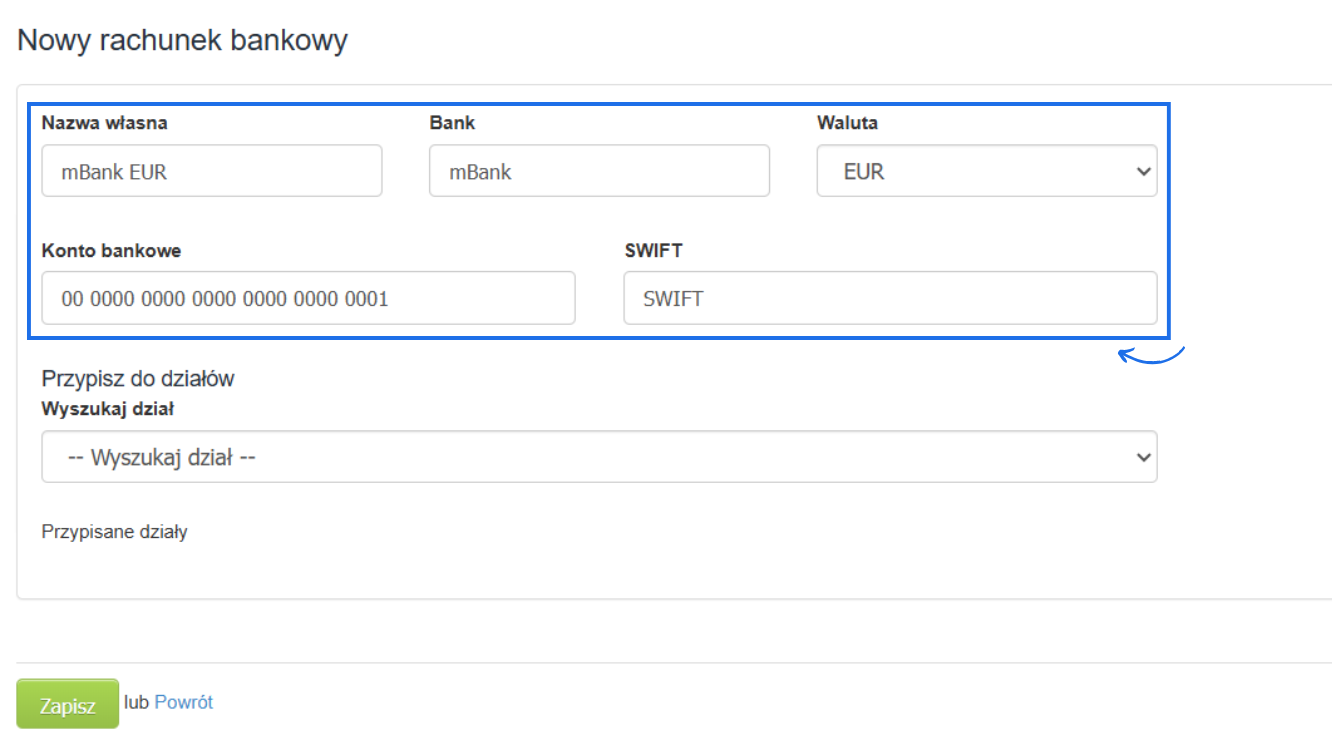
- kliknij przycisk Dodaj rachunek bankowy, aby dodać nowy rachunek,
- uzupełnij dedykowane pola:
- w polu Nazwa podaj nazwę, po której będziesz w stanie zweryfikować numer rachunku w systemie - jest to informacja wewnętrzna widoczna wyłącznie po stronie konta - to pole jest obowiązkowe, - w polu Bank podaj nazwę banku, w którym masz konto - informacja z tego pola będzie widoczna na wydruku faktury, - w polu Waluta określ walutę główną rachunku bankowego, - w polu Konto bankowe wpisz numer rachunku bankowego, który chcesz dodać do konta i wyświetlać na fakturach - to pole jest obowiązkowe, - w polu Bank SWIFT wpisz kod SWIFT swojego banku, który identyfikuje bank w przelewach zagranicznych,
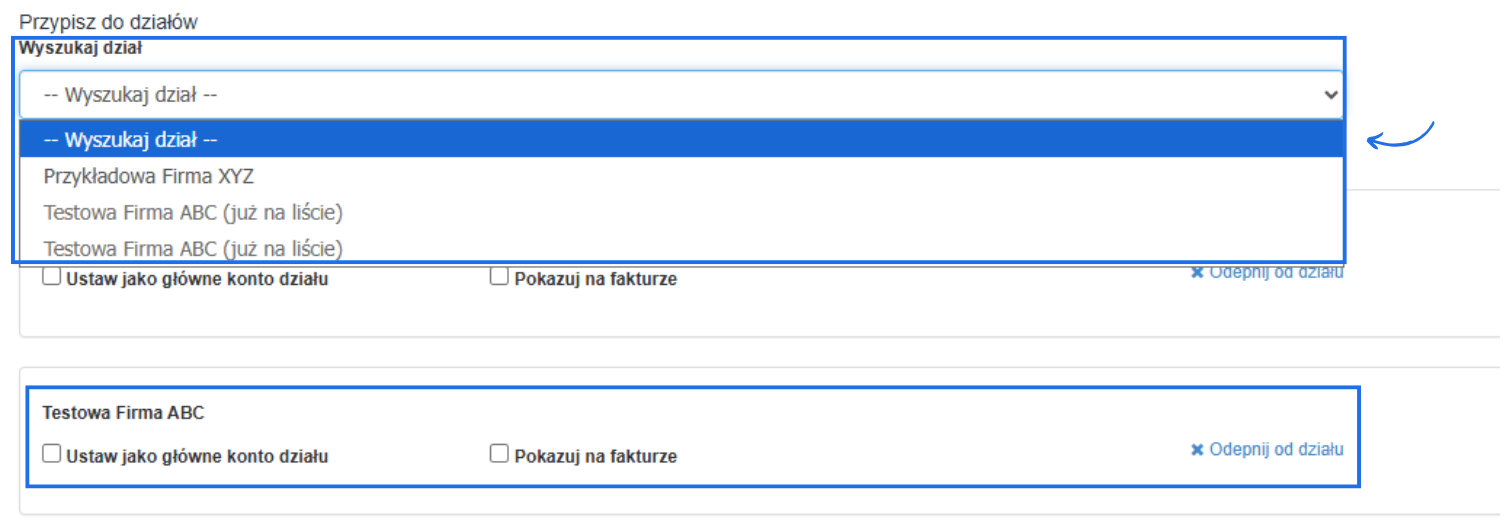
- w polu Wyszukaj dział wybierz z listy te działy, dla których chcesz przypisać ten rachunek - możesz wybrać wiele działów pod warunkiem, że dział jest już dodany na koncie - po wybraniu działów każdy z nich otrzyma dodatkowe checkboxy do aktywacji:
- ustaw jako główne konto działu - oznacza rachunek bankowy jako główny dla działu, co jest widoczne na liście działów - automatycznie aktywuje oznaczenie pokaż na fakturze - tylko jeden rachunek może być oznaczony jako główne, - pokazuj na fakturze - od aktywacji tego checkboxa zależy, czy rachunek bankowy pojawi się na formularzu tworzenia faktury - jeśli checkbox nie będzie aktywny, rachunek nie będzie domyślnie podpowiadany przez system, ale będzie dostępny do wyboru z listy, - x odepnij od działu - odpina rachunek bankowy od działu, co oznacza, że rachunek nie będzie automatycznie podpowiadany przez system przy wystawianiu faktury i nie będzie dostępny na liście rachunków do wyboru dla tego konkretnego działu,
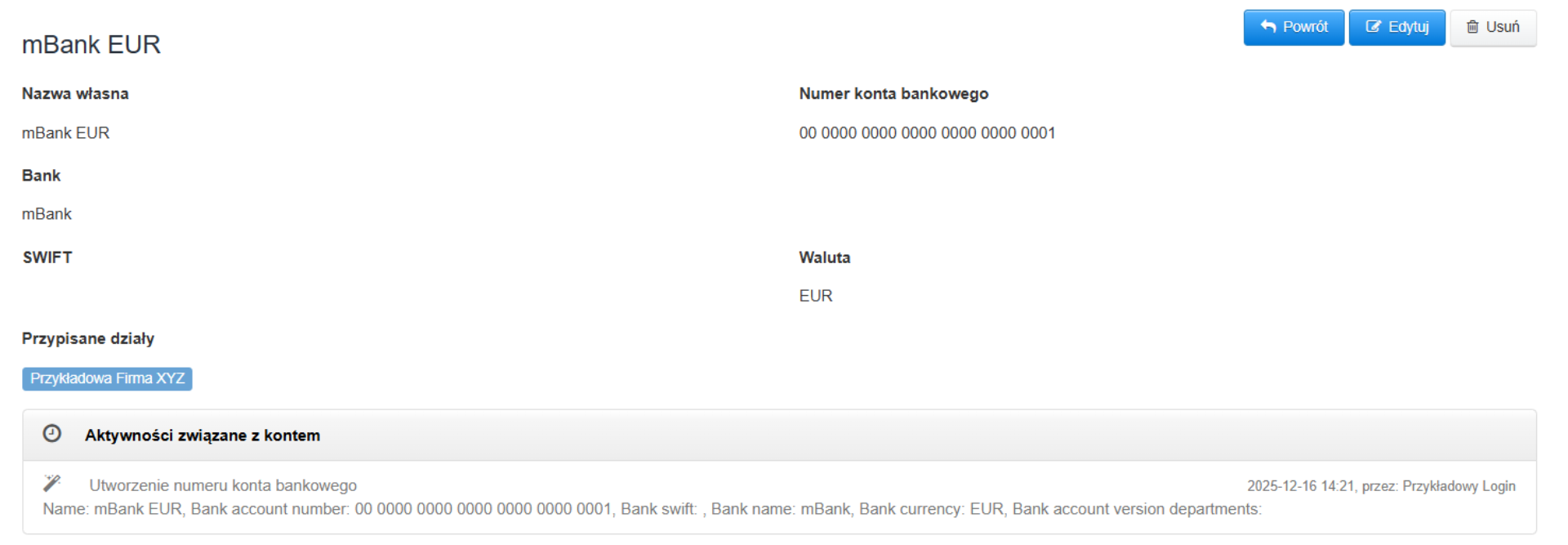
- po zatwierdzeniu utworzenia rachunku przyciskiem Zapisz pojawi się karta rachunku z podsumowaniem informacji o rachunku, działach, do których numer jest przypisany oraz aktywnościach, czyli zmianach, których dokonywano w obrębie danych o numerze konta.

WAŻNE! Na liście pojawią się wyłącznie te rachunki, które są przypisane do danego działu, ale z jakiegoś powodu nie miały zaznaczonej opcji pokaż na fakturze.
Po zapisaniu dokumentu numery rachunków bankowych będą widoczne w sekcji Sprzedawca.
Jak dodać więcej rachunków bankowych dla jednego działu?
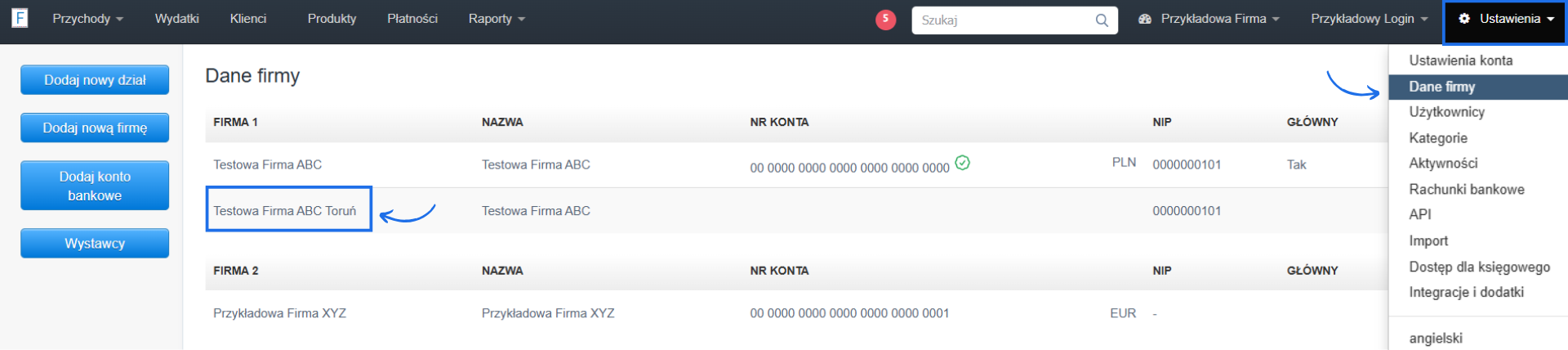
Numer rachunku bankowego lub wiele rachunków możesz również dodać bezpośrednio w ustawieniach działu. Aby dodać numer rachunku bankowego bezpośrednio w dziale:- przejdź do zakładki Ustawienia > Dane firmy i kliknij nazwę działy, aby przejść do formularza edycji (na liście działów możesz również kliknąć ikonę koła zębatego przy wybranym dziale i skorzystać z opcji Edytuj),
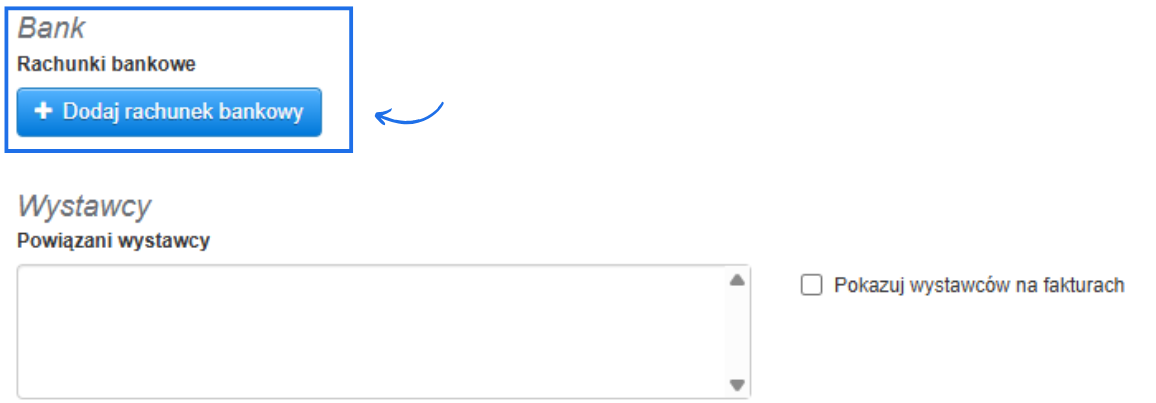
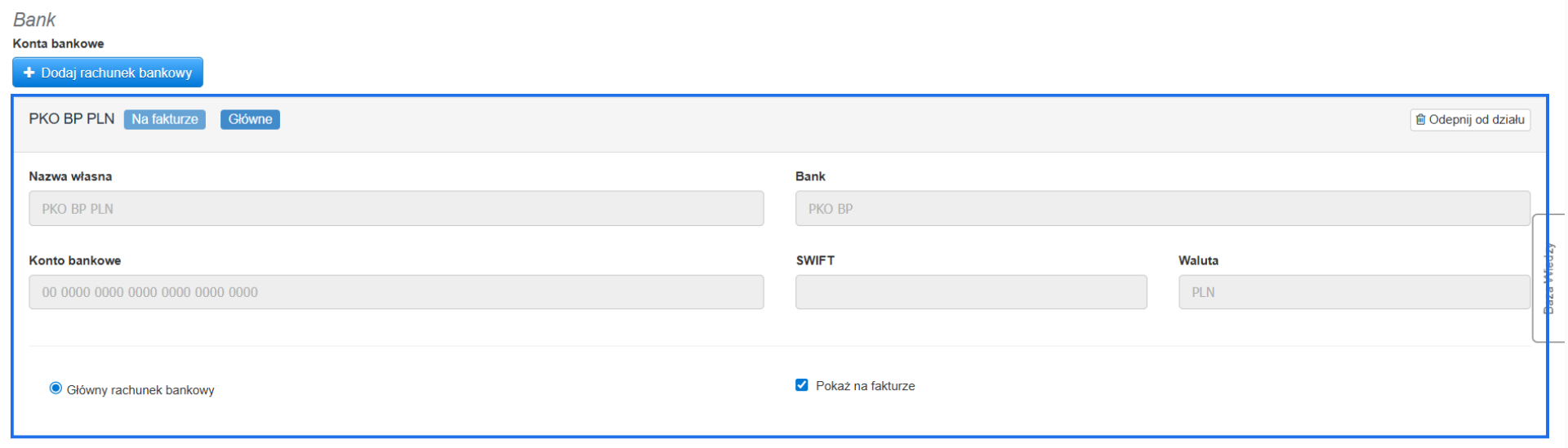
- w formularzu przejdź do sekcji Bank i skorzystaj z przycisku + Dodaj rachunek bankowy,
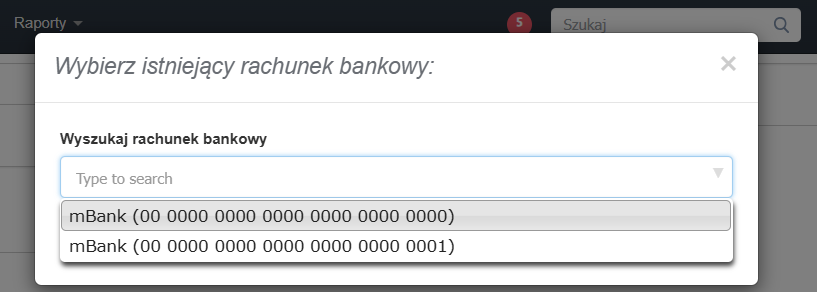
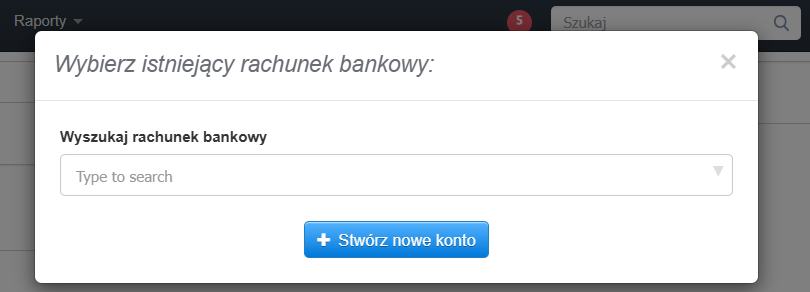
- komunikat systemowy pozwoli wyszukać numer rachunku bankowego z listy tych, które zostały wcześniej dodane w zakładce Ustawienia > Rachunki bankowe - wystarczy rozwinąć listę za pomocą strzałki lub zacząć wpisywać numer,
- możesz również stworzyć zupełnie nowy rachunek bankowy za pomocą przycisku + Stwórz nowe konto - system wyświetli pola, w których możesz dodać dane o rachunku bankowym - zatwierdź utworzenie rachunku przyciskiem Zapisz,
- dodany przez formularz rachunek pojawi się na liście rachunków w sekcji Bank tego działu - jeśli chcesz, aby był wyświetlany domyślnie na fakturze pamiętaj, by zaznaczyć checkbox pokaż na fakturze.
Wystawienie faktury a rachunki bankowe
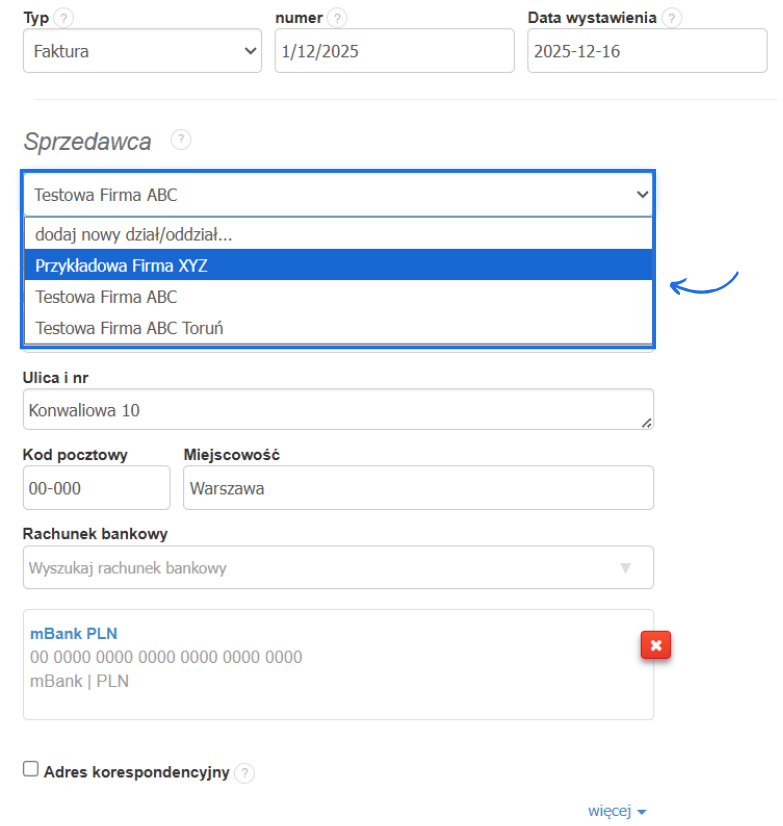
Mając już zdefiniowanych sprzedawców z różnymi rachunkami bankowymi, możesz przejść do wystawiania dokumentu. Podczas tworzenia faktury masz możliwość wybrania sprzedawcy z numerem, który Cię interesuje, naciskając przycisk Edytuj i wybierając jednego ze sprzedawców z odpowiednim rachunkiem. Więcej o tej opcji przeczytasz w artykule jak zmienić dział podczas wystawiania faktury?