Przejdź do treści

Data wystawienia w formularzu tworzenia faktury

Wyświetleń: 13844 2 min czytania
Data wystawienia obok numeru dokumentu jest podstawowym elementem prawidłowo wystawionej faktury. Jest ona nadawana przez system automatycznie, zgodnie z datą tworzenia faktury, ale można ją również edytować i ustalić ręcznie. Z tego wpisu dowiesz się, gdzie w formularzu tworzenia dokumentu dostępna jest rubryka data wystawienia, na co ma ona wpływ oraz jak ręcznie dokonać zmiany tej daty.
Instrukcja

Dowiedz się, jak skorzystać z tej funkcji, korzystając z interaktywnego przewodnika.

Data wystawieniu w formularzu tworzenia faktury 

 
WAŻNE! Przy aktywnej integracji z KSeF system nie pozwala wystawić faktury z datą przyszłą. Należy zmienić datę na dzisiejszą lub wcześniejszą. W przypadku, gdy dokument uwzględnia wsteczną datę wystawienia, wysyłka faktury do KSeF będzie w trybie offline.
Rubryka Data wystawienia znajduje się na samej górze formularza tworzenia nowego dokumentu. System uzupełnia ją automatycznie na podstawie daty, kiedy faktura jest tworzona. W momencie dodawania dokumentu na koncie, rubryka Data wystawienia jest już wypełniona automatycznie.  Data wystawienia wpływa na numer przypisany do dokumentu. UWAGA! Jeśli korzystasz z numeracji miesięcznej i np. utworzyłeś fakturę w październiku, a potem edytujesz dokument i zmienisz jego datę wystawienia na inny miesiąc, system automatycznie zmieni również numer dokumentu. W sytuacji, gdy numeracja dokumentów w danym miesiącu jest zaburzona, warto sprawdzić czy dokument nie był edytowany i nie jest w systemie dostępny pod innym numerem. Tworzenie i edycję dokumentów możesz sprawdzić w ramach aktywności. Dowiedz się jak sprawdzić aktywności na koncie.
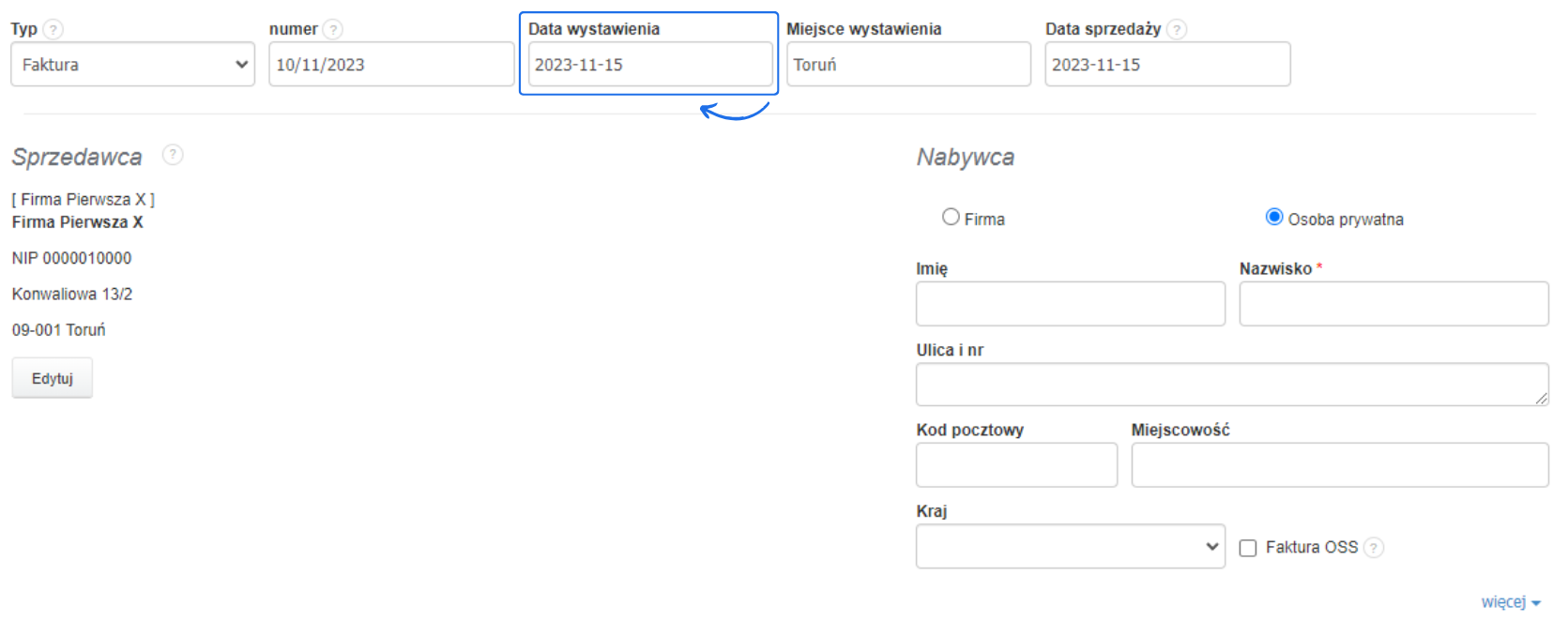
Jak zmienić datę wystawienia dokumentu?

Datę wystawienia możesz zmienić ręcznie. Wystarczy, że podczas tworzenia lub edycji dokumentu klikniesz w rubrykę Data wystawienia. System wyświetli kalendarz, za pomocą którego możesz wybrać taką datę, jaka ma być widoczna na dokumencie.  Zmiana daty wystawienia wpływa również na zmianę daty sprzedaży. Data sprzedaży nie musi być jednak taka sama jak data wystawienia. Aby zmienić datę sprzedaży, wystarczy podobnie jak w przypadku daty wystawienia, kliknąć dedykowaną rubrykę i wybrać rok, miesiąc oraz dzień za pomocą wyświetlonego kalendarza.   
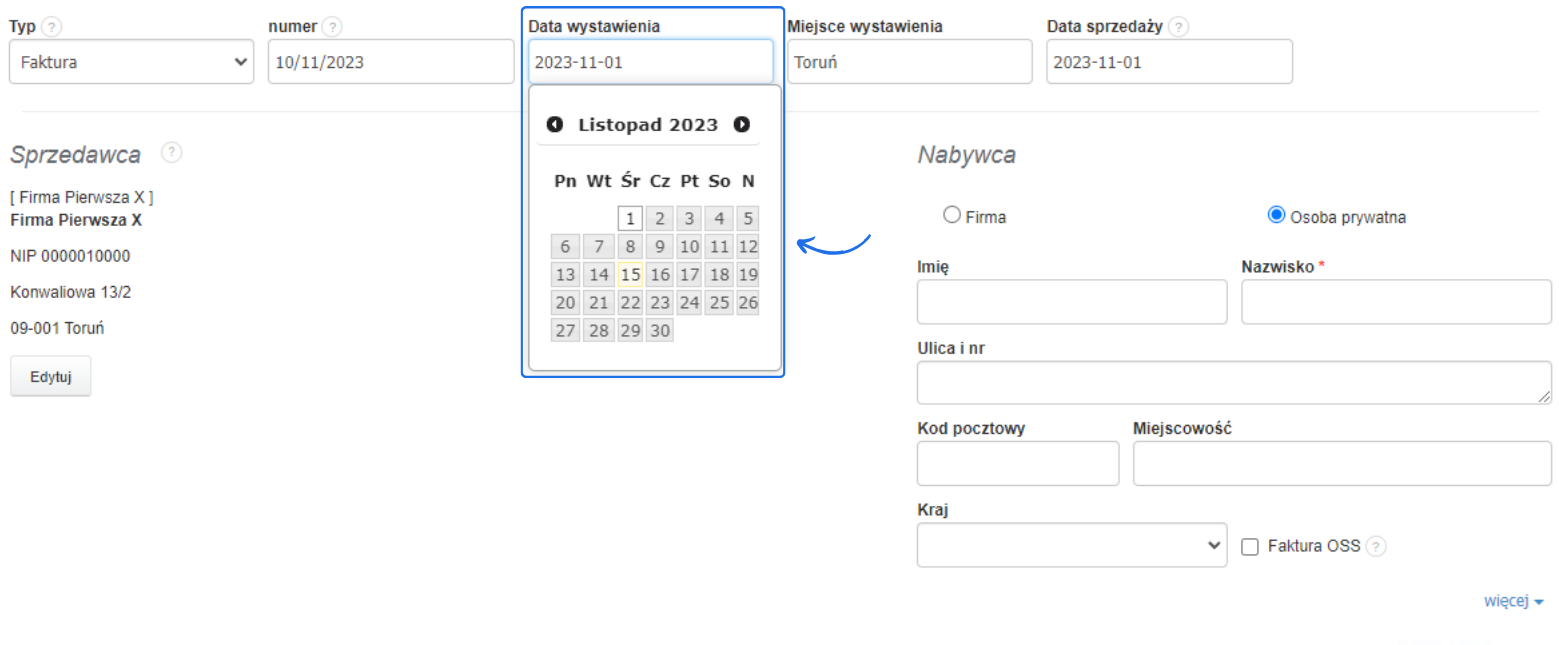
Sprawdź działanie systemu korzystając z interaktywnej instrukcji

Interaktywny przewodnik poprowadzi Cię krok po kroku na rzeczywistych ekranach Fakturowni, umożliwiając łatwe zrozumienie i wykonanie potrzebnych działań. Kliknij Start aby rozpocząć, a następnie klikaj w niebieskie pola, lub użyj strzałek w prawym dolnym rogu do nawigowania po instrukcji.

Jak zmienić oznaczenie czasu sprzedaży? Jak zmienić sposób numerowania dokumentów?

Czy ten wpis był pomocny?

Udostępnij

Główna odpowiedź Milena Sztypka 2026-01-20 20:56

Dzień dobry,

informacje o dacie wykonania usługi, która ma określać zakres od - do można dodać w uwagach do dokumentu. Pole Data wystawienia przyjmuje tylko jedną wartość.

Pozdrawiam
Milena

Komentarze (4)

Milena Sztypka 2026-01-20 21:01 Odpowiedź
Dzień dobry, system automatycznie stosuje format RRRR-MM-DD i nie udostępnia opcji jego modyfikacji w ustawieniach konta. Pozdrawiam Milena
Milena Sztypka 2026-01-20 20:56 Główna odpowiedź
Dzień dobry, informacje o dacie wykonania usługi, która ma określać zakres od - do można dodać w uwagach do dokumentu. Pole Data wystawienia przyjmuje tylko jedną wartość. Pozdrawiam Milena
Anonymous 2026-01-20 13:07
Czy da się zmienić domyślny format dat z rok.miesiąc.dzień na dzień.miesiąc.rok ?
Anonymous 2026-01-20 11:44
Jak ustawić date wykonywania usługi np. do 01.01.2026 do 03.01.2026