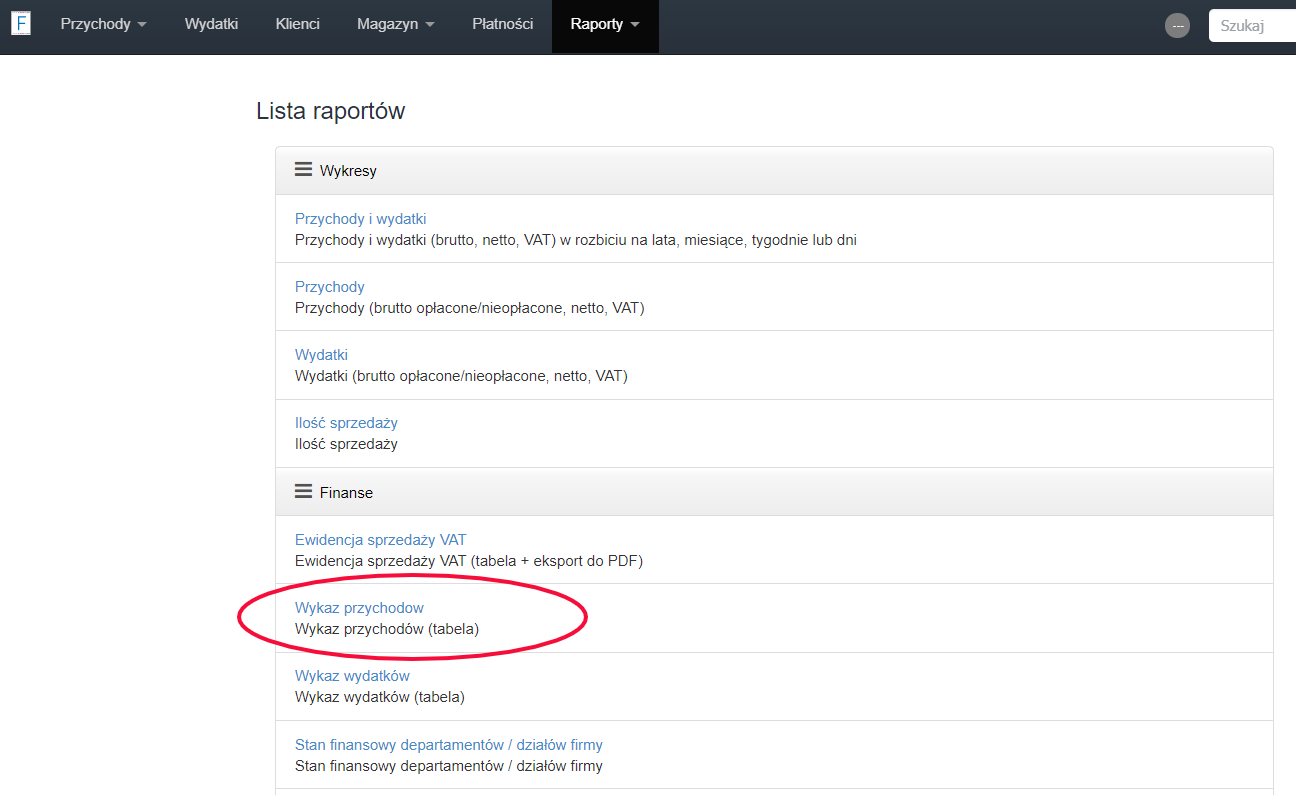
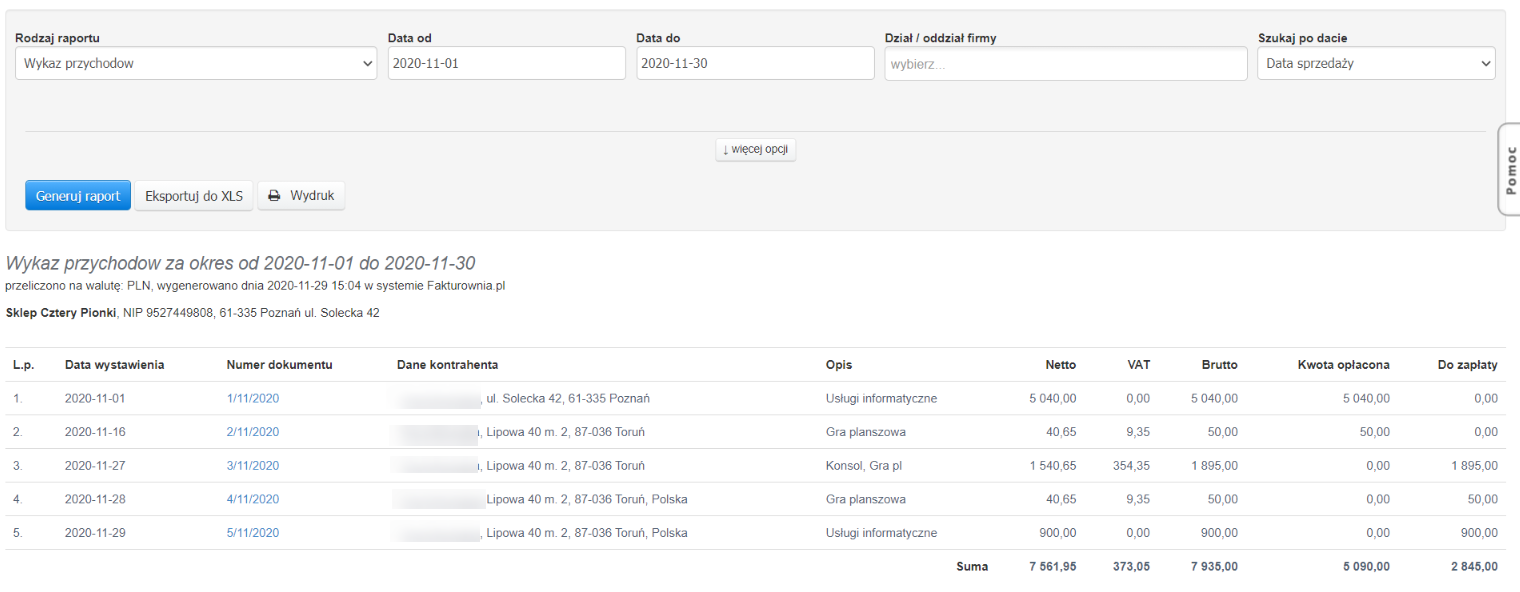
Raport wykaz przychodów ma za zadanie pokazać nam listę faktur sprzedażowych z danego okresu, wystawionych dla danego Kontrahenta.
Wykaz ten zawiera wartości wzięte z podsumowania faktur (netto, VAT, brutto) oraz podsumowanie całego przychodu z faktur w wybranym przez nas okresie.
Poza liczbą porządkową, numerem dokumentu, datą wystawienia, danymi kontrahenta, dodatkowymi informacjami w zestawieniu są rubryki:
- Opis faktur - jest to z reguły pierwsza pozycja z wystawionej faktury.
- Kwota opłacona - pokazuje opłaconą wartość z faktury (w momencie, gdy faktura sprzedażowa jest częściowo opłacona).
- Do zapłaty - równa wartości brutto faktury ( lub części nieopłaconej, pomniejszonej o kwotę opłaconą).
Chcąc uzyskać jak najdokładniejszy raport, należy odpowiednio ustalić daty wykonywania raportu ( Data od, Data do) oraz to, czy przy tworzeniu zestawienia program ma sugerować się datą sprzedaży, wystawienia czy płatności. Służy do tego rubryka Szukaj po dacie.
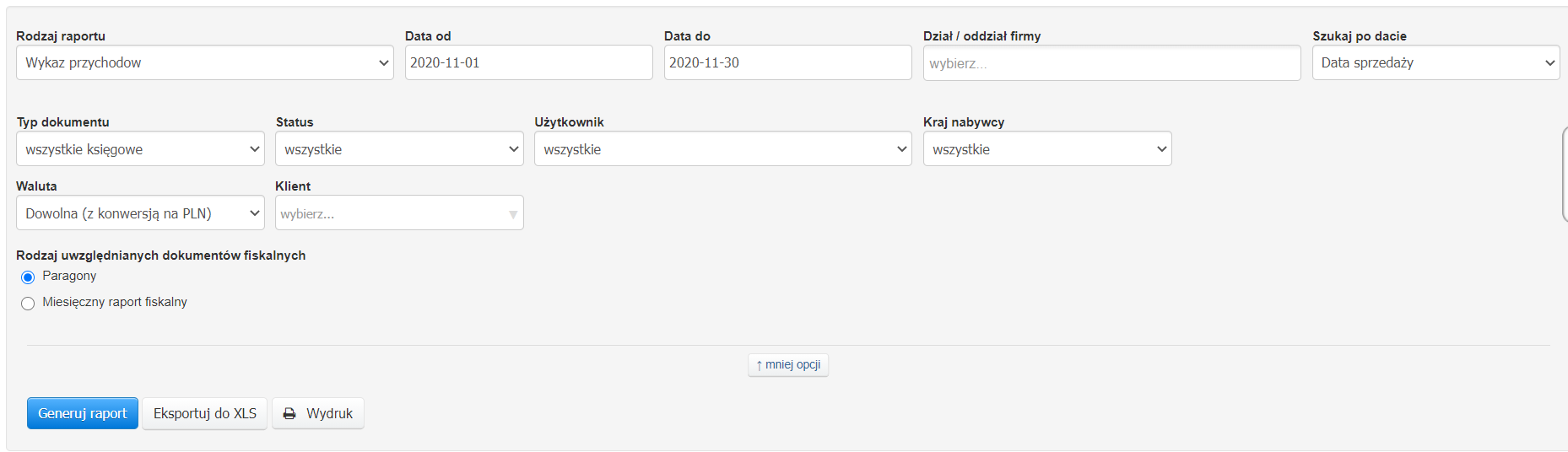
Po kliknięciu frazy "więcej opcji" mamy dostęp do kolejnych rubryk, które pozwolą na wygenerowanie bardziej szczegółowego raportu:
- Typ dokumentu - rodzaj dokumentu jaki chcemy uwzględnić w raporcie. Możemy wybrać wszystkie dokumenty księgowe lub ograniczyć wyszukiwanie np. do faktury VAT, faktur zaliczkowych, czy faktur Marża,
- Status - możemy wybrać do raportu faktury tylko o określonym statusie dokumentu,
- Użytkownik - jeżeli w systemie mamy więcej niż jednego Użytkownika, który generuje dokumenty, możemy użyć wybranego filtra,
- Kraj nabywcy - w momencie gdy na karcie Klienta jest określony kraj pochodzenia, możemy wygenerować wykaz przychodów dla kontrahentów z danego kraju,
- Waluta- rubryką waluta możemy wybrać do raportu faktury wystawione w danej walucie lub wybrać opcję Dowolna (z konwersją na PLN)
w momencie gdy waluta PLN jest walutą całego konta.
- Klient - możemy wygenerować raport przychodów, biorąc pod uwagę tylko jednego Klienta. W rubryce należy rozpocząć wpisywanie nazwy Klienta i wybrać z podpowiadanych przez program.
Po dostosowaniu wszystkich rubryk możemy spokojnie kliknąć przycisk Generuj raport.
Wygenerowany raport możemy eksportować do xls, albo wydrukować. Służą do tego szare przyciski : Eksport do XLS, Wydruk.