Czy wiesz, że Fakturownia umożliwia nadawanie własnej numeracji faktur? Możesz skorzystać z dostępnych formatów albo stworzyć swój własny unikalny schemat numerowania i to za pomocą kilku kliknięć. Format numeracji możesz ustalić w ramach ustawień ogólnych konta oraz bezpośrednio w ustawieniach działu. Z tego artykułu dowiesz się najważniejszych informacji odnośnie do opcji dotyczących numerowania dokumentów w Fakturowni. Spis treści artykułu: .
- jak dokonać zmiany formatu numerowania faktur
- data wystawienia faktury a numeracja
- wspólna numeracja dokumentów o tym samym formacie
- absolutna numeracja dokumentów
- osobna numeracja dokumentów dla działów
- numer nadany zgodnie z formatem numerowania
Dowiedz się, jak skorzystać z tej funkcji, korzystając z interaktywnego przewodnika.
Jeżeli chcesz sprawdzić, w jaki sposób numerowane są dokumenty na Twoim koncie:
- zaloguj się do swojego konta w Fakturowni;
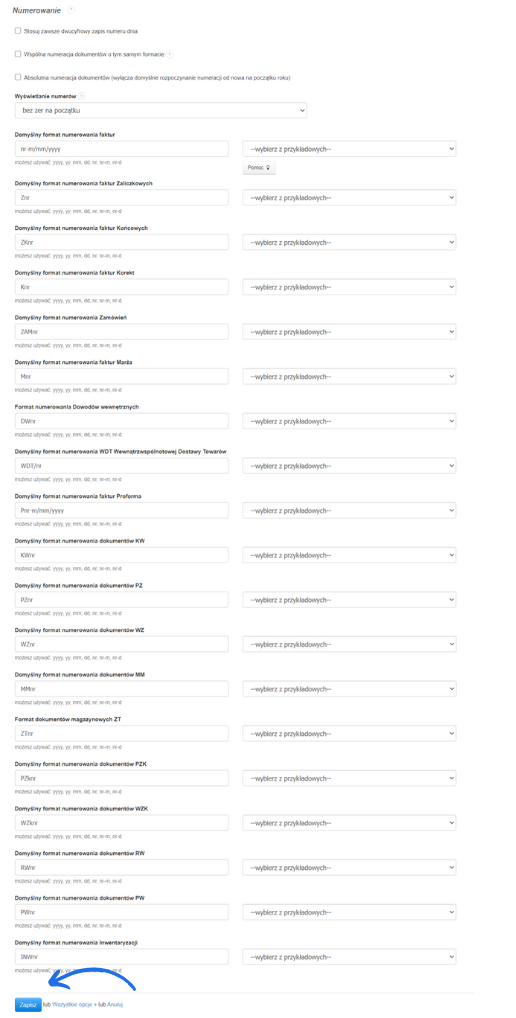
- następnie w prawym, górnym rogu kliknij Ustawienia > Ustawienia konta > Numerowanie
- system wyświetli wszystkie ustawienia konta dotyczące numeracji dokumentów.
Jak dokonać zmiany formatu numerowania faktur?
Dla każdego typu dokumentu możesz wybrać przykładowy format. Jeżeli żaden z nich Ci nie odpowiada lub zaczynasz korzystać z Fakturowni w ciągu trwającego cyklu rozliczeń rocznych i chcesz zachować ciągłość numeracji, ustaw swój obecny sposób opisywania dokumentów, stosując następujące parametry zmiennych dat i numeracji: yyyy, yy, mm, dd, nr, nr-m, nr-d. Następnie zatwierdź zmiany, klikając Zapisz.- nr - kolejny nr liczony od początku roku, np. 1,2 itd;
- nr-m - kolejny nr liczony od początku miesiąca;
- nr-d - kolejny nr liczony w danym dniu;
- yyyy - rok czterocyfrowy np. 2023;
- yy - rok dwucyfrowy np. 11;
- mm - miesiąc;
- dd - dzień.
Data wystawienia faktury a numeracja
Uwaga! Pamiętaj, że wystawiając faktury na przełomie miesiąca np. z nocy z 31 sierpnia na 1 września, faktura zyska numerację według bieżącej daty. Być może wystawiając fakturę w nocy, po północy czyli już 01.09 chcesz, by zaliczona była jeszcze do sierpnia, więc nadajesz jej numer np. 31/08/2022. Program wystawiając kolejne dokumenty we wrześniu, zasugeruje się ostatnim numerem z daty wystawienia 1.09.2022 i samoczynnie zacznie numerować kolejne dokumenty, nadając im wyższą numerację, czyli 32,33 i tak dalej… (32/09/2022, 33/09/2022...., 40/09/2022). Spowoduje to lukę w numeracji, dlatego warto pamiętać również o zmianie daty wystawienia dokumentu. Jeśli zmienisz datę wystawienia na dokumencie na np. 31.08, system automatycznie uzupełni prawidłowy numer faktury, zgodnie z wcześniej wystawionymi fakturami w sierpniu.Wspólna numeracja dokumentów o tym samym formacie
Jeżeli chcesz nadać stałą numerację dla wszystkich wystawianych w systemie faktur, czyli użyć zamiennie jednego formatu dla wszystkich typów dokumentów, zaznacz opcję Wspólna numeracja dokumentów o tym samym formacie.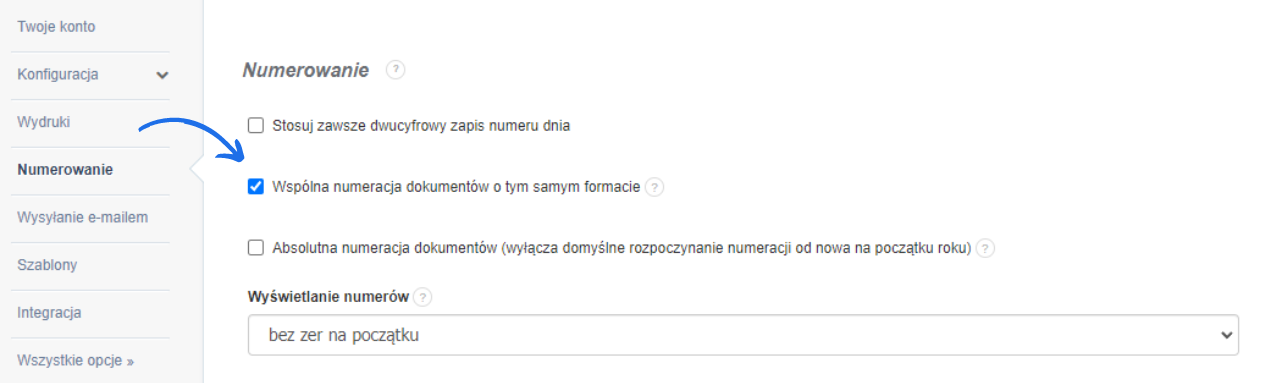
Wariant nr 1 → Dział nr 1 ma inną numerację niż dział drugi. Wówczas poszczególne dokumenty będą zachowywać numerację per dział, np.
Dział nr 1: Dział nr 2: faktura 1/2022 faktura 1/8/ 2022 paragon 2/2022 paragon 2/8/ 2022 korekta 3/2022 korekta 3/8/ 2022 zaliczka 4/2022 zaliczka 4/8/ 2022Wariant nr 2 → Numeracja następuje per dokument niezależnie od działu, np.
Dział nr 1: Dział nr 2: faktura 1/2022 faktura 2/2022 paragon P1/2022 paragon P2/2022 korekta K1/2022 korekta K2/2022 zaliczka Z1/2022 zaliczka Z2/2022Wariant nr 3 → Numeracja według kolejności wystawiania dokumentów, np.
Dział nr 1: Dział nr 2: faktura 1/2022 faktura końcowa 4/2022 paragon 2/2022 faktura 6/2022 korekta 3/2022 faktura końcowa 7/2022 zaliczka 5/2022 korekta 8/2022Absolutna numeracja dokumentów
Jeśli potrzebujesz, możesz zaznaczyć również opcję Absolutna numeracja dokumentów. Opcja ta daje możliwość zachowania bezwzględnej ciągłości numeracji, co oznacza, że z początkiem nowego roku numeracja nie będzie startowała od numeru 1, a będzie kontynuowana według dotychczasowej z poprzedniego roku. Absolutna numeracja zadziała tylko, gdy nie zastosujesz w formacie numerowania parametrów numeracji dziennej i miesięcznej (nr-m i nr-d).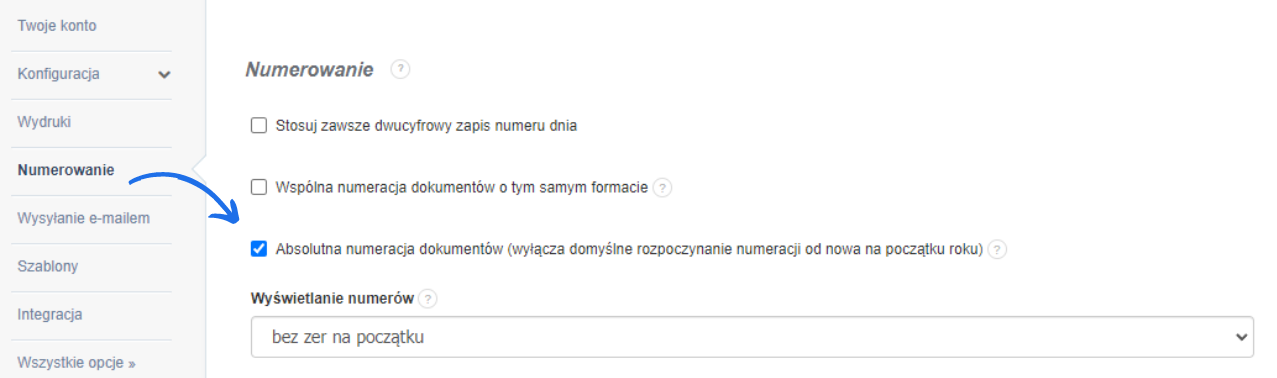
Osobna numeracja dokumentów dla działów
Jeśli korzystasz z opcji działów firmy i chcesz stosować osobne formaty numeracji dla każdego działu, przejdź do zakładki Ustawienia > Dane firmy. Po przejściu do wybranego działu zaznacz opcję Osobne ustawienia numeracji dokumentów. Ta funkcja dostępna jest od planu Start. Gdy pokaże się lista używanych przez Ciebie dokumentów, ustaw formaty numerowania według Twoich potrzeb. Taką zmianę możesz powtórzyć dla każdego działu na koncie. Pamiętaj, że po zapisaniu zmian system będzie traktował te ustawienia nadrzędnie względem ustawień konta. Wielu klientów myśli, że samo zaznaczenie tej opcji spowoduje osobne numerowanie. Aby dokumenty były numerowane osobno w różnych działach, należy po zaznaczeniu tej opcji, wprowadzić jakąś zmianę w formacie numerowania np. dodając na końcu/początku formatu skrót firmowy/własny danego działu lub wybrać całkiem inny format. Prostą zmianą jest również wprowadzenie innych separatorów np. zamiast "/" można użyć "." lub innego znaku. W formacie numerowania musi być różnica przynajmniej jednego znaku, by numeracja szła osobno dla każdego z działów. Jeśli formaty będą tożsame, system będzie mieszał numerację dokumentów między firmami/działami. Załóżmy, że prowadzisz np. sklep z odzieżą i chcesz, aby faktury z każdej platformy miały osobną numerację. Stwórz 3 działy w menu Ustawienia > Dane firmy. Jeden dla sklepu stacjonarnego z własną dla niego numeracją, drugi dla sklepu online oraz dział sklepu na platformie np. Allegro. Dla każdego przypisz charakterystyczną dla niego numerację, zaznaczając w edycji działu opcje Osobne ustawienia numeracji dokumentów i wprowadź format numerowania faktur np. dla Allegro AF-nr/mm, sklepu online OF-nr/mm, sklepu stacjonarnego SF-nr/mm. Dzięki temu w przypadku reklamacji lub zwrotu masz przejrzystą możliwość przydzielenia odpowiedniego dokumentu do potrzebnego działu.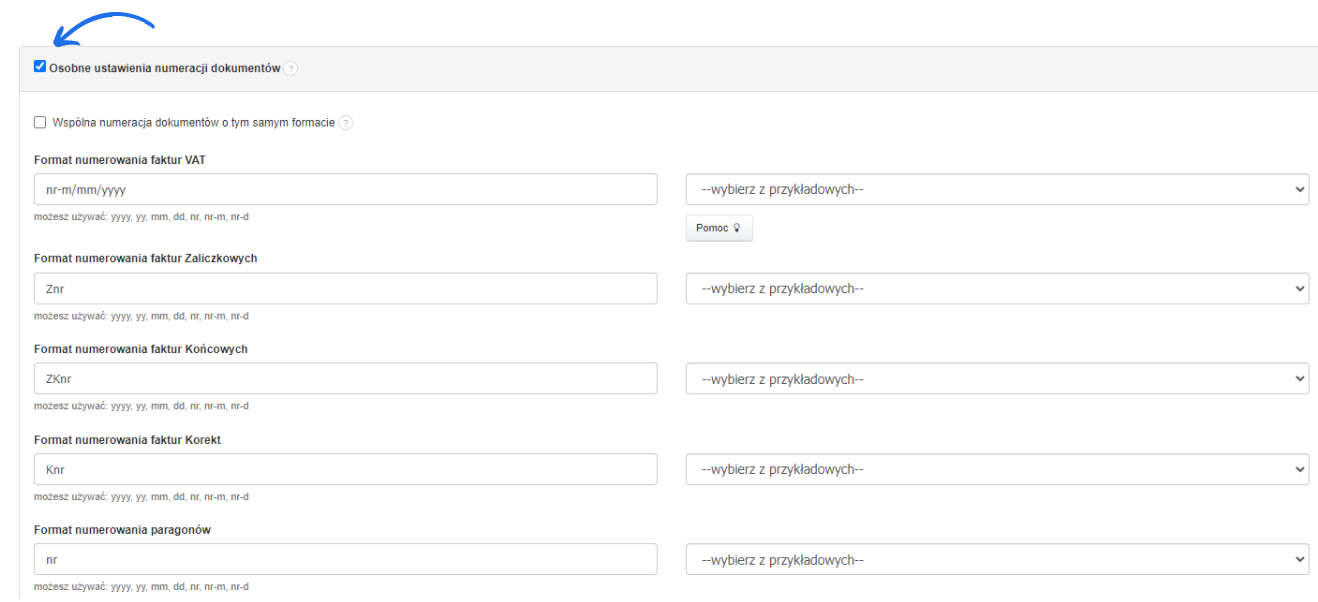
Numer nadany zgodnie z formatem numerowania
W aktywnościach związanych z dokumentem dodaliśmy oznaczenie systemowe Numer nadany zgodnie z formatem numerowania. W przypadku, gdy w formularzu zmienisz ręcznie numer dokumentu, w aktywnościach pojawi się dodatkowy zapis, który wskaże jaki numer nadano zgodnie z ustalonym formatem numeracji.
Interaktywny przewodnik poprowadzi Cię krok po kroku na rzeczywistych ekranach Fakturowni, umożliwiając łatwe zrozumienie i wykonanie potrzebnych działań. Kliknij Start aby rozpocząć, a następnie klikaj w niebieskie pola, lub użyj strzałek w prawym dolnym rogu do nawigowania po instrukcji.