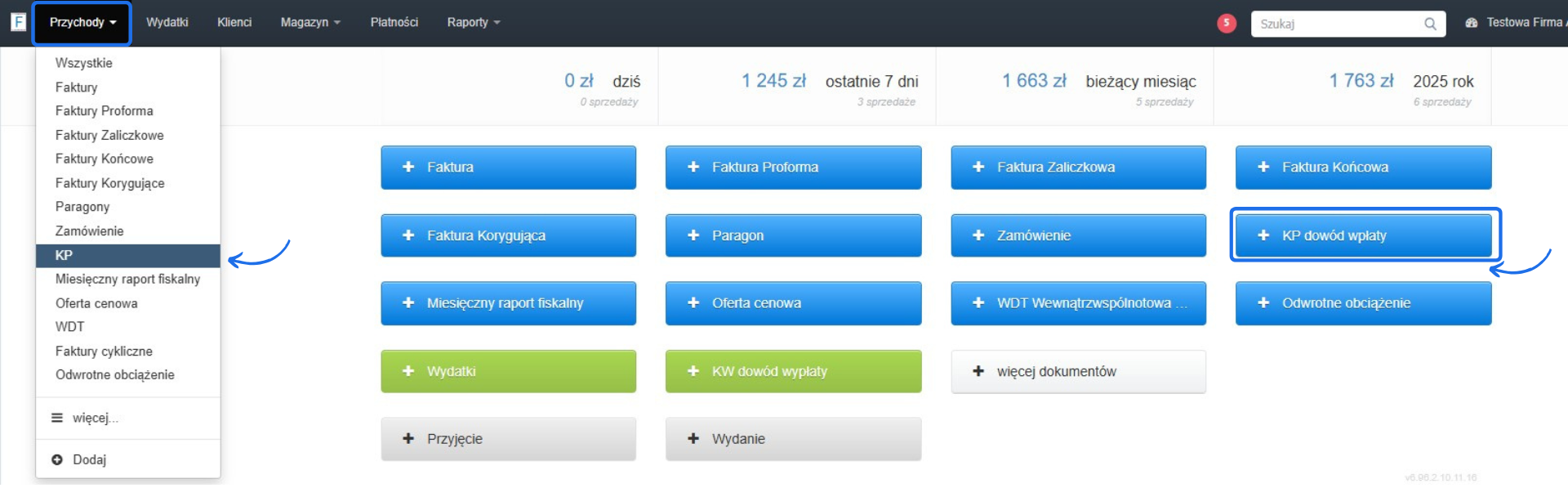
W Fakturowni możliwe jest szybkie tworzenie dokumentów KP Kasa Przyjęła na podstawie danych z faktury. Podczas wystawiania KP z poziomu faktury system wczytuje informacje o kontrahencie oraz wartości płatności, co przyspiesza proces przyjęcia gotówki i zapewnia większą spójność dokumentacji. Sprawdź, jak poprawnie wystawić dokument KP na podstawie faktury i wykorzystać wczytywanie danych w codziennej pracy. Fakturownia umożliwia nadzór nad transakcjami gotówkowymi.
Jak aktywować wystawianie dokumentu KP?
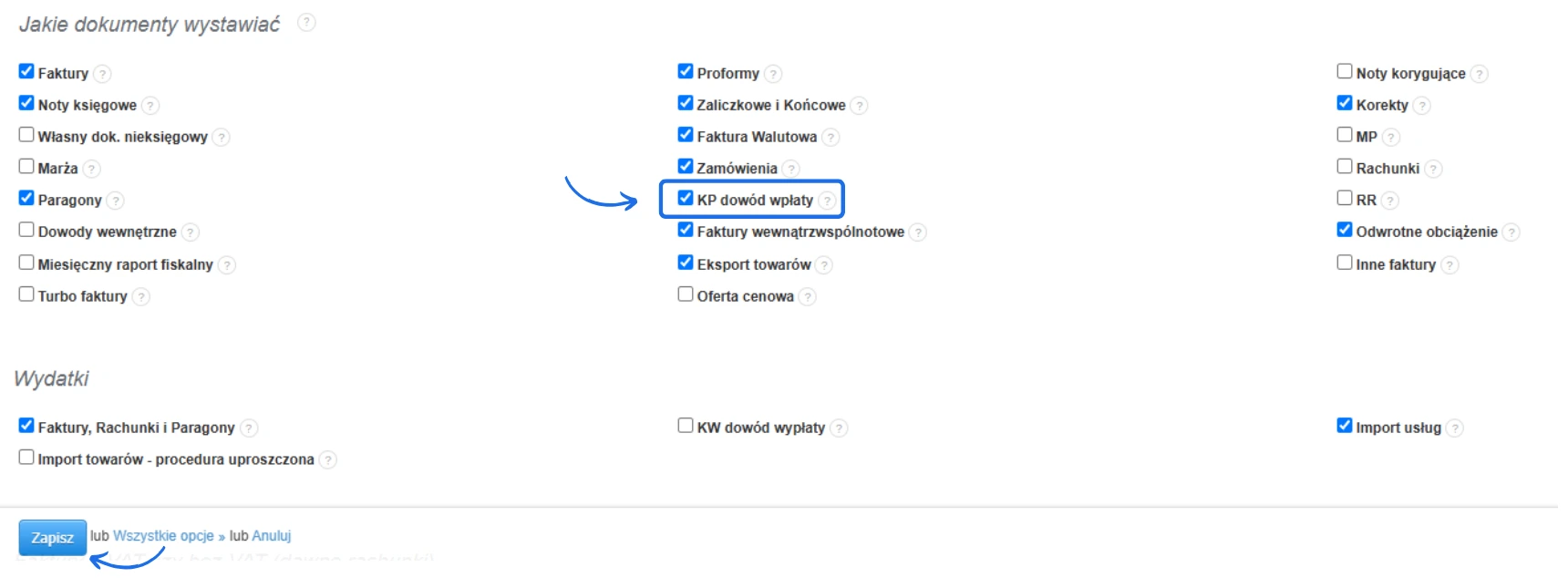
Aby móc wystawiać dokument KP Kasa Przyjęła, należy go aktywować w ustawieniach konta. W tym celu:
- przejdź do zakładki Ustawienia > Ustawienia konta > Twoje konto i w sekcji Jakie dokumenty wystawiać zaznacz checkbox przy opcji KP dowód wpłaty;
- zatwierdź zmiany przyciskiem Zapisz.
Jak wystawić KP bezpośrednio z faktury?
Po wystawieniu faktury przychodowej, możesz wystawić dokument KP bezpośrednio z poziomu faktury. Dzięki temu system automatycznie przekopiuje dane do formatki KP na podstawie informacji z faktury. Aby wystawić KP bezpośrednio z faktury:
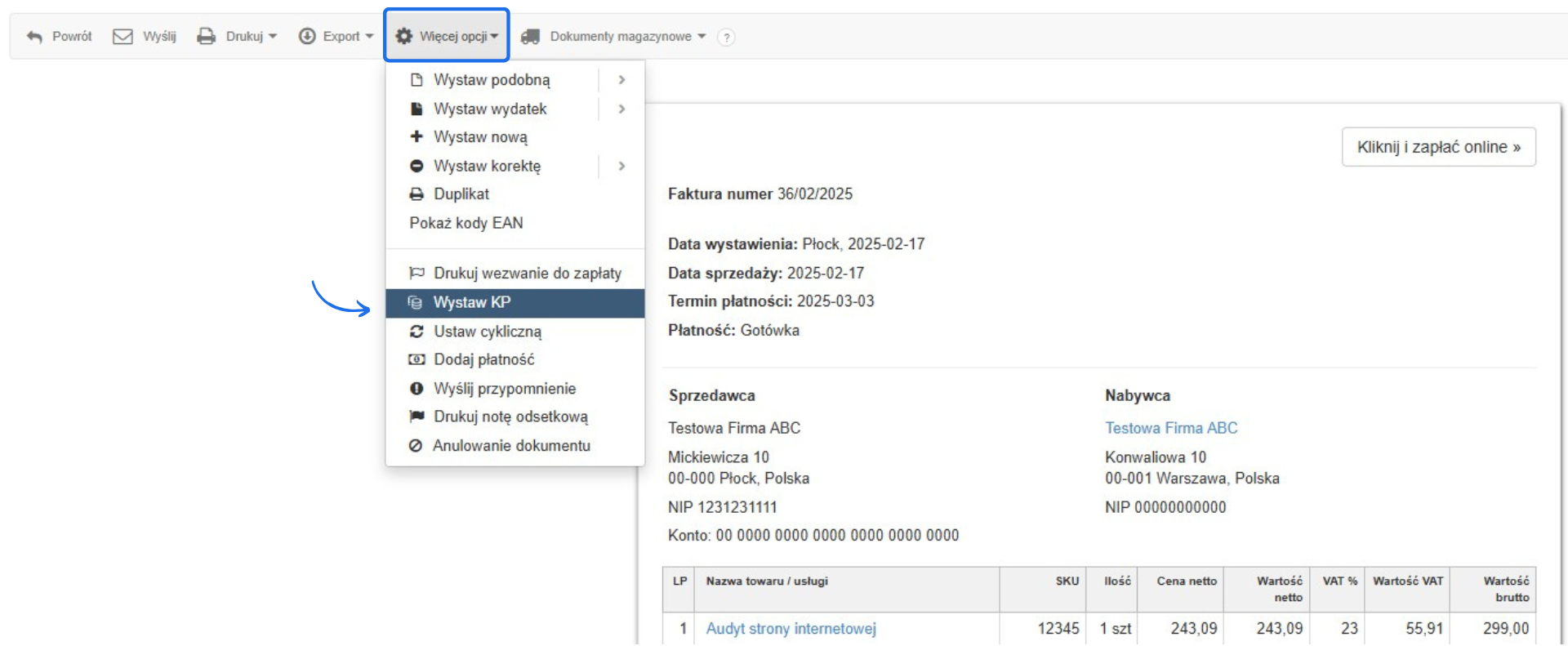
- przejdź do podglądu faktury poprzez zakładkę Przychody > Faktury (lub inny typ dokumentu), następnie na liście kliknij numer faktury, by przejść do jej podglądu;
- z menu podręcznego ponad dokumentem wybierz Więcej opcji > Wystaw KP;
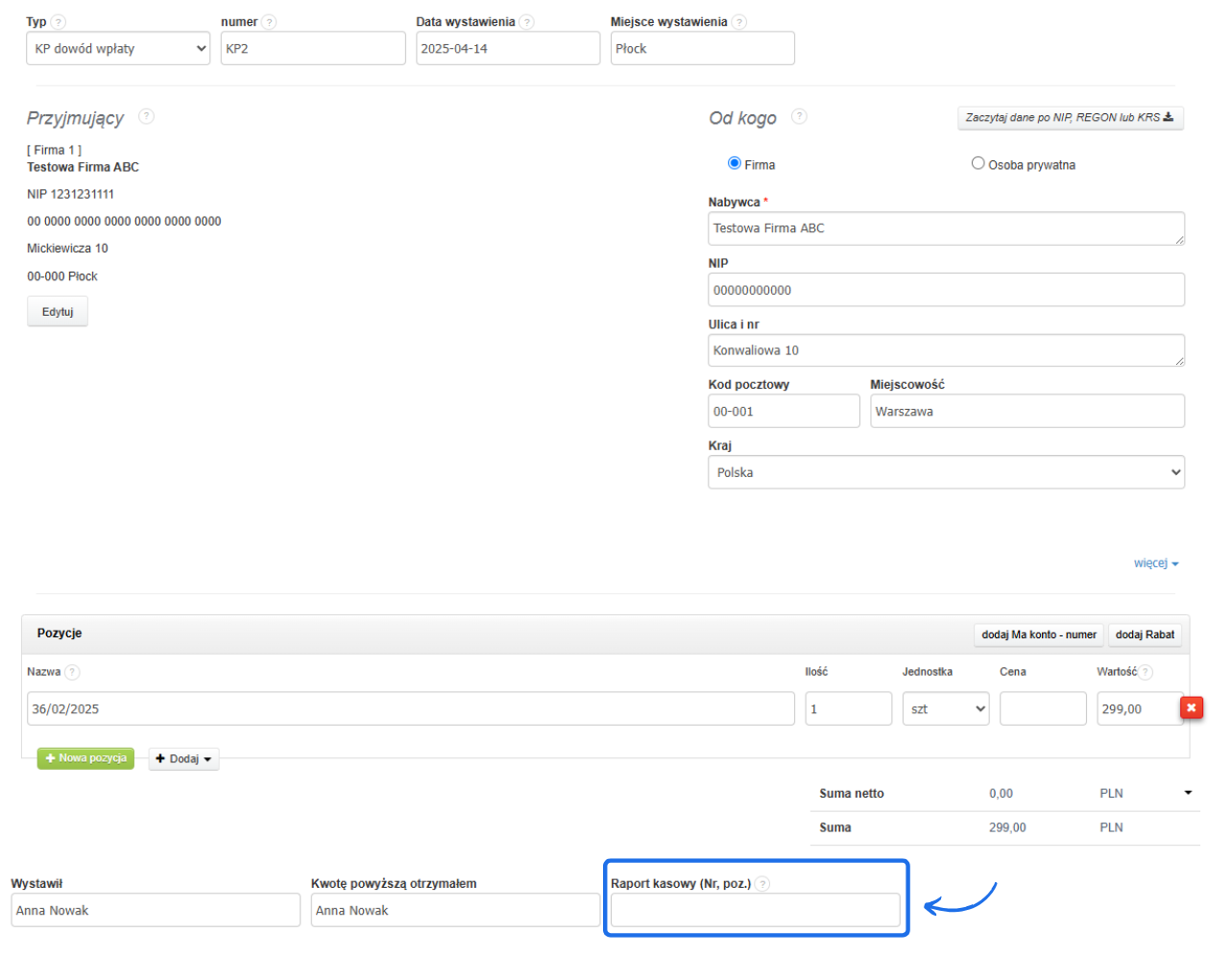
- dane takie jak wpłacający, pozycje i wartość należności system skopiuje automatycznie z faktury;
- uzupełnij pozostałe pola i zatwierdź utworzenie KP przyciskiem Zapisz.
Wystawiony dokument KP automatycznie będzie miał nadany status Opłacona. Faktura, do której zostanie wystawiony taki dokument również zmieni status zgodnie z kwotą na dokumencie KP. Do formularza tworzenia KP system automatycznie zaczyta dane z faktury (jeśli wystawiane jest z poziomu wybranego dokumentu). Możesz uzupełnić dodatkowe pola np. Raport kasowy (Nr, poz.). Wypełnienie tego pola w trakcie generowania dokumentu KP, nie wpływa na sposób prezentacji danych w raporcie kasowym generowanym w Fakturowni.