W Fakturowni język nie jest przeszkodą - wystawiaj faktury międzynarodowe w jednym z 38 dostępnych języków i wysyłaj je do klientów na całym świecie. Możesz nie tylko swobodnie wybierać język dokumentu, ale także tworzyć faktury dwujęzyczne i korzystać z różnych walut. Dzięki temu bez problemu obsłużysz zarówno sprzedaż krajową, jak i zagraniczną. Sprawdź, jak łatwo wystawiać faktury międzynarodowe w Fakturowni.
Faktury międzynarodowe
Zgodnie z przepisami dotyczącymi Księgi Przychodów i Rozchodów, dowód księgowy powinien być sporządzony w języku polskim. Dlatego Fakturownia umożliwia wystawianie faktur dwujęzycznych. Dzięki tej funkcji możesz zaprezentować profesjonalne podejście do biznesu - wręczając zagranicznemu kontrahentowi dokument w jego języku ojczystym, a jednocześnie dysponując wersją w języku polskim, która może być wymagana przez urzędników w przypadku kontroli.
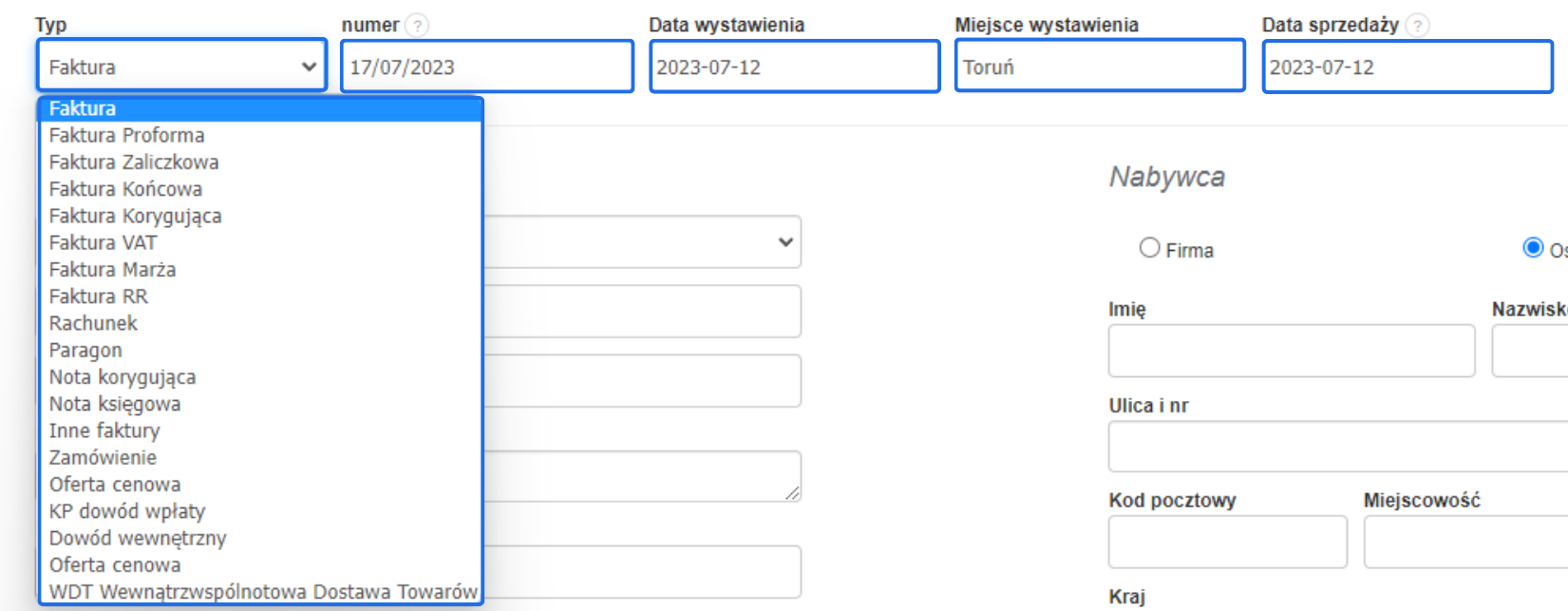
Po przejściu do formatki faktury, uzupełnij pola dotyczące typu dokumentu, jego numeru, daty sprzedaży, miejsca i daty wystawienia.
Poza fakturą VAT w systemie wystawisz takie dokumenty jak np. faktura proforma, faktura korygująca, faktura zaliczkowa i końcowa, WNT, WDT.
Dostępne do wystawienia typy dokumentów zależą od tych, które masz aktywne w zakładce Ustawienia > Ustawienia konta > Twoje konto > sekcja Jakie dokumenty wystawiać. Więcej informacji o typach dokumentów znajdziesz w artykule rodzaje dokumentów.
Następnie uzupełnij dane Sprzedawcy. Pamiętaj o wpisaniu odpowiedniego numeru konta w przypadku transakcji zagranicznych. Jeśli dane firmy podane są w zakładce Ustawienia > Dane firmy, system automatycznie zaczyta je na tworzonej fakturze.
Jeśli na koncie masz kilka działów np. z podziałem na różne konta bankowe, zmiana działu możliwa jest poprzez edycję danych Sprzedawcy i wybranie właściwego działu w pierwszym polu zgodnie z instrukcją jak zmienić dział podczas wystawiania faktury.
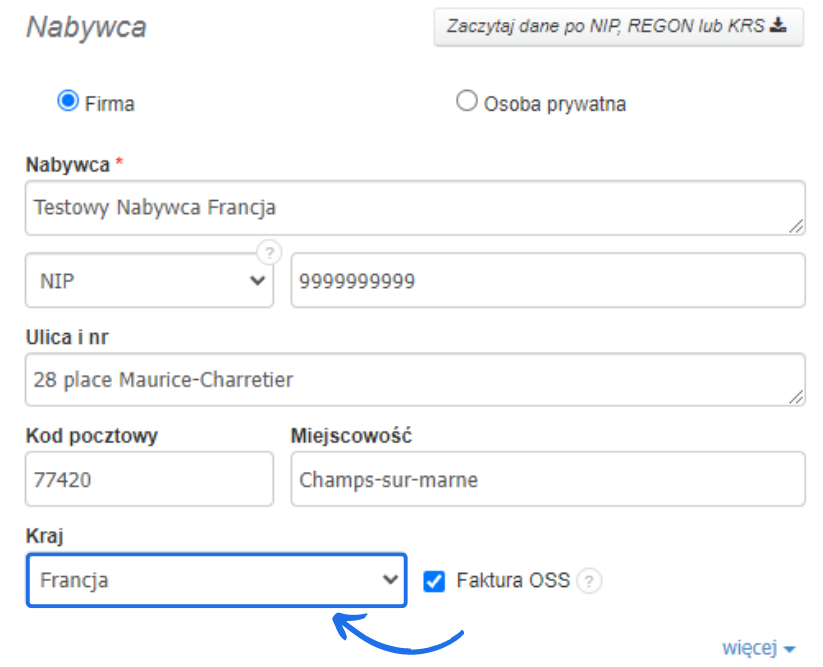
Kolejny krok to uzupełnienie danych Nabywcy. W przypadku faktur międzynarodowych ważne jest oznaczenie kraju Twojego kontrahenta.
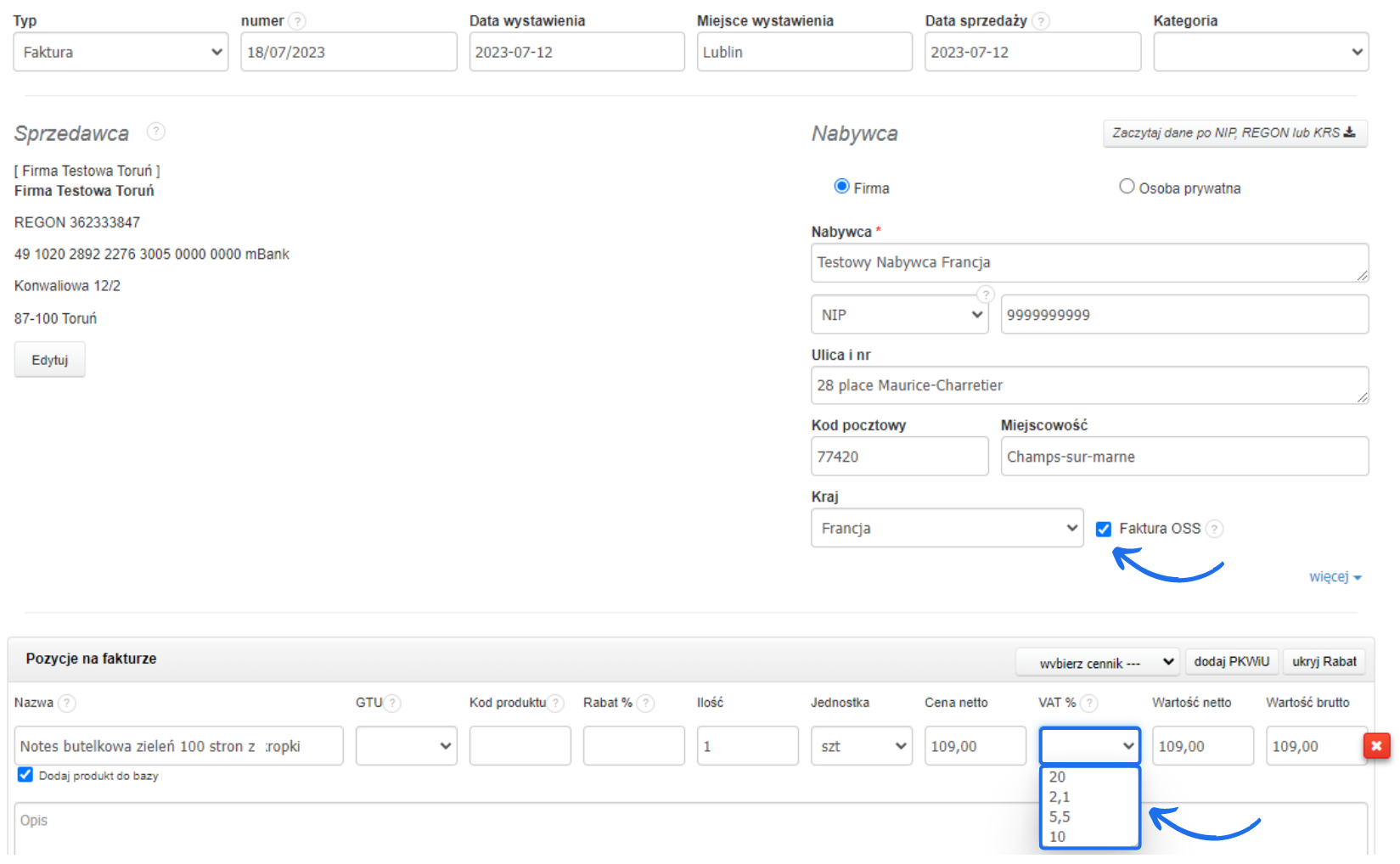
Faktury międzynarodowe mogą uwzględniać różne stawki podatku, w zależności od rodzaju transakcji. Jeśli chcesz wystawić fakturę ze stawką VAT Nabywcy, możesz skorzystać z opcji faktur OSS. Dzięki aktywowaniu tej opcji, system wskaże do wyboru listę stawek VAT obowiązujących w kraju Nabywcy. W przypadku jeśli w wybranym kraju występuje więcej niż jedna stawka to system nie ustali domyślnych stawek. Wówczas należy z dostępnych opcji wybrać potrzebną stawkę ręcznie.
Niezależnie od kraju Nabywcy, w słownikach możesz zdefiniować własne stawki VAT, które będą podpowiadane w odpowiednim polu podczas wystawiania faktury. Pamiętaj jednak, że w przypadku faktur OSS, odwrotnego obciążenia czy WDT system stosuje domyślne stawki podatku - w takich sytuacjach nie będzie możliwe użycie własnej stawki, nawet jeśli została prawidłowo dodana w słownikach.
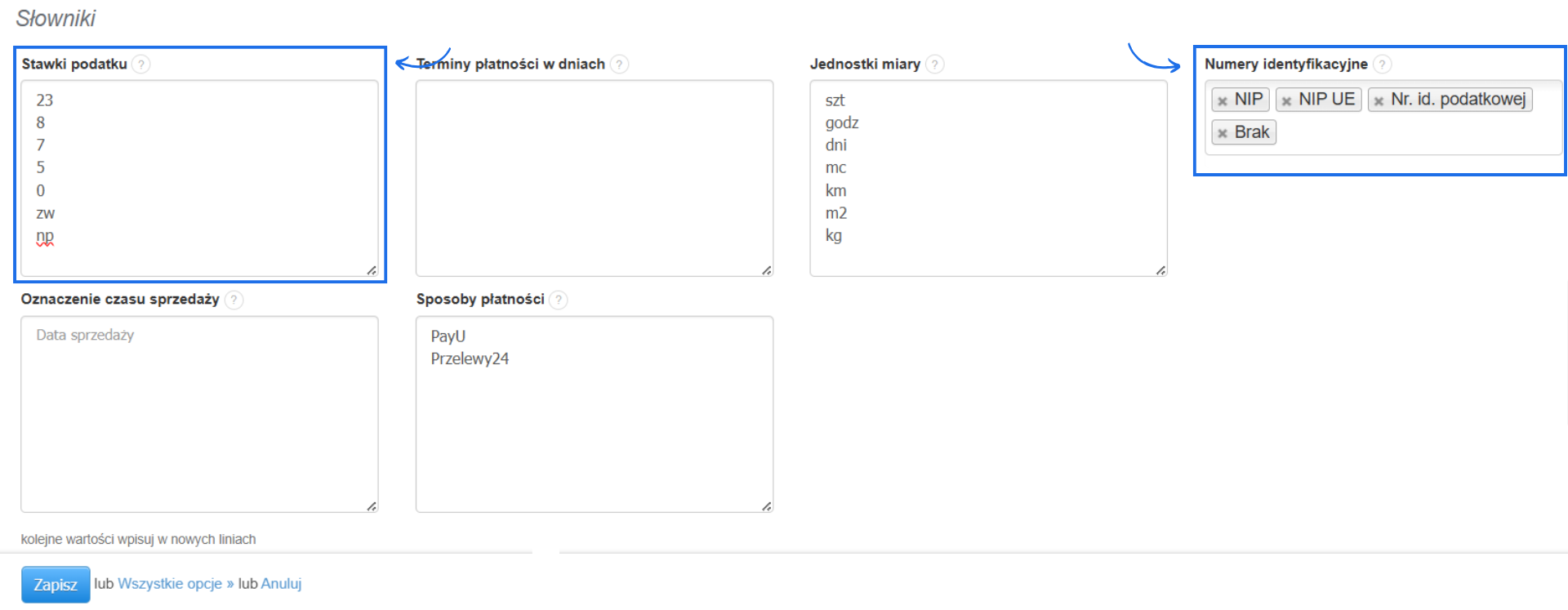
Słowniki skonfigurujesz przechodząc do zakładki Ustawienia > Ustawienia konta > Konfiguracja > Słowniki. W polu Stawki podatku wskaż wszystkie stawki, które chcesz mieć dostępne podczas wystawiania faktur. Jeśli dodasz tutaj jedynie własne stawki, na fakturze do wyboru pojawią się wyłącznie one – obok opcji nie wyświetlaj oraz więcej..., która umożliwia dodanie nowej stawki bezpośrednio z poziomu dokumentu.
Warto w tym miejscu wspomnieć również o polu Numery identyfikacyjne. Każdy kraj może mieć bowiem 'swój' numer NIP. W systemie dostępne są wyłącznie 4 opcje systemowe: NIP, NIP UE, Nr id. podatkowej i brak. Nie ma możliwości dodawania własnych nazw dla numeru identyfikacyjnego.
Jeśli chcesz, by nazwa numeru identyfikacyjnego pojawiła się zgodnie z tym, jak NIP nazywany jest w konkretnym kraju, należy zmienić język dokumentu np. dla faktury wystawionej w języku angielskim NIP będzie widoczny jako VAT ID. Aby nowe wartości były dostępne podczas tworzenia dokumentów zmiany muszą zostać zapisane.
UWAGA! Jeśli chcesz ustawić własną stawkę podatku w przypadku faktury dla kraju w UE, gdzie podatek dzięki funkcji OSS został automatycznie nadany, wyłącz opcję faktury OSS odznaczając checkbox przy polu Kraj i wróć do pola podatek. Teraz pojawią się tu również stawki własne.
Po określeniu podatku i uzupełnieniu pozycji na fakturze, przejdź do wybrania typu płatności i terminu jej wykonania, statusu faktury i opcjonalnie kwoty zapłaconej o ile uprzednio doszło do częściowej opłaty lub pełnej płatności. Pamiętaj o możliwości aktywacji Płatności Online, które pozwolą Ci przyspieszyć proces płatności, poprzez przycisk Kliknij i zapłać online pojawiający się na fakturze.
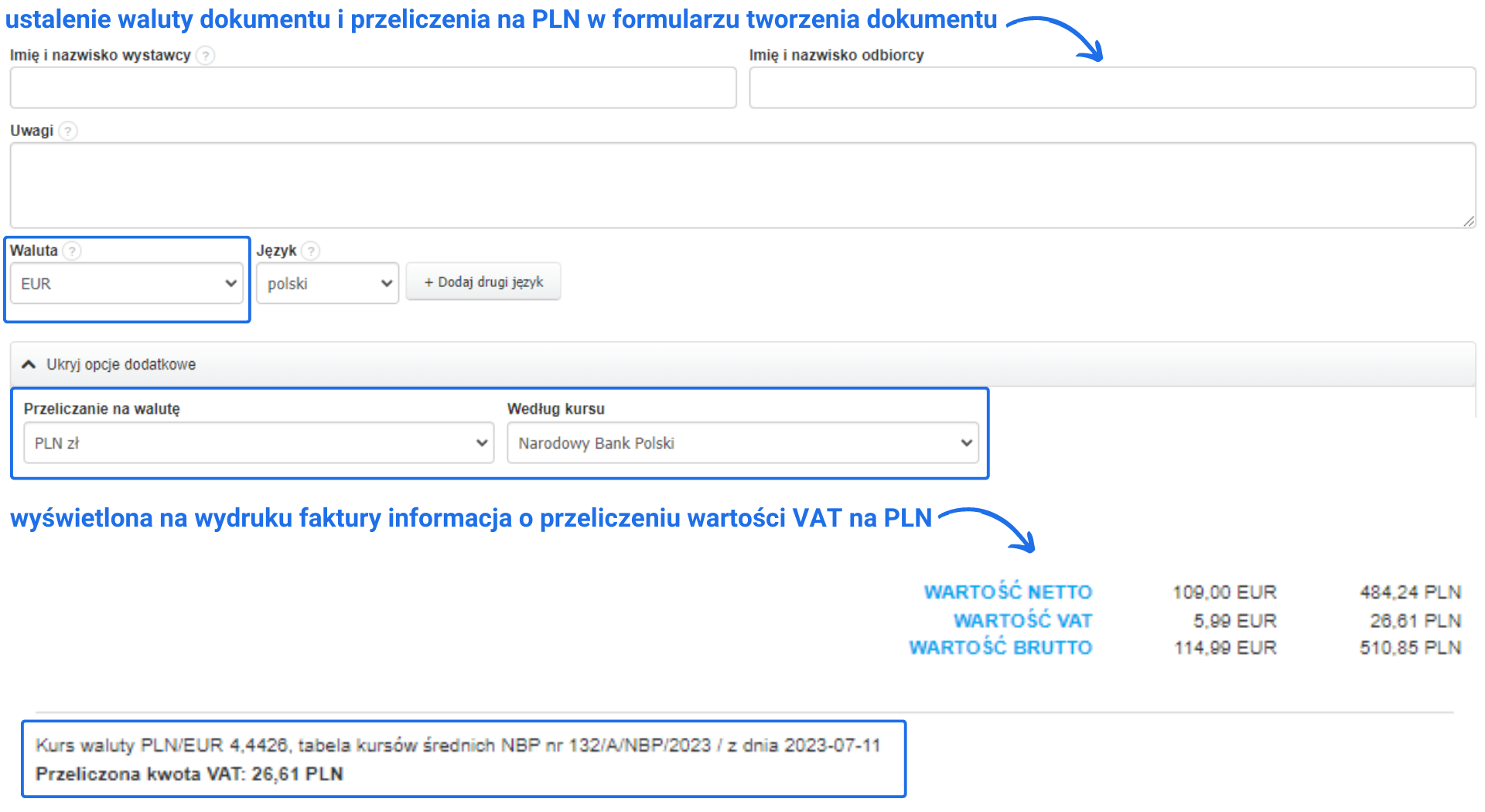
Dalej, w zależności czy spełniasz warunki, wybierz mechanizm podzielonej płatności. Uzupełnij imię i nazwisko wystawcy oraz odbiorcy. Dodaj uwagi jeśli faktura tego wymaga, a następnie przejdź do pola Waluta.
Waluta na fakturach międzynarodowych
Jeżeli wystawiasz dokument w obcej walucie, uzyskasz wymagane przez prawo przeliczenie wartości VAT na PLN. Warunkiem pojawienia się przeliczenia wartości VAT jest ustawienie waluty głównej konta jako PLN w zakładce Ustawienia > Ustawienia konta > Twoje kontopole Waluta.
Domyślnie system pobiera kurs przeliczenia z dnia roboczego poprzedzającego datę sprzedaży. Jeśli data wystawienia jest wcześniejsza niż data sprzedaży, wówczas kurs pobierany jest domyślnie sprzed daty wystawienia.
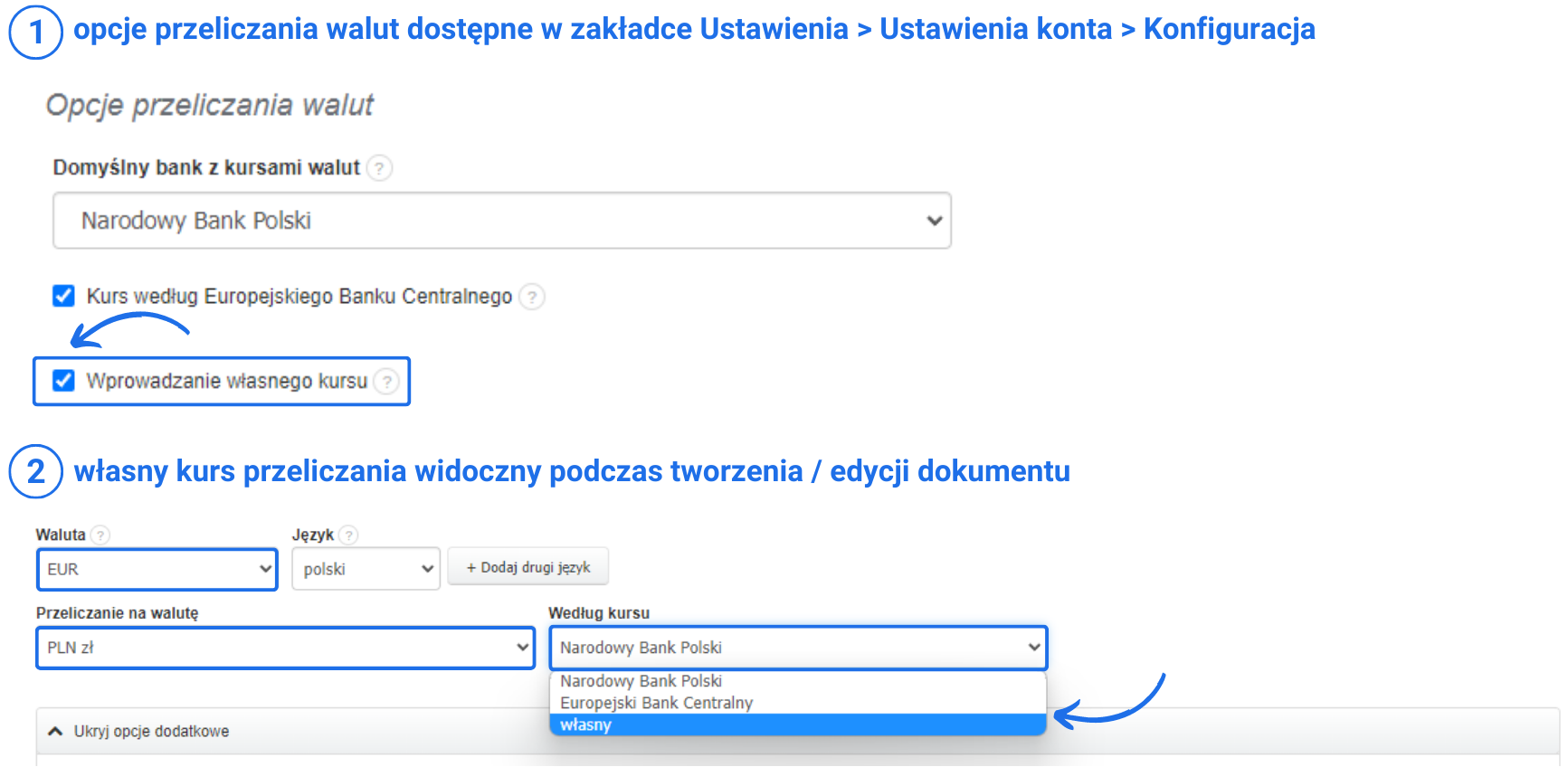
Możesz tez wprowadzić własny kurs. Opcja ta będzie dostępna na formularzu tworzenia/edycji faktury jeśli w zakładce Ustawienia > Ustawienia konta > Konfiguracja > Opcje przeliczania walutzaznaczysz checkbox przy opcji Wprowadzanie własnego kursu. Więcej o tej opcji przeczytasz w artykule jak dodać własny kurs przeliczenia.
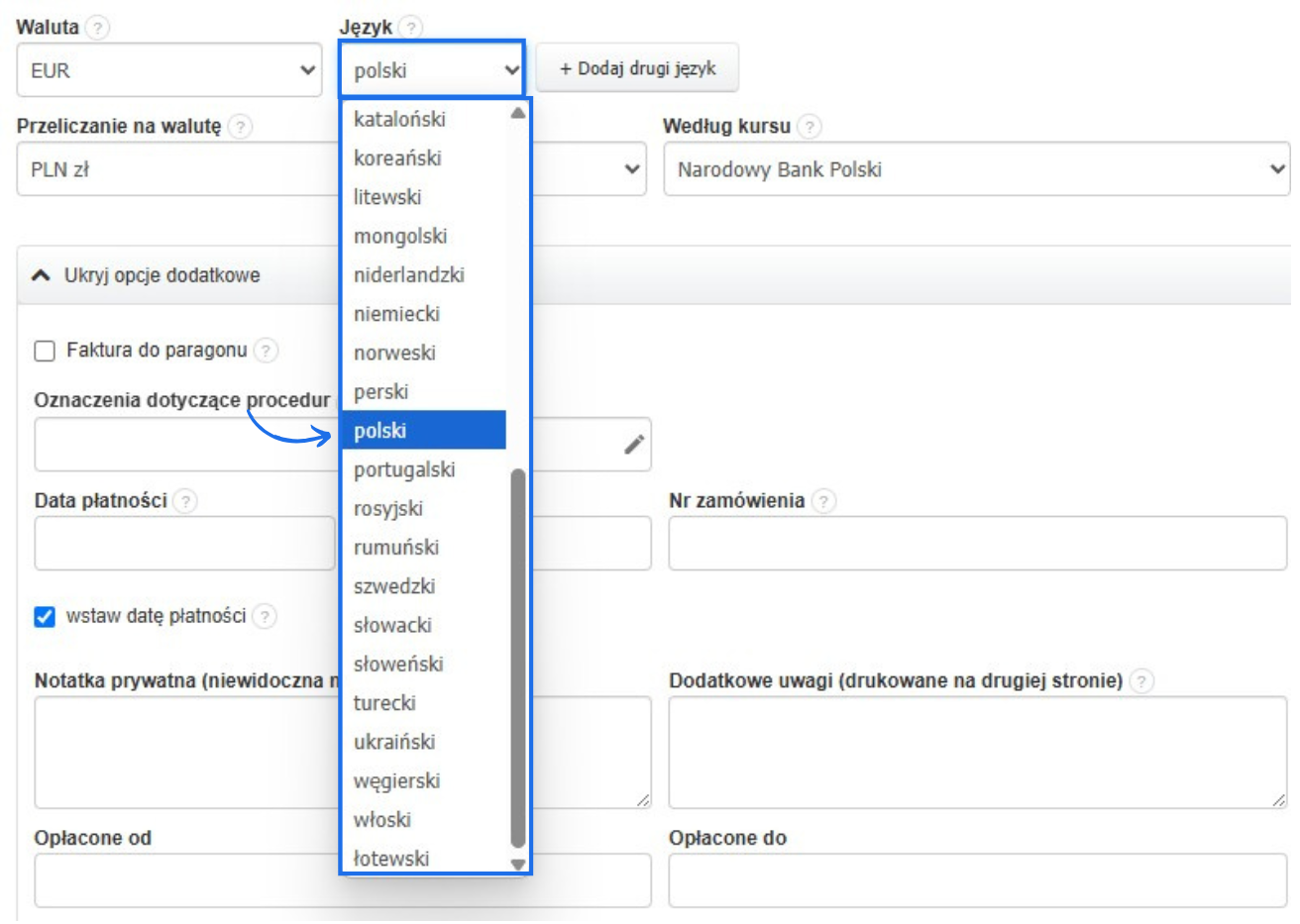
Obok pola waluta dostępna jest również rubryka Język. Aby wystawić fakturę w języku innym niż polski, wybierz jeden spośród możliwych do wyboru języków obcych.
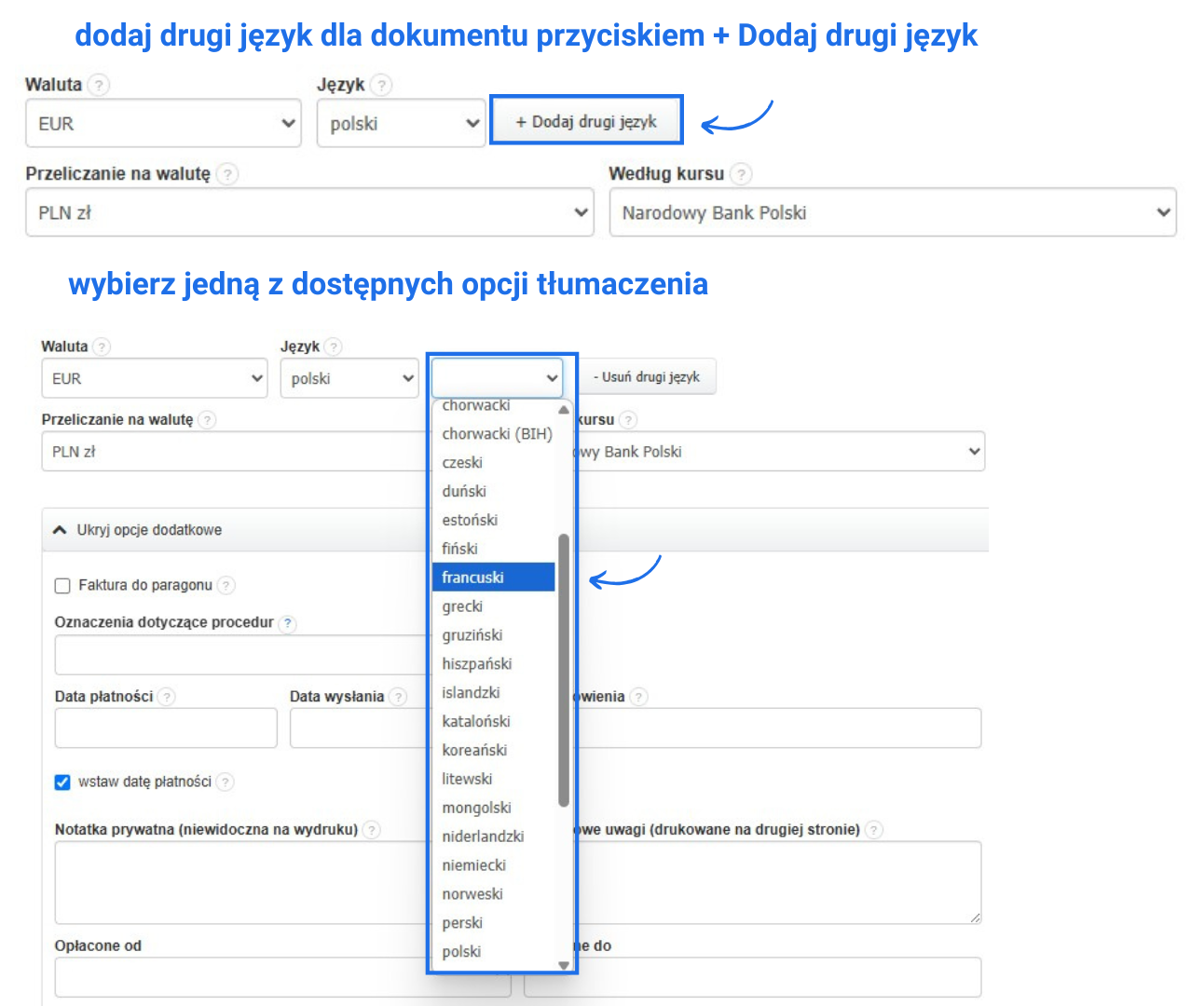
System pozwala również na wystawienie faktury dwujęzycznej. Aby wystawić fakturę w dwóch dowolnych językach kliknij Dodaj drugi język i z listy wybierz ten, którego potrzebujesz. Zatwierdź utworzenie faktury przyciskiem Zapisz.
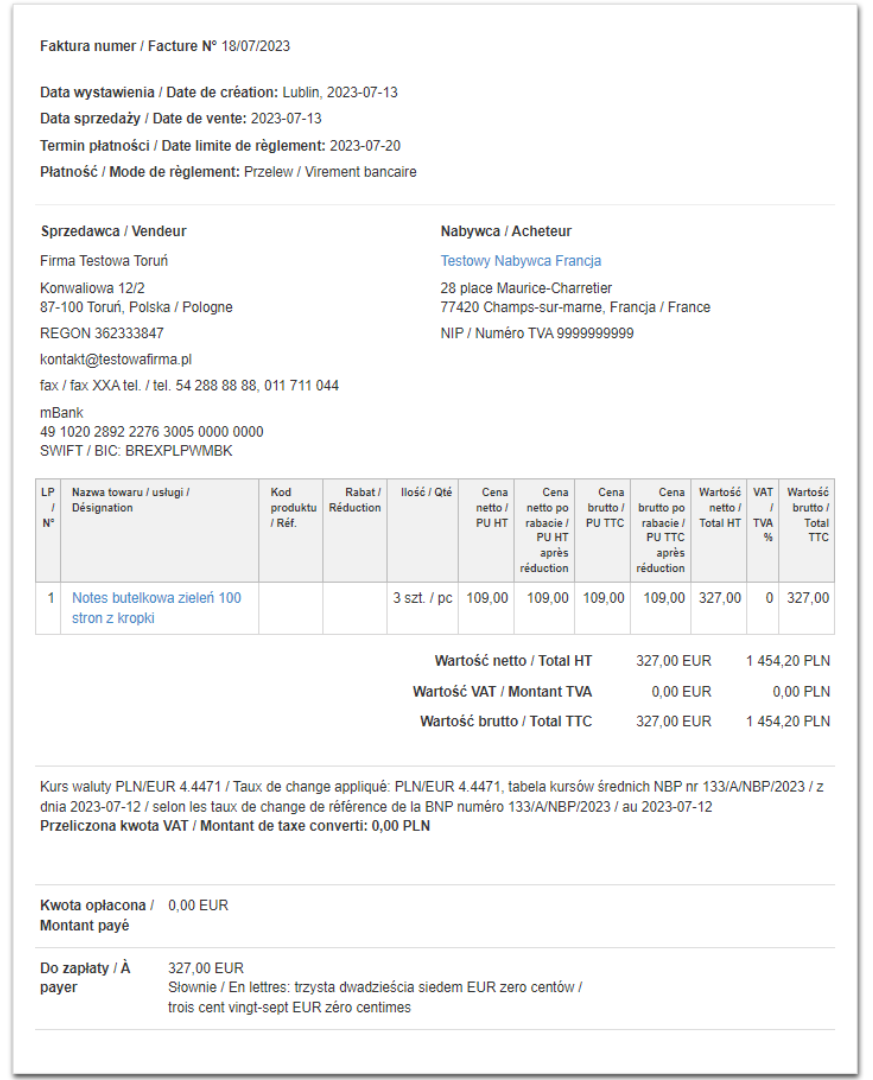
Przykładowa faktura z przeliczeniem waluty przygotowana w dwóch językach wygląda w systemie następująco.
W Fakturowni możliwe jest wystawianie faktur w następujących językach:
albański
angielski
angielski UK
arabski
baskijski
bułgarski
chiński
chorwacki
chorwacki (Bośnia i Hercegowina)
czeski
duński
estoński
fiński
francuski
grecki
gruziński
hiszpański
islandzki
kataloński
koreański
litewski
łotewski
mongolski
niderlandzki
niemiecki
norweski
perski
polski
portugalski
rosyjski
rumuński
słowacki
słoweński
szwedzki
turecki
ukraiński
węgerski
włoski
Powyższe języki możesz dowolnie łączyć w celu wystawienia faktury dwujęzycznej, np.:
polsko-angielski
polsko-czeski
włosko-polski
angielsko-gruziński
francusko-hiszpański itd..
Drukuj w innym języku
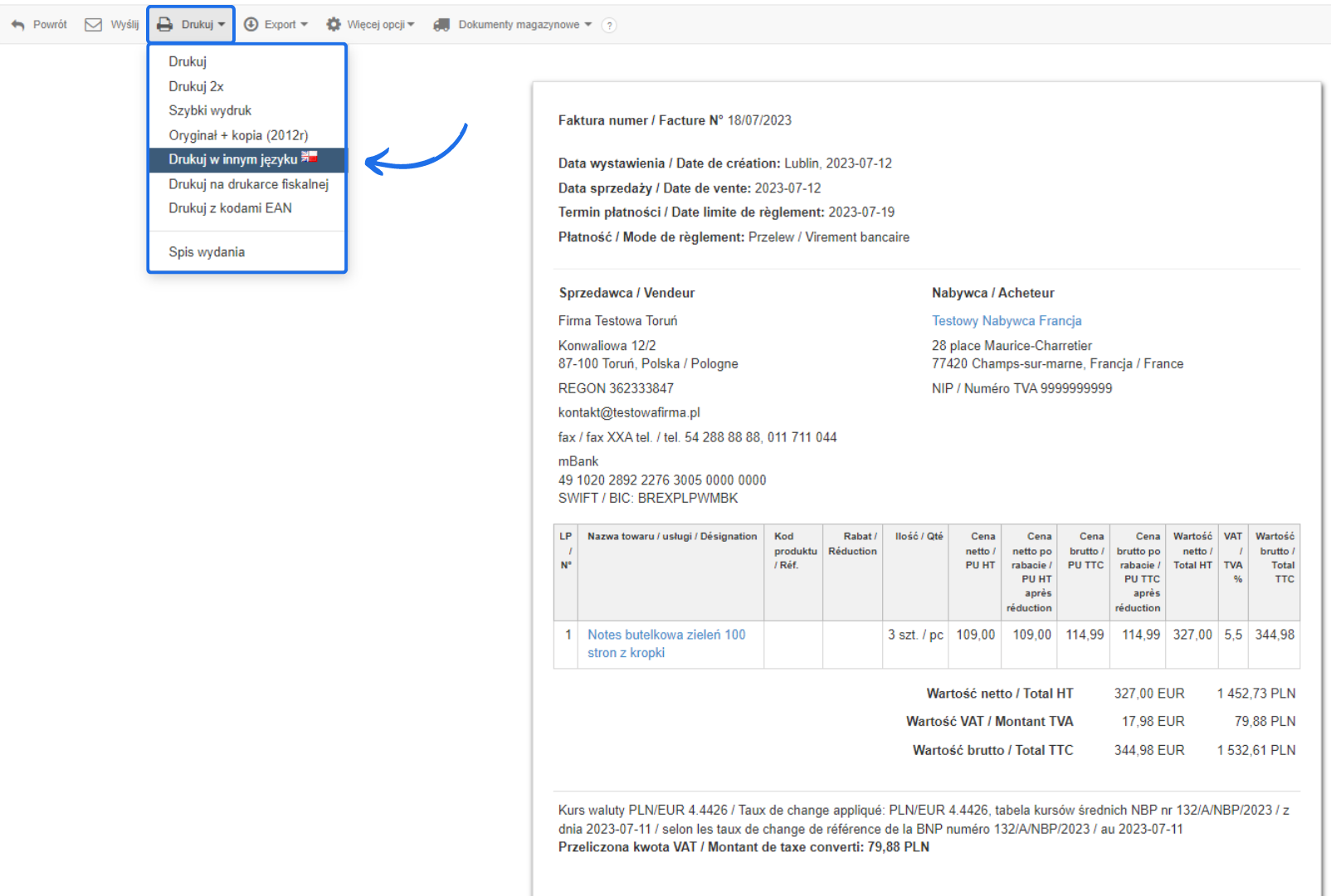
Fakturownia umożliwia dodatkowo z pozycji wystawionej już faktury, szybkie wystawienie tego samego dokumentu w innym języku.
Aby to zrobić:
otwórz wybrany dokument,
w menu podręcznym ponad dokumentem kliknij przycisk Drukuj > Drukuj w innym języku,
.
.
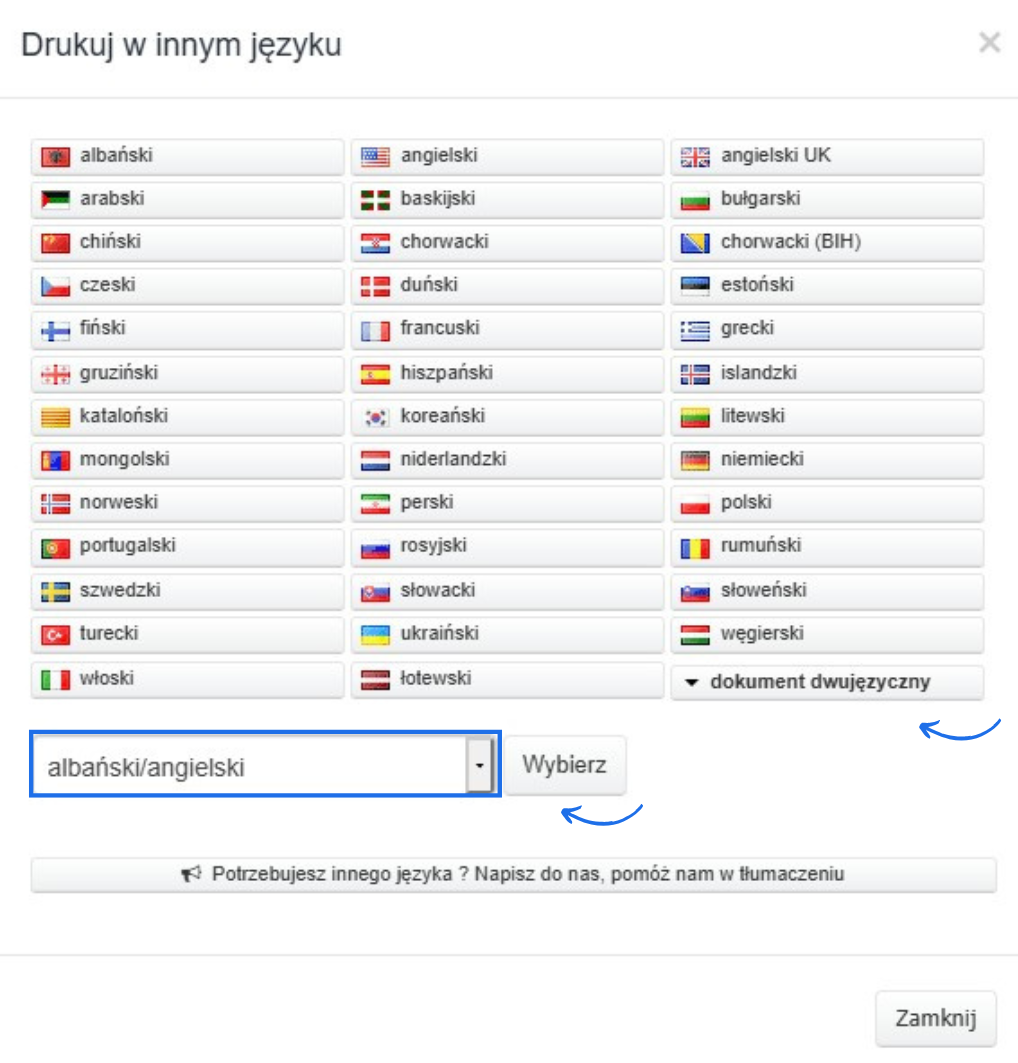
dokonaj wyboru języka,
wybierając jeden język faktura zostanie w całości na niego przetłumaczona - natomiast jeśli chcesz, aby faktura była dwujęzyczna, wybierz przycisk poniżej listy języków dokument dwujęzyczny i tu znajdź interesującą Cię konfigurację lub wpisz ją w polu Szukaj.
.
PAMIĘTAJ!System tłumaczy wyłączne stałe elementy faktury.
Jeśli zmienisz nazwę dokumentu na własną, nie będzie ona tłumaczona. Podobnie wygląda to w kwestii pozycji. Należy je tłumaczyć we własnym zakresie czy to poprzez opcję edycji, czy opis produktu, gdzie można wstawić nazwę w innym języku.