Zobacz, jak wyeksportować fakturę z Fakturowni do pliku KSeF XML w strukturze FA(3), jak zaimportować go do Aplikacji Podatnika 2.0 oraz jak przypisać numer KSeF do dokumentu w Fakturowni. Plik XML KSeF to ustrukturyzowany plik faktury elektronicznej, zgodny z wymaganiami Krajowego Systemu e-Faktur (KSeF). Jest to oficjalny format faktur elektronicznych, który umożliwia automatyczne przesyłanie, odbiór i archiwizację faktur w systemie KSeF prowadzonym przez Ministerstwo Finansów. W systemie KSeF obecnie współistnieją dwie logiczne struktury pliku faktury ustrukturyzowanej:
- struktura fa(2), obowiązująca w środowisku produkcyjnym Aplikacji Podatnika 1.0, została wyłączona 26 stycznia 2026 roku, FA(3) zastępuje FA(2) wraz z przejściem na KSeF 2.0
- struktura fa(3), dostępna wyłącznie w środowisku Aplikacji Podatnika 2.0.
Jak wyeksportować plik do formatu KSeF XML?
- numer faktury
- miejsce i data wystawienia faktury
- data sprzedaży
- imię i nazwisko lub nazwa firmy sprzedawcy
- NIP sprzedawcy
- ulica i numer sprzedawcy
- kod pocztowy i miejscowość sprzedawcy
- kraj sprzedawcy
- imię i nazwisko lub nazwa firmy nabywcy
- NIP nabywcy (opcjonalnie)
- ulica i numer nabywcy
- kod pocztowy i miejscowość nabywcy
- kraj nabywcy
- nazwa pozycji na fakturze
- jednostka pozycji na fakturze
- cena netto pozycji na fakturze
- VAT (%) pozycji na fakturze
- płatność
- przyczyna korekty,
- ID KSeF faktury korygowanej.
- przejdź do ustawień konta w Fakturowni i kliknij Integracje i dodatki > Eksporty > Eksport KSeF XML [struktura fa(3)]
- kliknij w nazwę aplikacji, a następnie przycisk Aktywuj/Uruchom - kolejno postępuj zgodnie z poniższymi krokami:
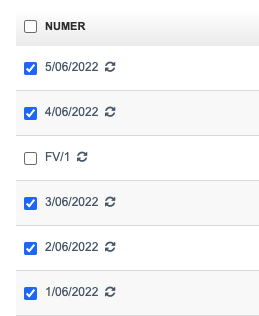
- przejdź na listę faktur i zaznacz checkbox przy fakturze lub fakturach, które chcesz wyeksportować,
-
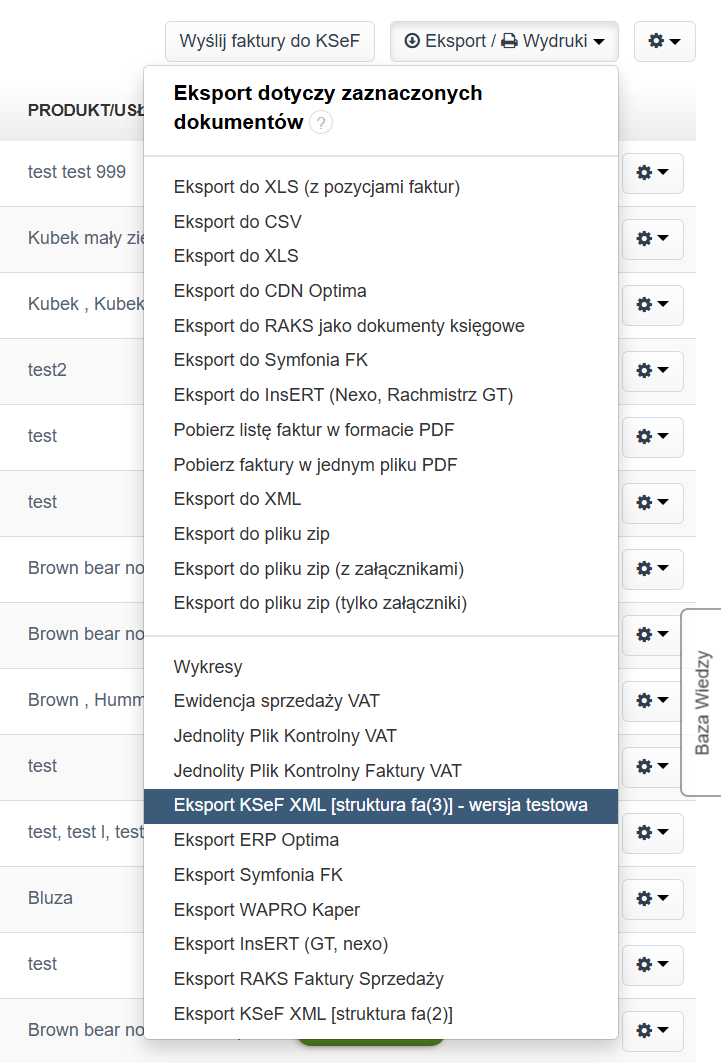
następnie kliknij przycisk Eksport/Wydruki w prawym górnym rogu listy i wybierz odpowiednią opcję Eksport KSeF XML [struktura fa(3)]
-
poczekaj, aż system przetworzy żądanie i pobierz gotowy plik na swój komputer,
-
to wszystko - plik jest już na Twoim dysku.
Jak zaimportować plik do Aplikacji Podatnika 2.0?
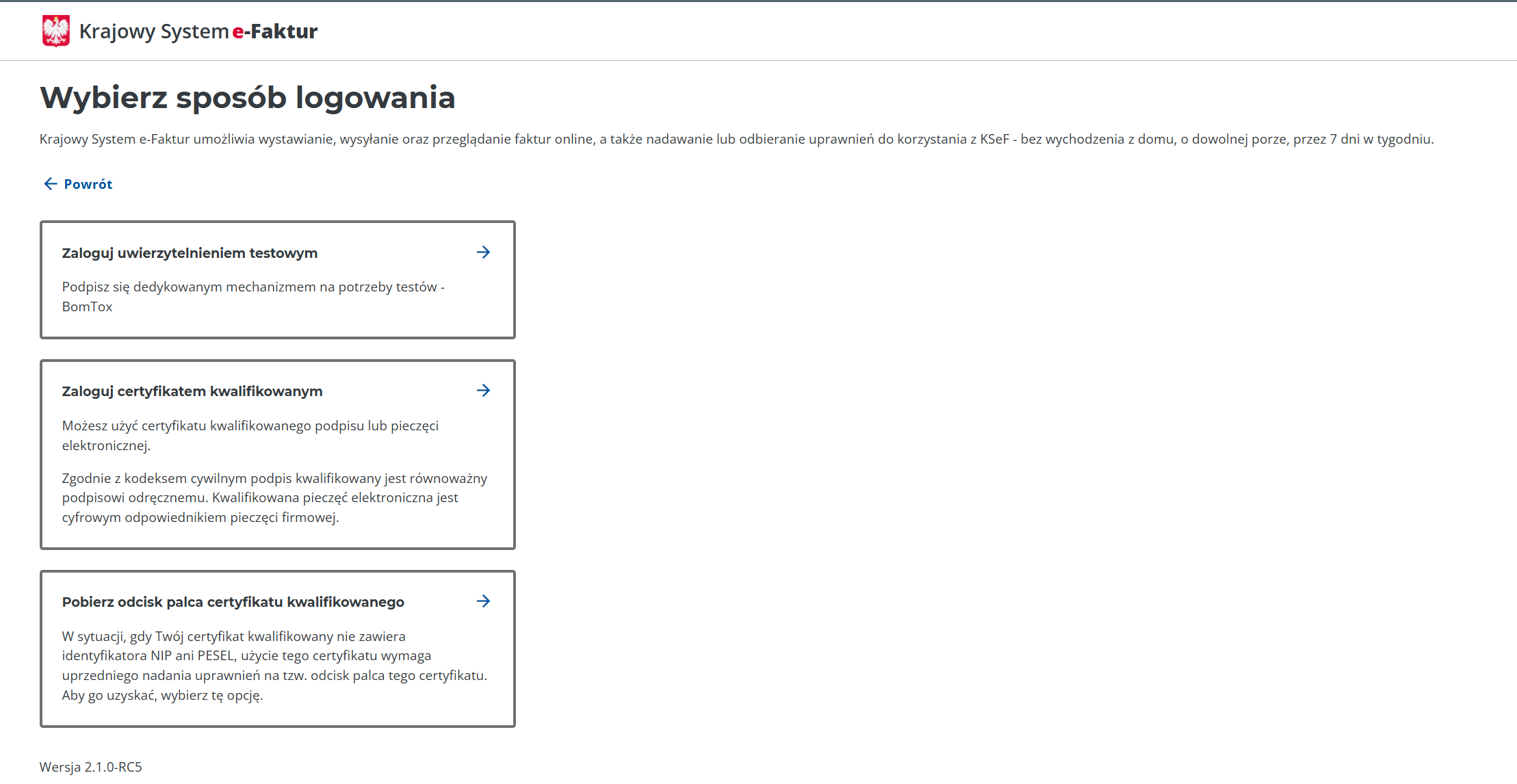
- Przejdź do Aplikacji Podatnika 2.0
- Uwierzytelnij się wybraną metodą autoryzacji.
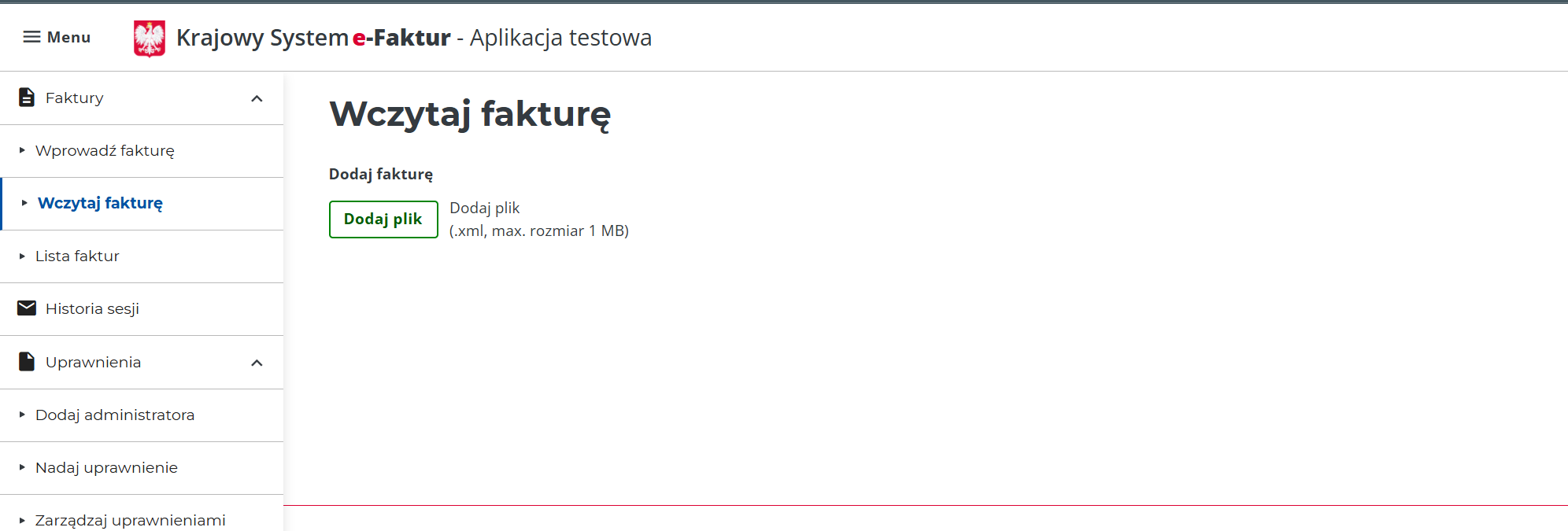
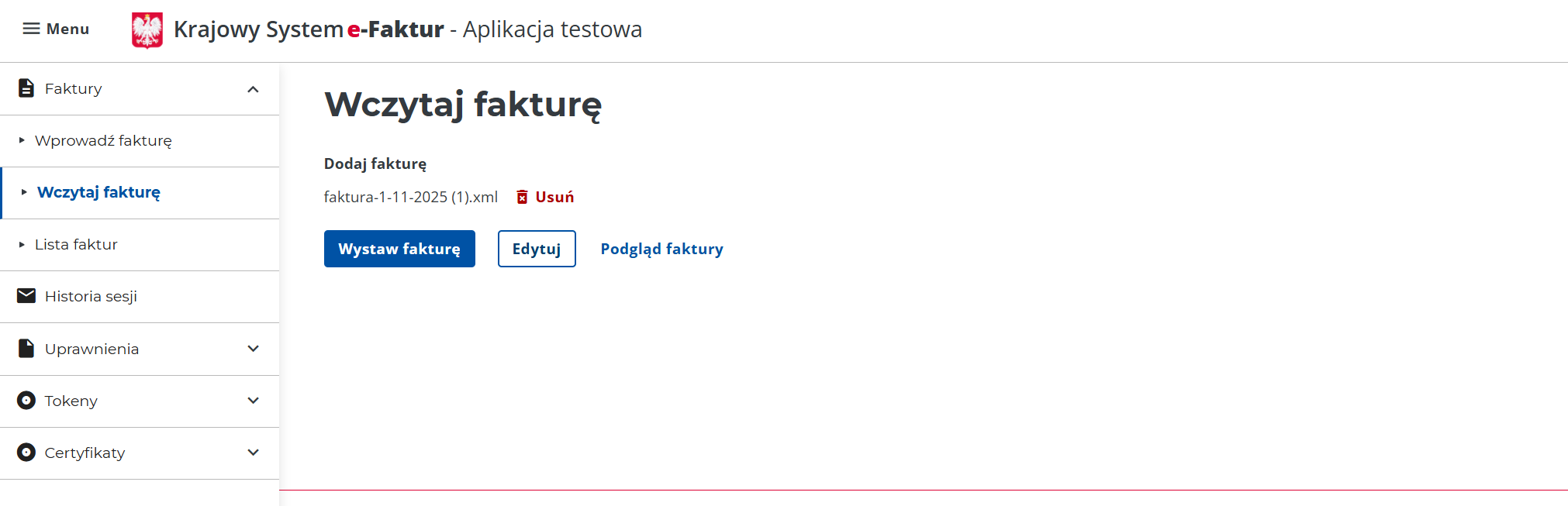
- Wejdź do zakładki Wczytaj fakturę.
- Wczytaj plik testowo wygenerowanej faktury.
- Gotowe! Po przyjęciu dokumentu w KSeF faktura otrzyma numer KSeF, a w aplikacji będzie dostępne UPO
Jak wprowadzić numer KSeF faktury do Fakturowni?
Jeśli zaimportowałeś swój dokument do KSeF, zostanie mu nadany unikalny numer KSeF faktury. Numer ten możesz łatwo wprowadzić i przypisać do konkretnego dokumentu w Fakturowni.- Przejdź do podglądu swojej faktury w Fakturowni poprzez zakładkę Przychody/Faktury.
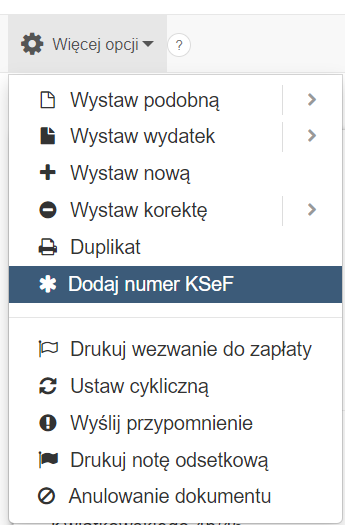
- Z menu podręcznego ponad podglądem dokumentu kliknij w Więcej opcji.
- Następnie wybierz Dodaj numer KSeF.
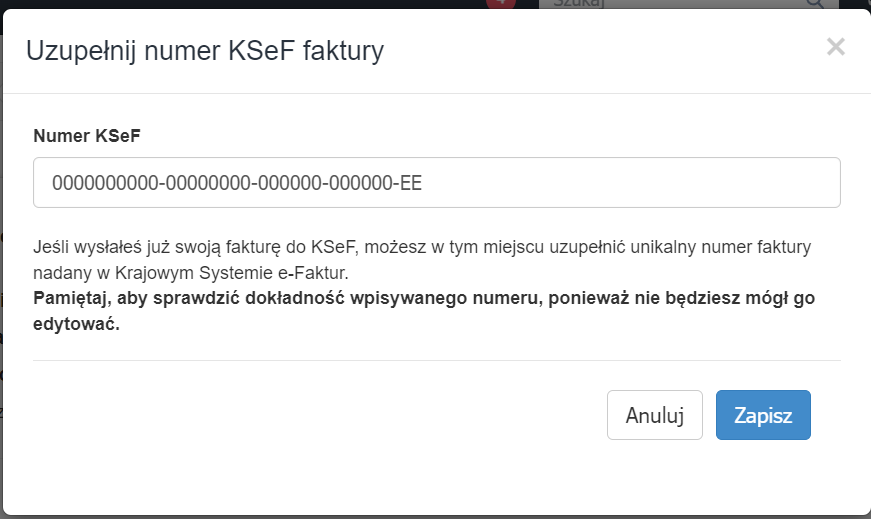
- Uzupełnij unikalny numer faktury nadany w Krajowym Systemie e-Faktur. Pamiętaj, aby sprawdzić dokładność wpisywanego numeru, ponieważ nie będziesz mógł go edytować.
- Kliknij Zapisz. Numer pojawi się w dedykowanym polu pod dokumentem.

Chcesz dowiedzieć się więcej o KSeF? Odwiedź naszą stronę poświęconą Krajowemu Systemowi e-Faktur, a także sprawdzaj stronę z aktualizacjami systemu i najczęstszymi pytaniami odnośnie KseF-u.