Przejdź do treści

Jak pobierać faktury kosztowe (wydatki) z KSeF do Fakturowni?

Wyświetleń: 17507 9 min czytania
Poniżej znajdziesz instrukcję pobierania wydatków z KSeF do Fakturowni w dwóch trybach: automatycznym i ręcznym. Dowiesz się też, jak rozpoznać dokumenty z KSeF na liście, jak je filtrować, jak działa opcja Podmiot3, co się dzieje, gdy dokumentu nie da się dopasować do szablonu Fakturowni, jak przypisywać pobrane wydatki do działów oraz jak uniknąć duplikatów. Spis treści  

Integracja z KSeF – aktywacja i dostęp do ustawień

Integrację aktywujesz przechodząc do zakładki Ustawienia > Integracje i dodatki  > KSeF  Szczegółowa instrukcja połączenia konta z KSeF:    Opcja wyboru czy pobieranie faktur do KSeF ma odbywać się automatycznie czy być zlecane ręcznie, dostępna jest dla adresów e-mail z rolą Właściciel konta oraz Administrator     

Automatyczne pobieranie wydatków z KSeF  

 
  1. Wejdź w Ustawienia > Integracje i dodatki > KSeF > Ustawienia
  2. W sekcji Ustawienia pobierania dokumentów 
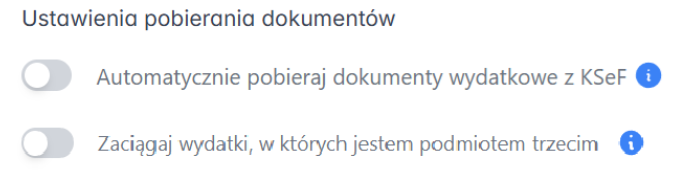
  3. Włącz suwak Automatycznie pobieraj dokumenty wydatkowe z KSeF 
  4. System cyklicznie odpytuje KSeF i pobiera nowe wydatki co 15 minut
  5. Każdy pobrany dokument z KSeF trafia do zakładki Wydatki jako dokument elektroniczny
  6. W podglądzie wydatku poniżej jego widoku znajdziesz Numer KSeF 
  7. Wskazówka! Nawet gdy automatyczne pobieranie jest włączone, możesz w każdej chwili wymusić pobranie ręcznie przyciskiem Pobierz faktury z KSeF na liście Wydatków. To rozwiązanie przydatne, gdy Kontrahent właśnie wystawił fakturę i chcesz ją od razu zaksięgować/obsłużyć - bez czekania na kolejny cykl automatycznego pobierania.
 

Ręczne pobieranie wydatków z KSeF

 
  1. Jeśli chcesz pracować wyłącznie ręcznie wejdź w Ustawienia > Integracje i dodatki > KSeF > Ustawienia
  2. Upewnij się, że suwak Automatycznie pobieraj dokumenty wydatkowe z KSeF jest wyłączony (szary) 
  3. Przejdź do Wydatki i kliknij przycisk Pobierz faktury z KSeF (na górze listy) 
  4. System pobierze nowe dokumenty z KSeF do zakładki Wydatki i utworzy z nich dokument elektroniczny 
  5. W podglądzie wydatku widać Numer KSeF (w sekcji informacji/aktywności dokumentu)
  6. Ręczne pobranie działa również wtedy, gdy automatyczne pobieranie jest włączone

 

Zaciągaj dokumenty, w których jestem podmiotem trzecim (Podmiot3) - opcja dostępna od 01.02.2026r 

W sekcji Ustawienia pobierania dokumentów dostępna jest opcja: Zaciągaj dokumenty, w których jestem podmiotem trzecim opcja tak jest domyślnie wyłączona (odznaczona).

Przy włączonej tej opcji zarówno ręczne, jak i automatyczne zaciąganie wszystkich dokumentów pobiera z KSeF dokumenty przychodowe oraz kosztowe, w których Twoja firma występuje jako Podmiot3, zgodnie z definicją ról w KSeF.  Uwaga! Wszystkie dokumenty trafią do zakładki Wydatki.  

UWAGA! Wszystkie dokumenty trafią do zakładki Wydatki zarówno dokumenty przychodowe oraz kosztowe, w których Twoja firma występuje jako Podmiot3, zgodnie z definicją ról w KSeF.

Podmiot 3 to NIP-wew. ID (identyfikator jednostki organizacyjnej w ramach NIP podmiotu nadrzędnego, np. JST) — podaj NIP z numerem wewnętrznym, np. 0000000000-098765 (zob. typy numerów identyfikacyjnych).  

Co się dzieje, gdy dokumentu pobranego z KSeF nie da się dopasować do szablonu dokumentów w programie Fakturownia?

W niektórych przypadkach Fakturownia może pobrać dokument z KSeF, ale nie być w stanie dopasować go do szablonu dokumentu w Fakturowni np. korekta zbiorcza. Wtedy dokument zostanie dodany do Wydatków jako pusty dokument, a w załącznikach zostanie dodany on jako XML z KSeF – będzie to wyglądać podobnie jak dokument dodany z inbox. Na takim dokumencie pojawi się komunikat: Ten dokument został pobrany z KSeF, jednak nie udało się go dopasować do szablonu faktury w Fakturowni. Dokument możesz wyświetlić wyłącznie poprzez opcję Pokaż fakturę KSeF. Po kliknięciu Pokaż fakturę KSeF dokument zostanie wyświetlony w podglądzie bezpośrednio z biblioteki KSeF (tak jak standardowy podgląd KSeF/UPO).

Jak rozpoznać wydatki z KSeF: Oznaczenie KSeF i Filtr

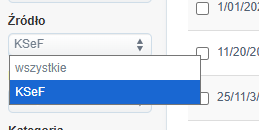
Na liście dokumentów z zakładce Wydatki dokumenty pobrane z KSeF dostają znacznik KSeF.  Po lewej stronie listy Wydatków dostępny jest filtr Źródło, gdzie możesz odfiltrować tylko dokumenty z KSeF.


Akceptacja wydatków: Statusy i Zaksięgowane

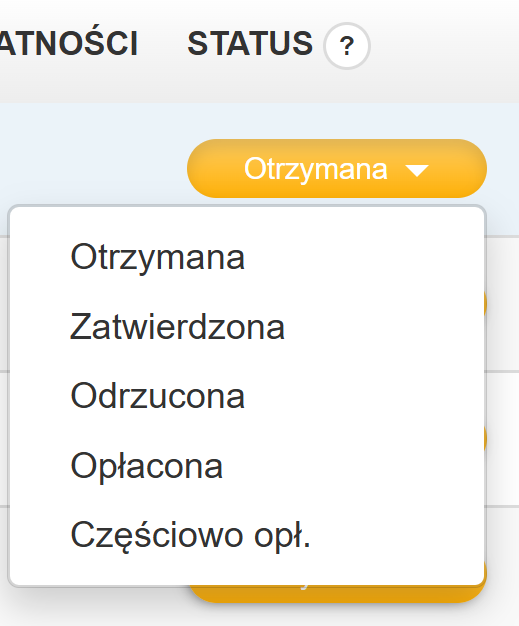
Na liście wydatków możesz za pomocą Statusu określić dany wydatek.  Otrzymana - wydatek pobrany z KSeF lub dodany ręcznie (jeszcze niezaakceptowany do księgowania). Zatwierdzona -  faktura zaakceptowana do zaksięgowania - jeśli udostępniłeś swoje konto księgowemu, ten status oznacza, że dana faktura kosztowa jest przeznaczona do zaksięgowania przez niego,  Odrzucona - ustaw dla dokumentów wystawionych omyłkowo na Twój NIP albo takich, których nie chcesz uwzględniać w rozliczeniu. Opłacona - status jest widoczny, gdy do faktury zostanie przypisana płatność równa wartości z faktury (płatność można przypisać ręcznie lub powiązać ją automatycznie), status ten wybierz w momencie, gdy otrzymałeś należność za dokument od swojego kontrahenta, ale nie przypisujesz do dokumentów płatności; Częściowo opłacona - status jest widoczny w momencie, gdy do faktury dodasz płatność, która nie obejmuje całej wartości z dokumentu lub wybierzesz dla dokumentu status Częściowo opł. i w polu Kwota opłacona podasz wartość mniejszą niż całkowita wartość faktury;  
Zaksięgowane 

W systemie dostępna jest również opcja, przewidziana szczególnie dla księgowych, dzięki której mogą oznaczyć faktury jako zaksięgowane, czyli rozliczone po stronie systemu księgowego.  Dzięki temu z poziomu listy faktur w łatwy sposób można zweryfikować, które dokumenty zostały już wprowadzone do systemu księgowego. Jak działa ta funkcja i jak ją włączyć opisuje artykuł: Znacznik „zaksięgowane” na liście faktur.

Przypisywanie wydatków do działów 

Wszystkie wydatki pobierane z KSeF przypisywane są do działów zgodnie ze schematem:     1. system przeszukuje listę działów po nazwie - jeśli jest kilka działów o tej samej nazwie, to wybiera pierwszy (najstarszy) i przerywa dalsze wyszukiwanie, jeśli nic nie znajduje, to przechodzi do kroku drugiego     2. system szuka po nazwie skróconej - jeśli jest kilka działów o tej samej nazwie skróconej, to wybiera pierwszy (najstarszy) i przerywa dalsze wyszukiwanie, jeśli nic nie znajduje, to przechodzi do kroku trzeciego     3. system szuka po numerze NIP - jeśli jest kilka działów o tym samym NIPie, to wybiera pierwszy (najstarszy) i przerywa dalsze wyszukiwanie, jeśli nic nie znajduje, to przechodzi do kroku czwartego     4. system przypisuje wydatek do działu oznaczonego jako główny

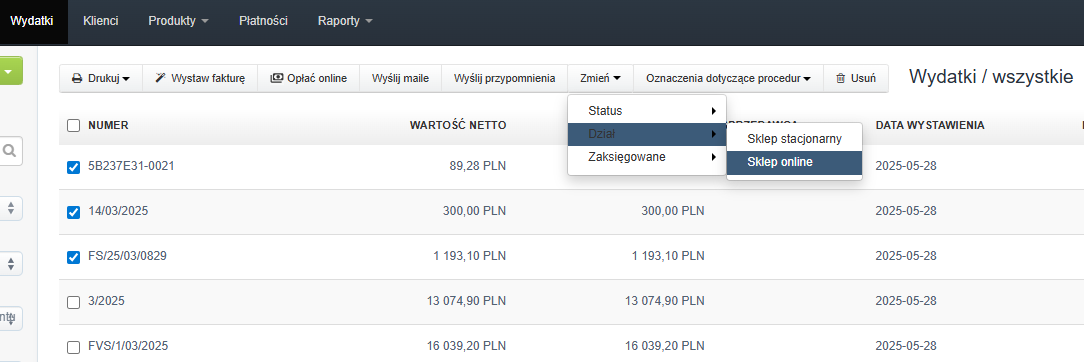
Dział główny zawsze możesz zmienić w zakładce Ustawienia > Dane firmy > edycja działu. Jeżeli korzystasz z kilku działów na koncie, możesz przypisać wydatki do wybranego działu z poziomu listy wydatków:
  1. Wejdź w Wydatki i zaznacz dokumenty na liście (checkboxy).
  2. U góry listy wybierz: Zmień > Dział
  3. Wskaż docelowy dział z listy działów na Twoim koncie 
  4. Po zmianie wydatek będzie przypisany do wybranego działu.  
Unikanie duplikatów – zasady

 
  1. Jeśli dodajesz wydatek ręcznie i wpiszesz Numer KSeF → przy pobieraniu z KSeF system pominie ten dokument, bo rozpozna, że już jest w bazie.
  2. Jeśli dodasz wydatek ręcznie bez Numeru KSeF → a później ten sam dokument pojawi się w KSeF, to podczas pobierania powstanie duplikat (system nie ma jak go powiązać przez brak Numeru KSeF na dodanym ręcznie dokumencie).
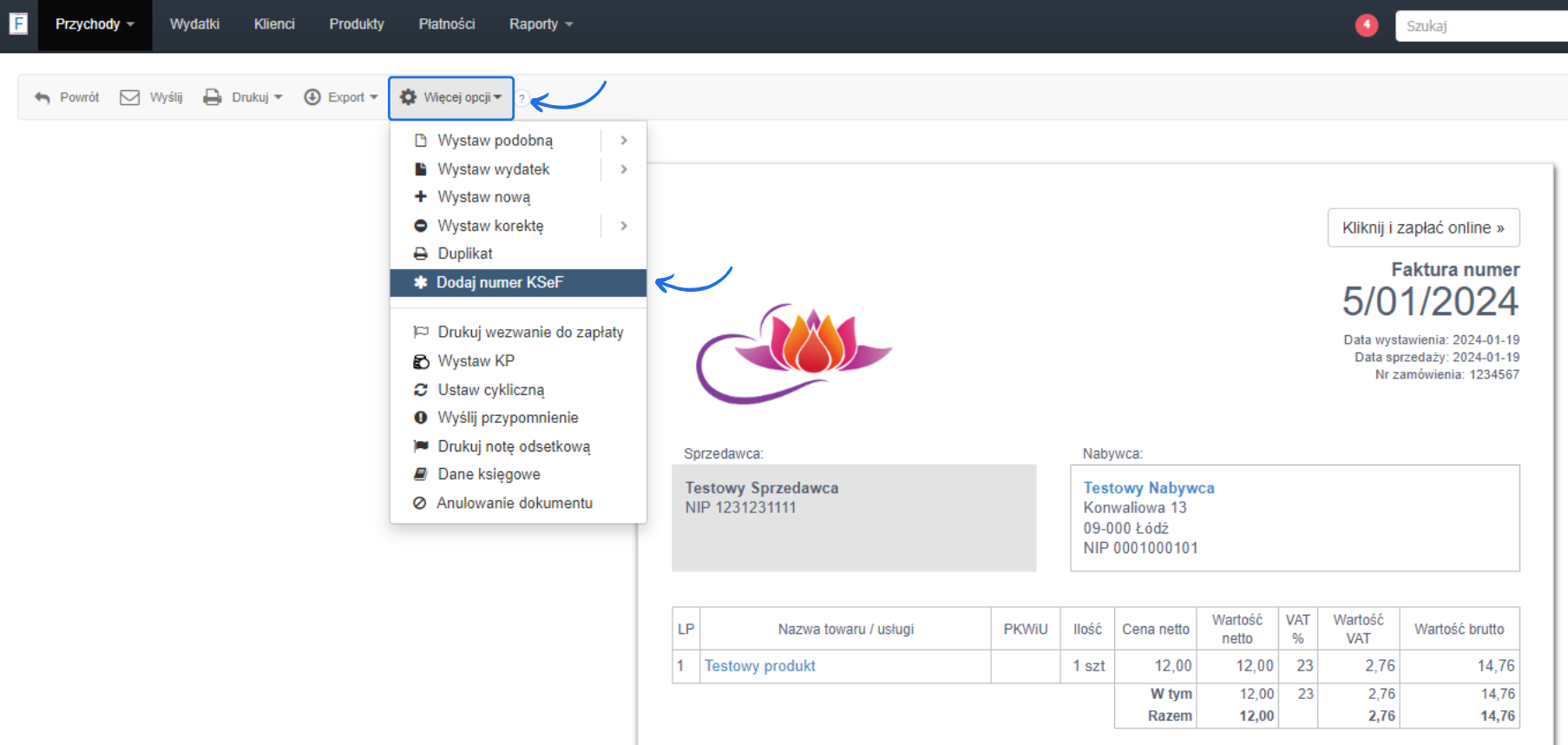
 
WAŻNE! Jeśli ręcznie wprowadzasz wydatek, uzupełniaj Numer KSeF, jeśli dokument go posiada. To najprostsza metoda na brak dubli.
   

Jakich dokumentów wydatkowych KSeF nie pobierze – co dodajesz ręcznie

KSeF obejmuje polskie e-faktury ustrukturyzowane (XML).  Do KSeF nie trafią m.in.:
  1. dokumenty od zagranicznych kontrahentów,
  2. dowody wpłaty / bilety / paragony (np. parkometr, komunikacja, autostrada),
  3. paragony i faktury wystawione na drukarce fiskalnej,
  4. noty księgowe i odsetkowe,
  5. faktury proforma i zamówienia,
  6. faktury od polskich podmiotów czasowo zwolnionych z obowiązku KSeF,
  7. inne dokumenty, które nie są fakturą ustrukturyzowaną w formacie XML.
Takie wydatki dodajesz ręcznie lub innymi kanałami(np. skrzynka inbox, import wydatków, OCR).  

Jak pobrać faktury wydatkowe w formacie KSeF XML lub PDF

Pojedynczo (z podglądu dokumentu)

W podglądzie faktury użyj: Podgląd KSeF/UPO aby zobaczyć podgląd oraz UPO wprost z biblioteki KSeF. Z tej pozycji możesz też pobrać zarówno fakturę w PDF jak i UPO w PDF.   

Masowo (z listy faktur)

Zaznacz wybrane faktury na liście, a następnie wybierz eksport w Eksport/Wydruki, np. Pobierz pliki XML KSeF Faktur lub Pobierz faktury w jednym pliku PDF. Gdzie znajdziesz Numer KSeF w eksportach Numer KSeF jest dostępny m.in. w:
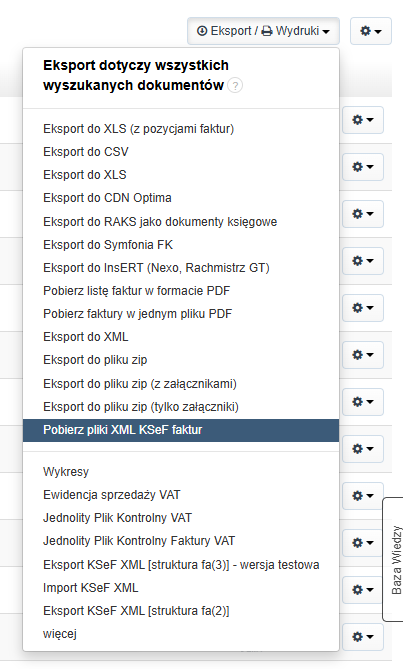
  • eksport do XLS (z pozycjami faktur), 
  • eksport do CSV,
  • eksport do XLS,
  • pobierz listę faktur w formacie PDF,
  • eksport do XML.


Eksporty księgowe

W eksportach księgowych ERP Optima oraz Symfonia dodano pole z numerem KSeF w miejscach zgodnych z dokumentacją dostawców. 

Pole będzie dodawane również w kolejnych eksportach po udostępnieniu odpowiedniej dokumentacji przez dostawców pozostałych systemów. 

WAŻNE! Nie zmieniaj nazw pobranych plików KSeF XML. W nazwie zawarty jest unikalny identyfikator KSeF powiązany z konkretną fakturą.
 

FAQ - pytania i odpowiedzi 

1. Czy mogę mieszać tryb automatyczny i ręczny? Tak. Możesz włączyć auto-pobieranie, a dodatkowo ręcznie wymuszać pobranie przyciskiem Pobierz faktury z KSeF. 2. Co jeśli dodałem wydatek ręcznie, a potem pobrałem go z KSeF i powstał duplikat? Usuń błędny duplikat i na przyszłość uzupełniaj Numer KSeF w ręcznie dodawanych wydatkach. 3. Czy mogę szybko przejrzeć tylko wydatki z KSeF? Tak – użyj filtra Źródło: KSeF po lewej stronie listy. 4. Dlaczego nie widzę styczniowych faktur kosztowych z KSeF (01.2026r)? KSeF 1.0 działał w oparciu o schemę fa(2), która różni się od schemy fa(3) obowiązującej w KSeF 2.0. Z tego powodu faktury wystawione w styczniu 2026 r. w produkcyjnym KSeF 1.0 nie są automatycznie pobierane do systemu. 5. Jak dodać faktury kosztowe do Fakturowni z KSeF 1.0? Pobierz je samodzielnie z KSeF i dodaj je ręcznie do wydatków. Jest to zgodne z wcześniejszym sposobem działania - Fakturownia nie oferowała integracji z KSeF 1.0, więc takie faktury zawsze wymagały ręcznego dodania. 6. Jakie faktury są pobierane automatycznie? System pobiera wyłącznie faktury kosztowe z KSeF wystawione nie wcześniej niż 1 lutego 2026 r., czyli zgodne ze schemą fa(3) obowiązującą w KSeF 2.0. 7. Czy mogę ponownie pobrać z KSeF fakturę kosztową, którą wcześniej usunąłem z zakładki „Wydatki” w Fakturowni? Nie. Jeśli faktura została już raz pobrana z KSeF do Fakturowni, a następnie została usunięta w „Wydatkach”, system nie pobierze jej ponownie (ani automatycznie, ani przy ręcznym „Pobierz faktury z KSeF”). To celowe zabezpieczenie. Mechanizm zapobiega sytuacji, w której do KSeF trafi błędny dokument (np. wystawiony na zły NIP) — użytkownik usuwa go, a system nie „ściąga” go ponownie przy kolejnych synchronizacjach. Co zrobić w takiej sytuacji? Jeśli ta faktura jest jednak potrzebna, należy dodać ją ręcznie w Fakturowni (na podstawie posiadanych danych/plików). Masz pytanie, na które odpowiedzi tu nie ma? Przejdź na naszą stronę Często zadawane pytania, gdzie sukcesywnie uzupełniamy ją o nowe odpowiedzi. Czym jest numer KSeF i gdzie zobaczysz go na fakturze w Fakturowni? Jak połączyć Fakturownię z KSeF (DEMO) – autoryzacja integracji krok po kroku Autoryzacja manualna (zaawansowana) – wgranie certyfikatów z KSeF do Fakturowni

Czy ten wpis był pomocny?

Udostępnij

Główna odpowiedź Ewelina Rychlik 2026-02-06 20:50

MS
Faktury z KSEF pobrane ale niestety treść faktury i wartości netto/vat/brutto mają wartość 0. W xml widać te wartości ;/

Proszę zweryfikować ponownie pobraną fakturę, jeśli jej wartość się nie zaktualizowała to proszę o zgłoszenie na wsparcie@fakturownia.pl

Pozdrawiam,
Ewelina

Komentarze (53)

Anonymous 2026-02-27 12:14
Witam, Czy można przy eksortowaniu fv z ksef żeby powiązywalo product z magazynem po EAN?
Ewelina Rychlik
Ewelina Rychlik 2026-02-20 13:05 Odpowiedź
Dzień dobry, komunikat „Limit OCR został wykorzystany” dotyczy wyłącznie funkcji OCR dodawanych ręcznie (np. PDF/zdjęcie faktury) – nie ma związku z importem faktur z KSeF. https://pomoc.fakturownia.pl/65249532-Funkcja-OCR-zaczytywanie-skanow-dokumentow-kosztowych-do-zakladki-Wydatki Po połączeniu z KSeF nie ma dodatkowej opłaty za pobieranie faktur ( w trybie ręcznym za pomocą przycisku Pobierz faktury z KSeF ani automatyczne) – integracja i odbieranie/wysyłka dokumentów z KSeF są dostępne bezpłatnie w każdym abonamencie. Jeśli chce Pani dalej korzystać z OCR, w planie Standard jest miesięczny limit odczytów (można też dokupić pakiet OCR), ale import z KSeF nie zużywa OCR. Pozdrawiam, Ewelina
Anonymous 2026-02-20 12:36
Dzień dobry, Posiadam konto typu Standard. Ręcznie importowałam faktury z KSeF, po czym pojawił się komunikat: „Limit OCR został wykorzystany”. Moje pytanie brzmi: czy po połączeniu z KSeF będzie wymagana dodatkowa opłata za automatyczny import faktur lub rozszerzenie pakietu konta?
Ewelina Rychlik
Ewelina Rychlik 2026-02-19 16:27 Odpowiedź
Dzień dobry, Usunięta faktura nie pobierze się ponownie Jeśli faktura została już pobrana z KSeF do Fakturowni i następnie usunęli ją Państwo w Fakturowni, system nie zaciągnie jej drugi raz automatycznie. To celowe zabezpieczenie. Proszę wyobrazić sobie sytuację, że do KSeF „wpada” błędna faktura (np. ktoś podał zły NIP). Użytkownik usuwa ją u siebie, bo jest nieprawidłowa — gdyby system przy każdym kolejnym pobraniu zaciągał ją ponownie, problem wracałby w nieskończoność. Dlatego po jednorazowym usunięciu dana faktura jest traktowana jako świadomie odrzucona i usunięta. W tej sytuacji tę konkretną fakturę trzeba teraz dodać ręcznie. Pozdrawiam, Ewelina
Anonymous 2026-02-19 12:21
Czy jest możliwość ponownego pobrania faktury z KSeF, którą wcześniej usunąłem z "Wydatków"?
Ewelina Rychlik
Ewelina Rychlik 2026-02-06 21:26 Odpowiedź
Szanowni Państwo, zanim napiszą Państwo, że nie działa pobieranie faktur, prosimy sprawdzić dwie rzeczy: czy integracja KSeF jest włączona i ma zielony status „Połączono” – bez aktywnej integracji faktury nie będą się pobierać; czy po integracji włączyli Państwo ustawienia pobierania automatycznego. Jeśli wszystko jest poprawnie ustawione, prosimy o kontakt: wsparcie@fakturownia.pl Pozdrawiam, Ewelina
Anonymous 2026-02-06 21:24
Szanowni Państwo, zanim napiszą Państwo, że nie działa pobieranie faktur, prosimy sprawdzić dwie rzeczy: czy integracja KSeF jest włączona i ma zielony status „Połączono” – bez aktywnej integracji faktury nie będą się pobierać; czy po integracji włączyli Państwo ustawienia pobierania automatycznego. Jeśli wszystko jest poprawnie ustawione, prosimy o kontakt: wsparcie@fakturownia.pl Pozdrawiam, Ewelina
Ewelina Rychlik
Ewelina Rychlik 2026-02-06 20:50 Główna odpowiedź
MS Faktury z KSEF pobrane ale niestety treść faktury i wartości netto/vat/brutto mają wartość 0. W xml widać te wartości ;/ Proszę zweryfikować ponownie pobraną fakturę, jeśli jej wartość się nie zaktualizowała to proszę o zgłoszenie na wsparcie@fakturownia.pl Pozdrawiam, Ewelina
Anonymous 2026-02-06 08:16
Faktury z KSEF pobrane ale niestety treść faktury i wartości netto/vat/brutto mają wartość 0. W xml widać te wartości ;/