- Integracja KSeF (DEMO) w Fakturowni
- Kto może wykonać autoryzację integracji KSeF (DEMO)?
- Gdzie włączyć integrację KSeF (DEMO) w Fakturowni
- Krok 1 – wybierz firmę (NIP) i pobierz plik autoryzacyjny
- Krok 2 – podpisz plik autoryzacyjny
- Krok 3 – wgraj podpisany plik do Fakturowni
- Komunikat o niepowodzeniu i najczęstsze błędy
- Ustawienia wysyłki dokumentów do KSeF w Fakturowni – tryb automatyczny i ręczny
- Jak odinstalować KSeF DEMO w Fakturowni
- Jak usunąć certyfikaty w Aplikacji Podatnika DEMO
Integracja KSeF (DEMO) w Fakturowni
KSeF DEMO to środowisko demonstracyjne Ministerstwa Finansów – służy wyłącznie do ćwiczeń. Ministerstwo Finansów zaleca stosowanie anonimowych, testowych danych podczas pracy w DEMO. Dokumenty wystawione w KSeF DEMO nie wywołują skutków podatkowych, ale pozostają zapisane w systemie. Zwróć uwagę, że dokumenty tworzone w Fakturowni są ujmowane w raportach i JPK - usuń testowe faktury przed generowaniem plików podatkowych. Integracja z KSeF (DEMO) nie jest obowiązkowa, jest to narzędzie edukacyjne dla tych klientów, którzy chcą sprawdzić poruszanie się po systemie w momencie aktywacji integracji z KSeF 2.0. (produkcyjnym). Integracja KSeF (DEMO) oferuje w Fakturowni możliwość przećwiczenia:- autoryzacji z KSeF,
- ustawień wysyłki dokumentów - automatyczna/ręczna,
- wysyłki faktur sprzedaży do KSeF,
- pracy ze statusami dokumentów,
- pobierania faktur kosztowych z KSeF - dostępne od stycznia 2026r.,
- role i uprawnienia użytkowników - dostępne w integracji produkcyjnej od 01.02.2026r.,
- nie wyświetlamy kodów QR z numerem KSeF na wystawianych dokumentach,
- nie blokujemy możliwości edycji i usuwania dokumentów,
- nie blokujemy wysyłki dokumentów e-mailem do Klientów bez nadanego numeru KSeF.
📢 Rekomendacja:
- osobny dział i numeracja do testów KSeF DEMO
- tryb ręczny integracji z KSeF DEMO
Aby testy z KSeF DEMO nie mieszały się z Twoimi prawdziwymi dokumentami, zalecamy:
- utworzyć osobny dział w Fakturowni przeznaczony wyłącznie do testów np. „KSeF DEMO – TESTY”,
- w tym dziale ustawić odrębny schemat numeracji faktur, łatwy do rozpoznania, np.: DEMO nr/yyyy co da nam numerację DEMO/1/2025
- w testowym dziale wystawiać wyłącznie faktury „na próbę” (testowe kwoty, testowe produkty/usługi),
- przed generowaniem raportów JPK i innych raportów systemowych usunąć lub zarchiwizować wszystkie dokumenty testowe,
Po zakończeniu testów dział można usunąć. Dzięki temu łatwo odróżnisz faktury testowe od właściwych, nie wprowadzisz przypadkowo dokumentów z KSeF DEMO do rozliczeń i zachowasz porządek w numeracji na koncie. Na czas testów w środowisku DEMO zalecamy włączenie ręcznej wysyłki do KSeF, a nie trybu automatycznego.
- w trybie automatycznym wszystkie faktury spełniające warunki KSeF (również te "prawdziwe”) będą wysyłane do KSeF DEMO, czego nie powinno się robić z rzeczywistymi dokumentami;
- w trybie ręcznym decydujesz osobno dla każdej faktury, czy klikniesz „Zapisz” (tylko w Fakturowni), czy „Zapisz i wyślij do KSeF (DEMO)” – dzięki temu możesz wysyłać tylko dokumenty testowe, np. z dedykowanego działu testowego;
- jeśli chcesz testować KSeF DEMO na „żywej” firmie, ale nie ryzykować przypadkowego wysłania realnych faktur do DEMO, to alternatywą jest założenie osobnego, testowego konta w Fakturowni tylko do pracy z KSeF DEMO – wtedy możesz użyć automatu, ale wyłącznie z danymi testowymi.
Kto może wykonać autoryzację integracji KSeF (DEMO)?
Autoryzować się z KSeF-em powinna osoba z tzw. uprawnieniami właścicielskimi. Ustal, kto i jaką metodą podpisuje plik autoryzacyjny KSeF:- jednoosobowa działalność (JDG) – najczęściej Podpis Zaufany (ePUAP) albo podpis kwalifikowany właściciela. Więcej na ten temat przeczytasz w artykule Jak uzyskać dostęp do KSeF dla jednoosobowej działalności?
- spółki i inne osoby prawne – formularz ZAW-FA, podpis kwalifikowany reprezentanta, albo kwalifikowana pieczęć elektroniczna z NIPem. Więcej na ten temat przeczytasz w artykule Dostęp do KSeF dla spółek
- Po kliknięciu Aktywuj masz około 9 minut, żeby pobrać, podpisać i wgrać plik autoryzacyjny – po tym czasie sesja wygasa i procedurę trzeba zacząć od nowa.
Gdzie włączyć integrację KSeF (DEMO) w Fakturowni
- Zaloguj się do Fakturowni na konto firmy, którą chcesz podłączyć z KSeF (DEMO)
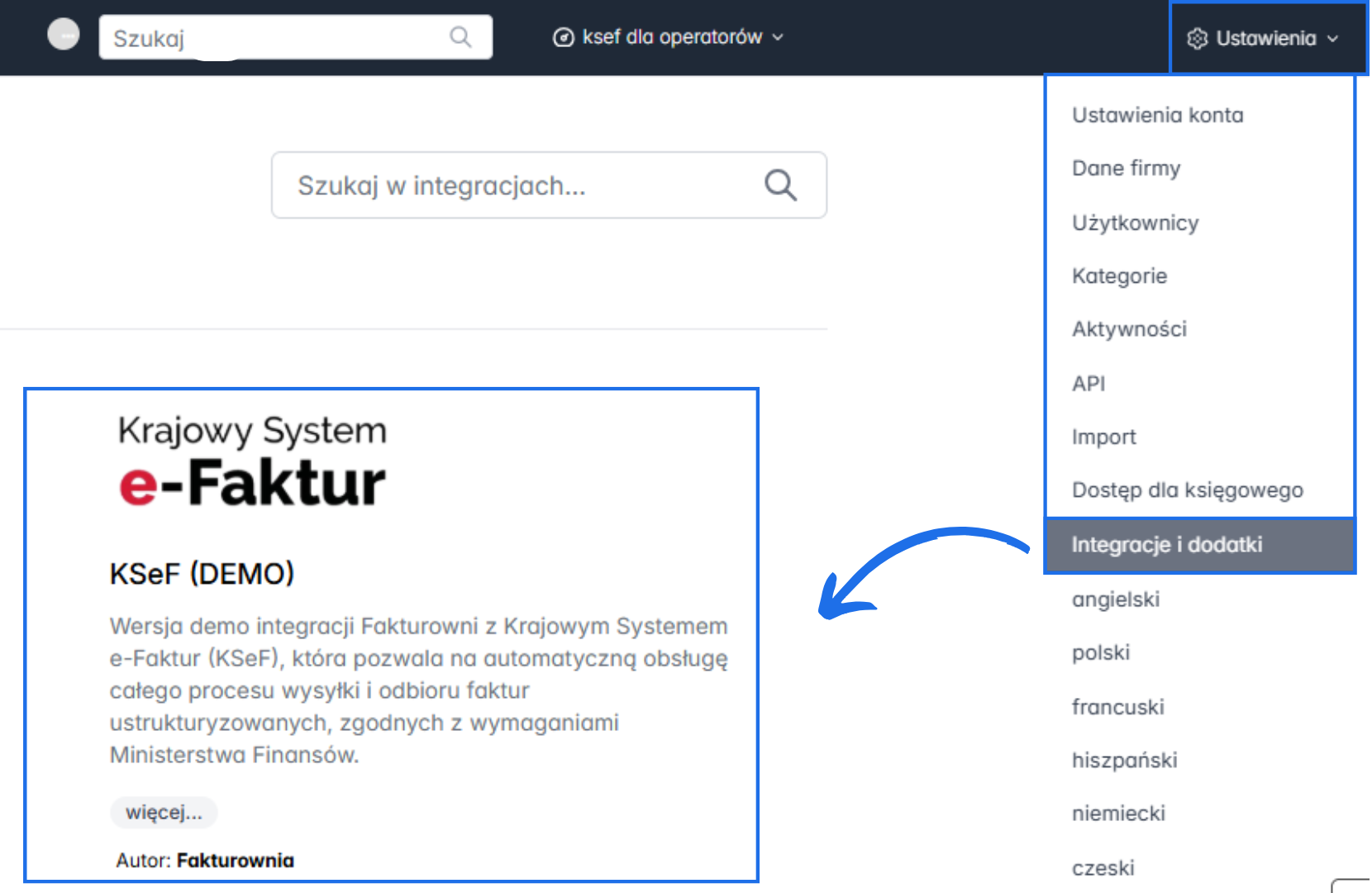
- Wejdź w Ustawienia > Integracje i dodatki
- Na liście dodatków znajdź i kliknij w kafelek KSeF (DEMO) z logo Krajowego Systemu e-Faktur
- Na stronie integracji kliknij przycisk Aktywuj w prawym górnym rogu, po aktywacji zobaczysz ekran konfiguracji z następującymi krokami,
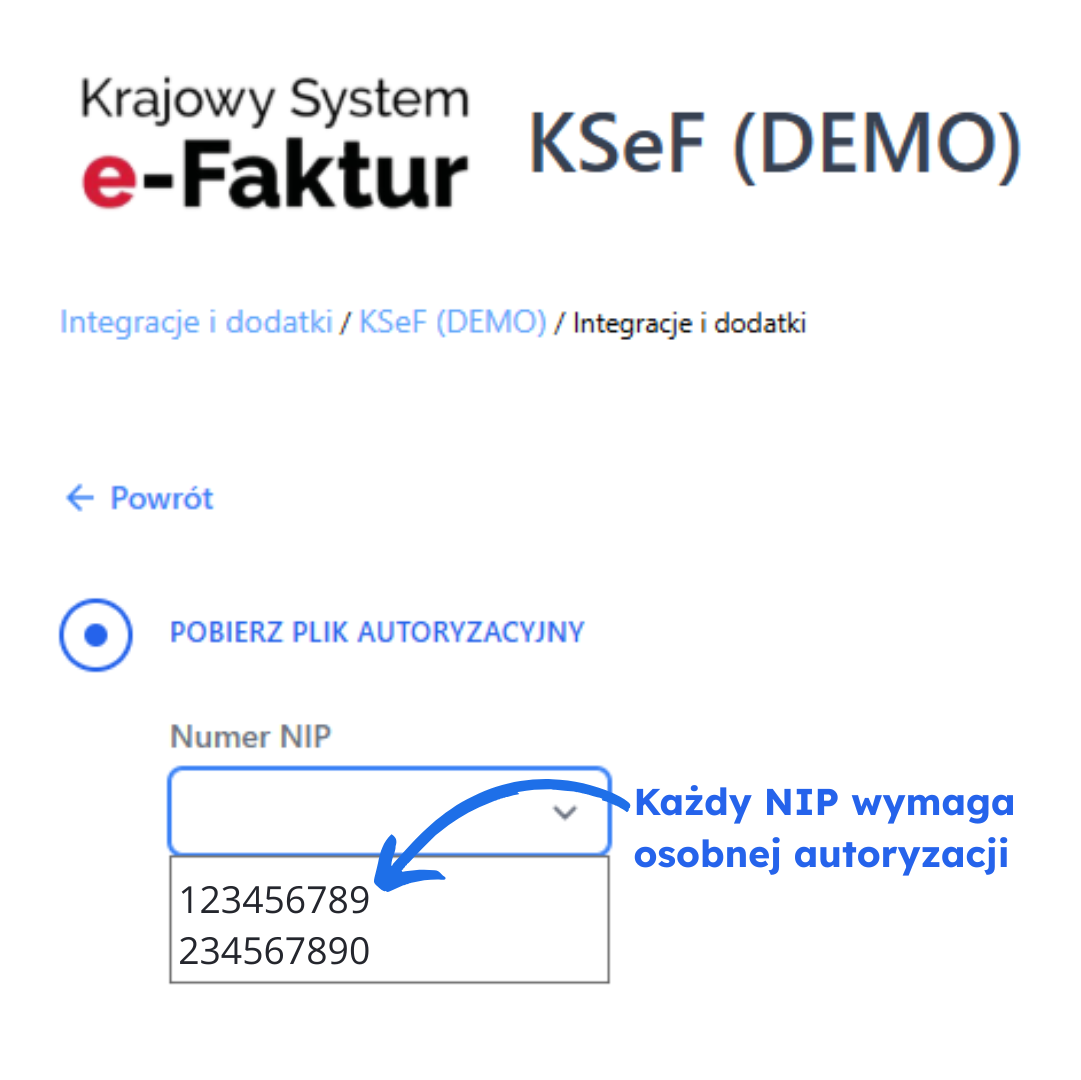
- Jeżeli na swoim koncie masz więcej niż jedną firmę, to pod polem Numer NIP widoczna będzie rozwijana lista, z której wskazujesz na NIP firmy, dla której chcesz wykonać autoryzację DEMO. Uwaga: każdy NIP autoryzujesz osobno, nawet jeśli wszystkie firmy są na jednym loginie w Fakturowni
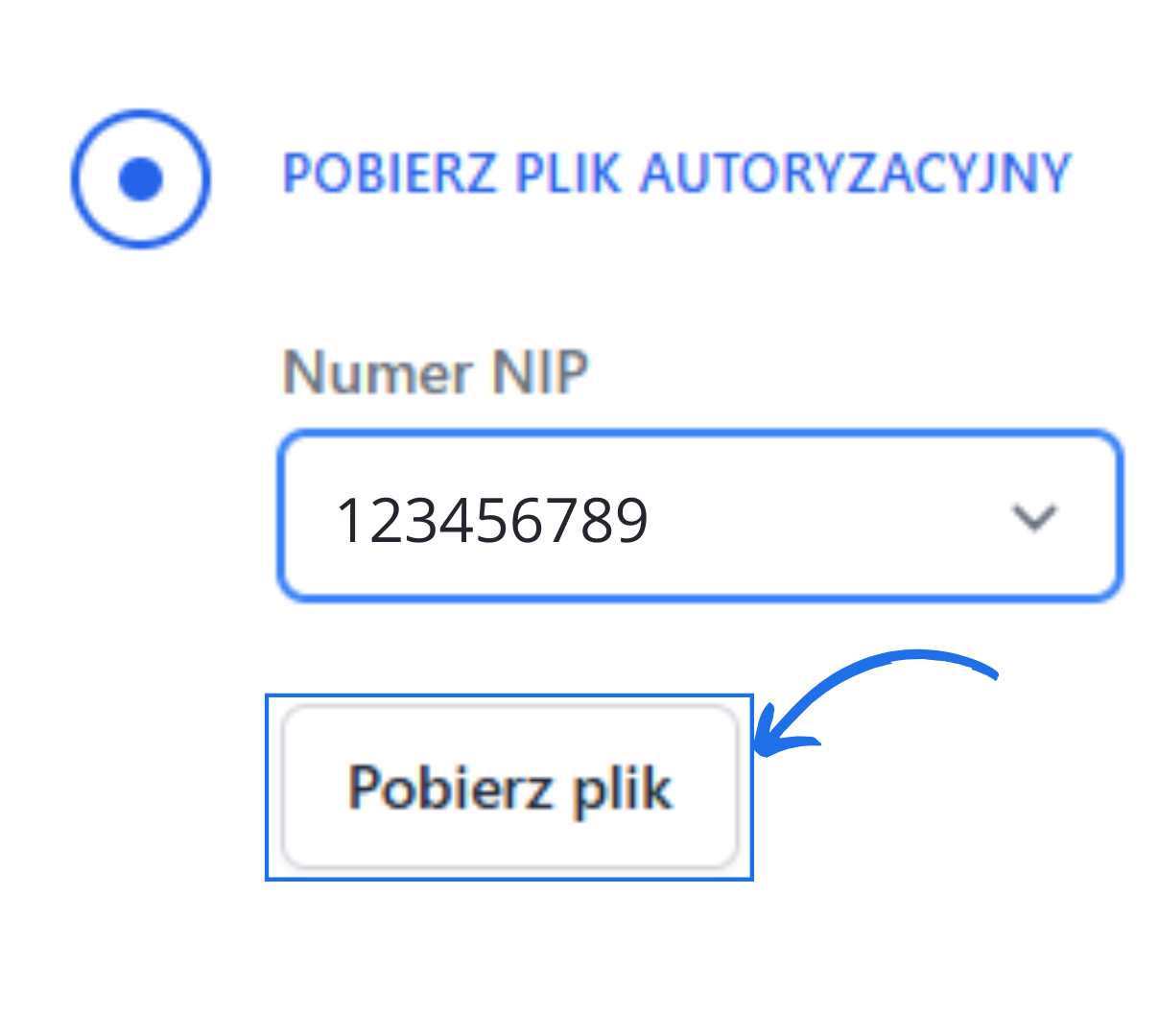
- Po wybraniu NIP-u kliknij Pobierz plik
- Po kliknięciu Pobierz plik Fakturownia wygeneruje plik XML (np. authorization_1234567890.xml) z żądaniem autoryzacji. Plik od razu zapisze się na dysku komputera (w folderze Pobrane)
- Podpisem Zaufanym (ePUAP),
- kwalifikowanym podpisem elektronicznym,
- kwalifikowaną pieczęcią elektroniczną – w zależności od formy prawnej firmy.
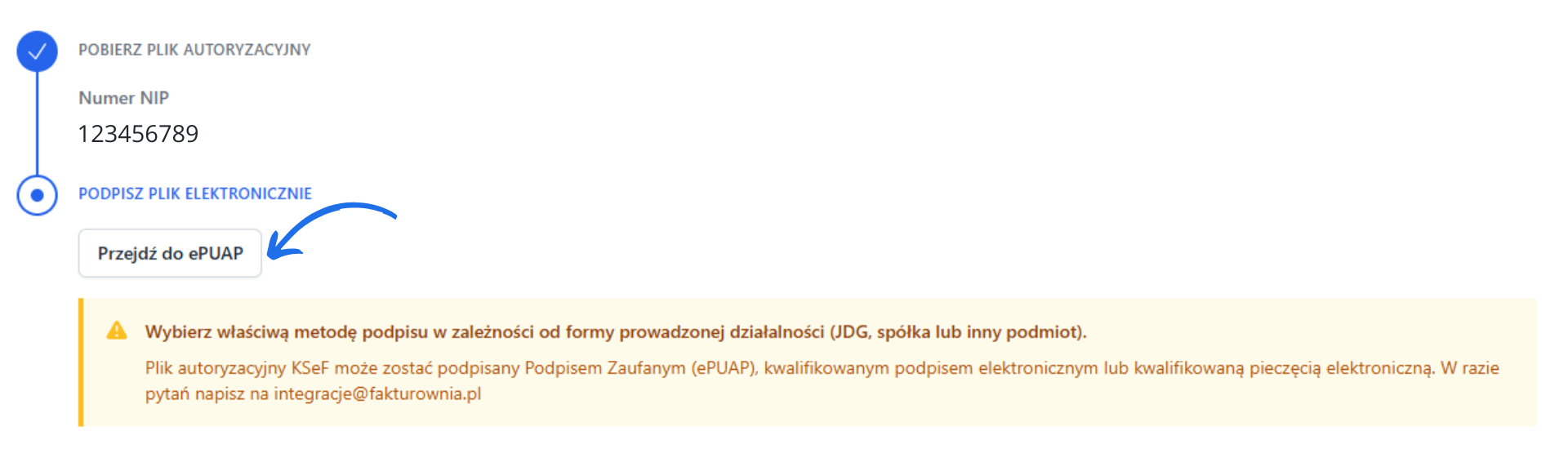
- Kliknij przycisk Przejdź do ePUAP
- System otworzy stronę podpisu zaufanego
- Zaloguj się do ePUAP swoim profilem zaufanym
- Wskaż pobrany wcześniej plik autoryzacyjny
- Podpisz plik zgodnie z instrukcją ePUAP i pobierz podpisaną wersję (zwykle w formacie .xml lub .xml.xades)
- Uruchom oprogramowanie Twojego dostawcy podpisu
- Wybierz opcję podpisz plik
- Załaduj plik autoryzacyjny z Fakturowni
- Podpisz go swoim kwalifikowanym podpisem
- Zapisz podpisany plik na komputerze
Wgraj podpisany plik
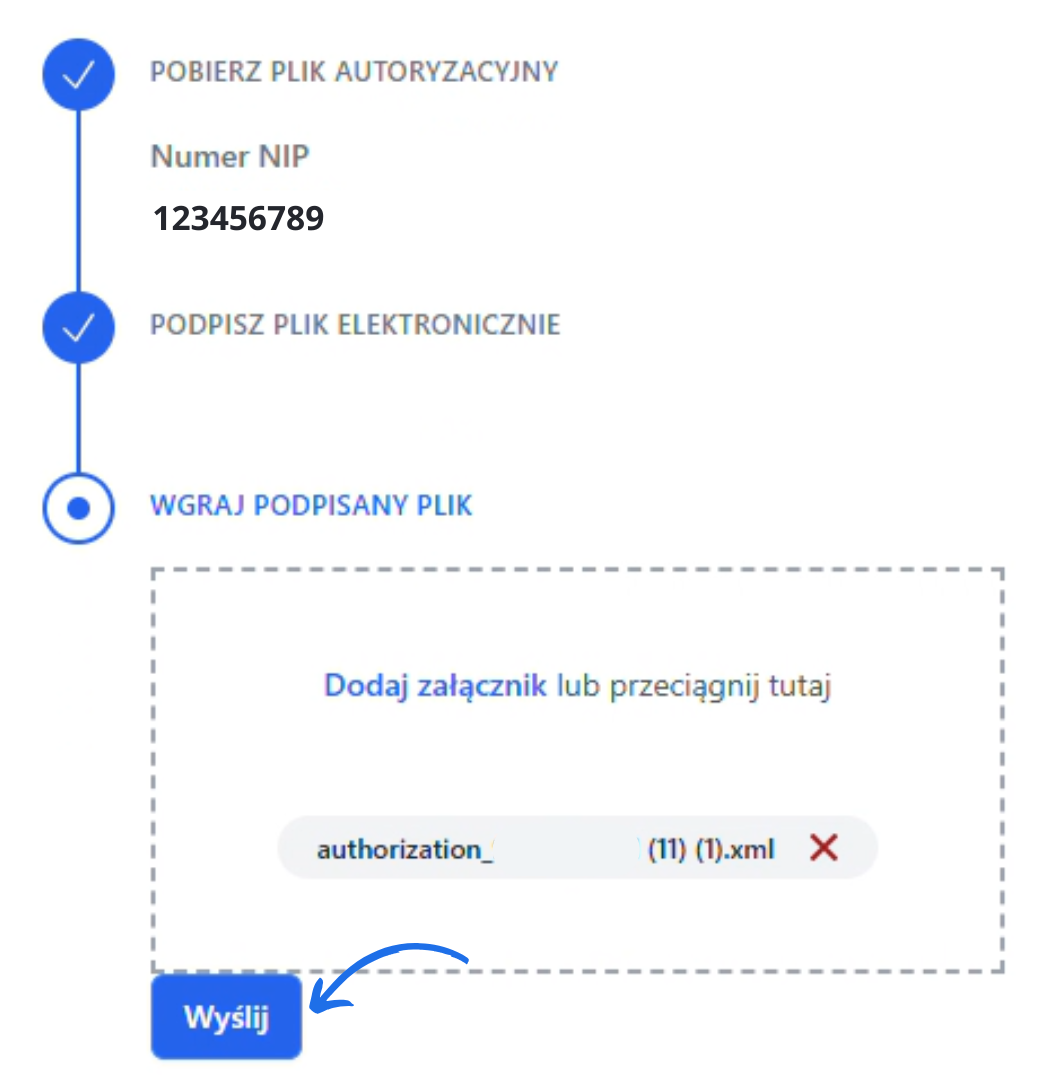
- Wróć do zakładki przeglądarki z Fakturownią i w sekcji Wgraj podpisany plik, przeciągnij podpisany plik w pole Dodaj załącznik lub przeciągnij tutaj albo kliknij to pole i wybierz plik z dysku
- Po dodaniu, plik pojawi się w ramce z nazwą np. authorization_1234567890.xml
- Kliknij przycisk Wyślij
- W tle Fakturownia łączy się z KSeFem i uruchamia pełną procedurę autoryzacji i generowania certyfikatów
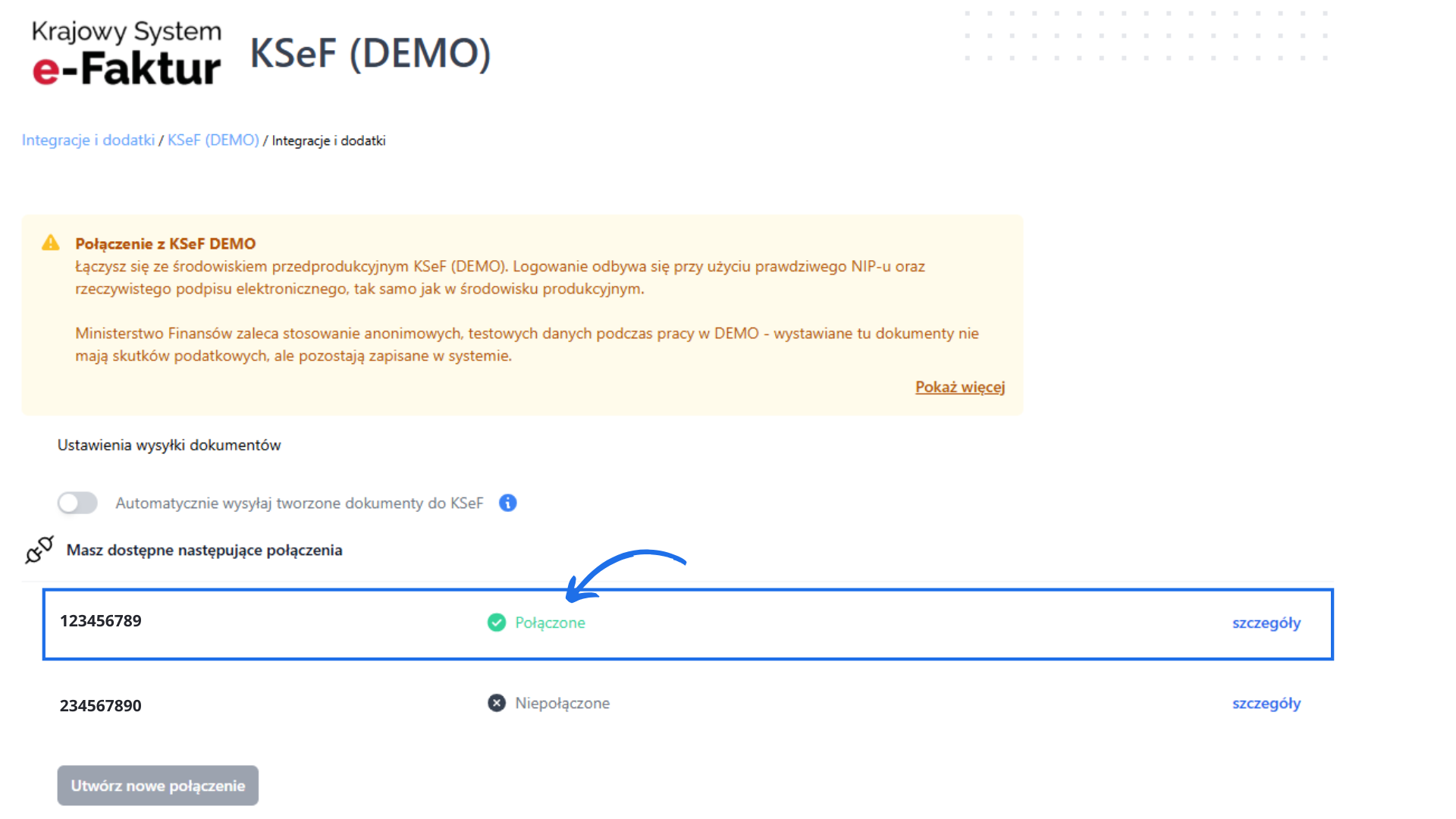
- Po kilkunastu sekundach na górze strony zobaczysz komunikat: Autoryzacja zakończona pomyślnie! W niektórych sytuacjach, proces może trwać nawet kilkadziesiąt minut, jest to zależne od odpowiedzi serwerów KSeF. Jeśli proces będzie trwał dłużej niż zakładamy to na ekranie pojawi się stosowny komunikat
- Od tego momentu integracja KSeF (DEMO) dla wybranego NIP jest aktywna

Komunikat o niepowodzeniu i najczęstsze błędy
Jeśli autoryzacja się nie powiedzie, Fakturownia zwróci błąd. Najczęstsze przyczyny:- Błędny NIP – podpis dotyczy innej firmy niż ta, którą wybrałeś w Fakturowni
- Niewłaściwy certyfikat – np. podpis kwalifikowany reprezentanta spółki A użyty do pliku dla spółki B
- Brak uprawnień w KSeF – nie złożono ZAW-FA lub podpis/pieczęć nie został powiązany z podatnikiem.
- Przekroczony limit czasu (ok. 9 minut) – sesja autoryzacyjna wygasła; trzeba: ponownie pobrać plik autoryzacyjny, podpisać go, jeszcze raz wgrać do Fakturowni.
- Problem techniczny po stronie KSeF – czasowo niedostępne serwery; w takim przypadku spróbuj ponownie później.
- Wygenerowane już wcześniej aktywne certyfikaty
- Przekroczony limit certyfikatów w DEMO Aplikacji Podatnika KSeF
Ustawienia wysyłki dokumentów do KSeF w Fakturowni – tryb automatyczny i ręczny
Po udanym połączeniu należy określić formę działania integracji z KSeF (DEMO) możesz włączyć automatyczną lub ręczną wysyłkę faktur sprzedażowych do KSeF DEMOTryb automatyczny
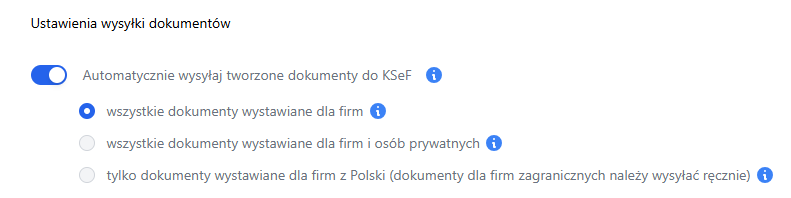
W trybie automatycznym, po zapisaniu faktury Fakturownia przekazuje ją do KSeF DEMO zgodnie z wybranym zakresem. Jeśli masz aktywną automatyczną wysyłkę, wszystkie dokumenty kwalifikujące się do wysyłki do KSeF (zgodnie z wybraną opcją) wygenerowane podczas testów zostaną wysłane do DEMO – również dokumenty utworzone przez integracje (np. e-commerce), faktury cykliczne itp. Do testów integracji nie zalecamy włączania automatycznej wysyłki.- Włącz suwak Automatycznie wysyłaj tworzone dokumenty do KSeF
- Wybierz, jakie dokumenty mają być wysyłane automatycznie:
-
Wszystkie dokumenty wystawiane dla firm
Automatycznie wysyłane są tylko dokumenty wystawiane dla kontrahentów będących firmami. -
Wszystkie dokumenty wystawiane dla firm i osób prywatnych
Automatycznie wysyłane są dokumenty wystawiane dla kontrahentów będących firmami jaki i również dokumenty dla osób fizycznych bez NIP. Pamiętaj, że wysyłka dokumentów dla osób prywatnych do KSeF jest dobrowolna (nieobowiązkowa). -
Tylko dokumenty wystawiane dla firm z Polski (dokumenty dla firm zagranicznych należy wysyłać ręcznie)
Automatycznie wysyłane są tylko dokumenty wystawiane dla firm z Polski. Dokumenty dla firm zagranicznych i osób prywatnych nie są wysyłane automatycznie. Pamiętaj, że dokumenty zagraniczne po weryfikacji obowiązkowo należy przesłać do KSeF ręcznie! Dokumenty dla osób prywatnych– jeśli chcesz je przekazać do KSeF, zleć wysyłkę ręcznie wysyłka takich dokumentów do KSeF jest dobrowolna (nieobowiązkowa).
- zapisze dokument w Fakturowni,
- wyśle go do KSeF,
- po nadaniu numeru KSeF umożliwi wysyłkę e-maila do klienta.
Tryb ręczny – pełna kontrola nad wysyłką
Jeżeli wolisz decydować osobno dla każdej faktury, wybierz tryb ręczny.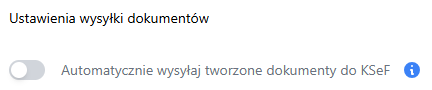
Jak odinstalować KSeF DEMO w Fakturowni
Aby odinstalować (czyli odłączyć) KSeF DEMO, należy: usunąć połączenie w Fakturowni i unieważnić certyfikaty w DEMO Aplikacji Podatnika KSeF. Odłącz KSeF DEMO w Fakturowni- Wejdź w Ustawienia > Integracje i dodatki > KSeF (DEMO) > Ustawienia > Szczegóły (znajdują się przy aktywnym połączeniu NIP)
- Kliknij Usuń połączenie
- Wróć do Ustawienia > Integracje i dodatki > KSeF (DEMO) i wybierz Odinstaluj
- Zaloguj się do DEMO Aplikacji Podatnika KSeF
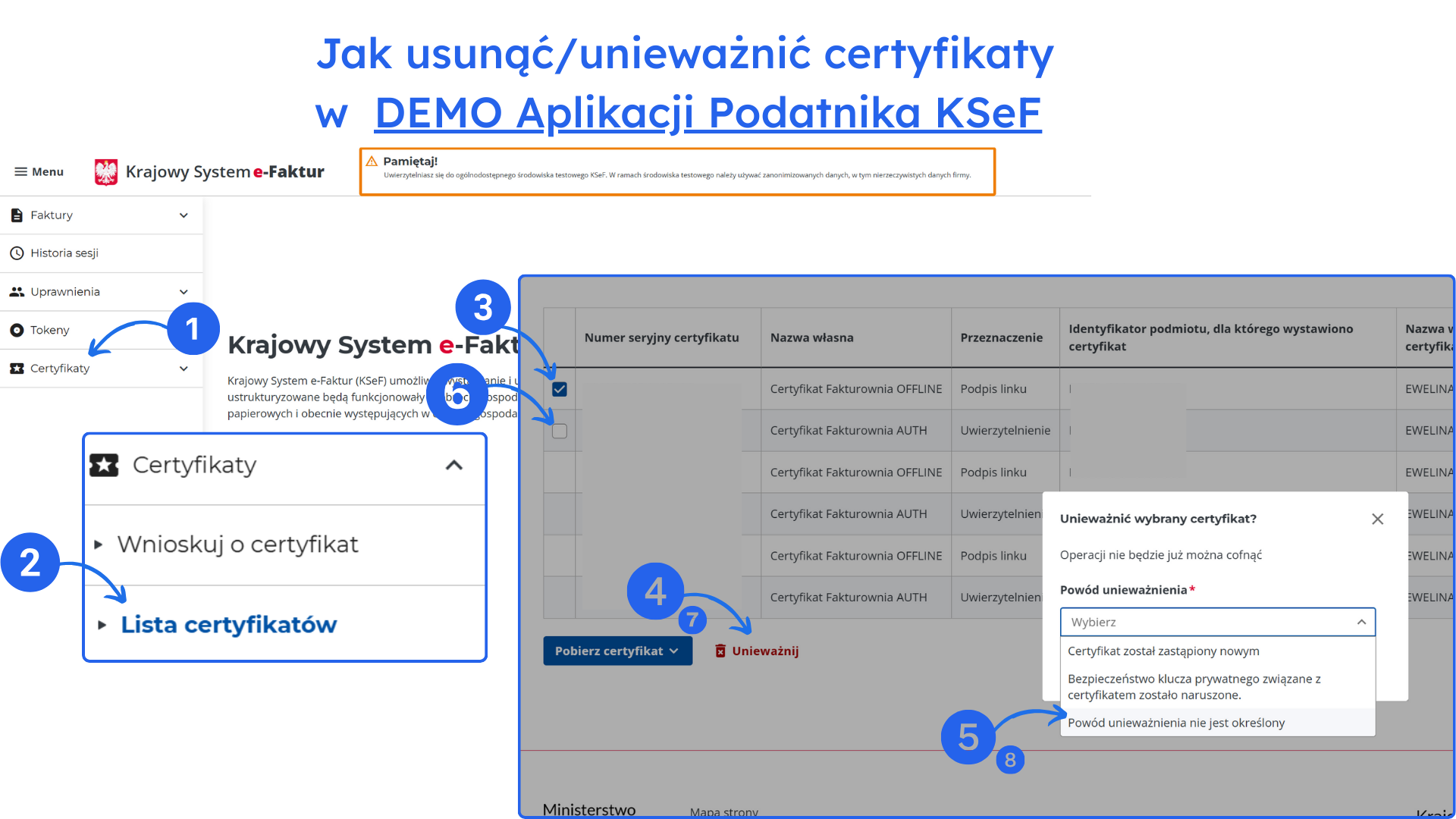
- Przejdź do: Certyfikaty> Lista certyfikatów
- Zaznacz certyfikaty powiązane z Fakturownią (np. AUTH / OFFLINE)
- Kliknij Unieważnij i wybierz powód unieważnienia