- Integracja z KSeF – aktywacja i dostęp do ustawień
- Automatyczne pobieranie wydatków z KSeF
- Ręczne pobieranie wydatków z KSeF
- Zaciągaj dokumenty, w których jestem podmiotem trzecim (Podmiot3)
- Co się dzieje, gdy dokumentu pobranego z KSeF nie da się dopasować do szablonu dokumentów w programie Fakturownia?
- Jak rozpoznać wydatki z KSeF: Oznaczenie KSeF i Filtr
- Akceptacja wydatków: Statusy i Zaksięgowane
- Przypisywanie wydatków do działów
- Unikanie duplikatów – zasady
- Jakich dokumentów wydatkowych KSeF nie pobierze – co dodajesz ręcznie
- Jak pobrać faktury wydatkowe w formacie KSeF XML lub PDF
- FAQ – krótkie odpowiedzi
Integracja z KSeF – aktywacja i dostęp do ustawień
Integrację aktywujesz przechodząc do zakładki Ustawienia > Integracje i dodatki > KSeF Szczegółowa instrukcja połączenia konta z KSeF:- Jak połączyć Fakturownię z KSeF (DEMO) – autoryzacja automatyczna (zalecana) integracji krok po kroku
- Autoryzacja manualna (zaawansowana) – wgranie certyfikatów z KSeF do Fakturowni
Automatyczne pobieranie wydatków z KSeF
- Wejdź w Ustawienia > Integracje i dodatki > KSeF > Ustawienia
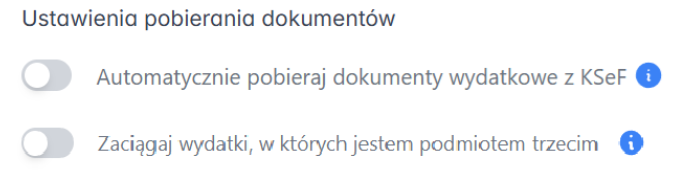
- W sekcji Ustawienia pobierania dokumentów
- Włącz suwak Automatycznie pobieraj dokumenty wydatkowe z KSeF
- System cyklicznie odpytuje KSeF i pobiera nowe wydatki co 15 minut
- Każdy pobrany dokument z KSeF trafia do zakładki Wydatki jako dokument elektroniczny
- W podglądzie wydatku poniżej jego widoku znajdziesz Numer KSeF
- Wskazówka! Nawet gdy automatyczne pobieranie jest włączone, możesz w każdej chwili wymusić pobranie ręcznie przyciskiem Pobierz faktury z KSeF na liście Wydatków. To rozwiązanie przydatne, gdy Kontrahent właśnie wystawił fakturę i chcesz ją od razu zaksięgować/obsłużyć - bez czekania na kolejny cykl automatycznego pobierania.

Ręczne pobieranie wydatków z KSeF
- Jeśli chcesz pracować wyłącznie ręcznie wejdź w Ustawienia > Integracje i dodatki > KSeF > Ustawienia
- Upewnij się, że suwak Automatycznie pobieraj dokumenty wydatkowe z KSeF jest wyłączony (szary)
- Przejdź do Wydatki i kliknij przycisk Pobierz faktury z KSeF (na górze listy)
- System pobierze nowe dokumenty z KSeF do zakładki Wydatki i utworzy z nich dokument elektroniczny
- W podglądzie wydatku widać Numer KSeF (w sekcji informacji/aktywności dokumentu)
- Ręczne pobranie działa również wtedy, gdy automatyczne pobieranie jest włączone

- system szuka działu po nazwie i nazwie skróconej,
- jeśli nie
Zaciągaj dokumenty, w których jestem podmiotem trzecim (Podmiot3) - opcja dostępna od 01.02.2026r
W sekcji Ustawienia pobierania dokumentów dostępna jest opcja: Zaciągaj dokumenty, w których jestem podmiotem trzecim opcja tak jest domyślnie wyłączona (odznaczona).

Podmiot 3 to NIP-wew. ID (identyfikator jednostki organizacyjnej w ramach NIP podmiotu nadrzędnego, np. JST) — podaj NIP z numerem wewnętrznym, np. 0000000000-098765 (zob. typy numerów identyfikacyjnych).
Co się dzieje, gdy dokumentu pobranego z KSeF nie da się dopasować do szablonu dokumentów w programie Fakturownia?
W niektórych przypadkach Fakturownia może pobrać dokument z KSeF, ale nie być w stanie dopasować go do szablonu dokumentu w Fakturowni np. korekta zbiorcza. Wtedy dokument zostanie dodany do Wydatków jako pusty dokument, a w załącznikach zostanie dodany on jako XML z KSeF – będzie to wyglądać podobnie jak dokument dodany z inbox. Na takim dokumencie pojawi się komunikat: Ten dokument został pobrany z KSeF, jednak nie udało się go dopasować do szablonu faktury w Fakturowni. Dokument możesz wyświetlić wyłącznie poprzez opcję Pokaż fakturę KSeF. Po kliknięciu Pokaż fakturę KSeF dokument zostanie wyświetlony w podglądzie bezpośrednio z biblioteki KSeF (tak jak standardowy podgląd KSeF/UPO).
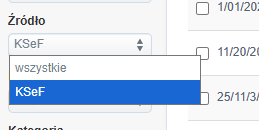
Jak rozpoznać wydatki z KSeF: Oznaczenie KSeF i Filtr
Na liście dokumentów z zakładce Wydatki dokumenty pobrane z KSeF dostają znacznik KSeF.

Akceptacja wydatków: Statusy i Zaksięgowane
Na liście wydatków możesz za pomocą Statusu określić dany wydatek.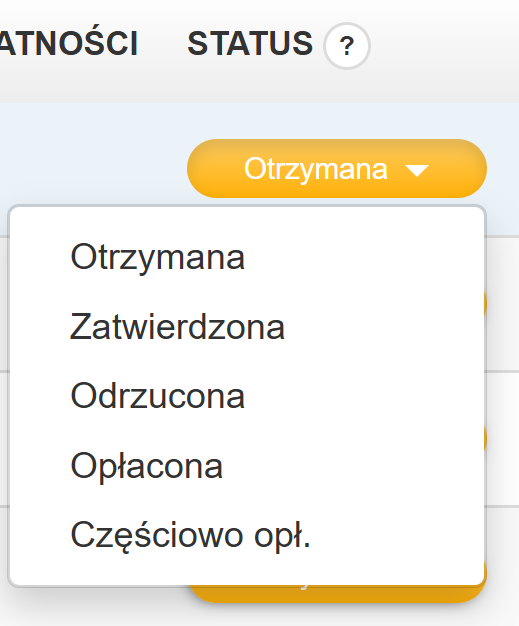
Zaksięgowane
W systemie dostępna jest również opcja, przewidziana szczególnie dla księgowych, dzięki której mogą oznaczyć faktury jako zaksięgowane, czyli rozliczone po stronie systemu księgowego. Dzięki temu z poziomu listy faktur w łatwy sposób można zweryfikować, które dokumenty zostały już wprowadzone do systemu księgowego.
Przypisywanie wydatków do działów
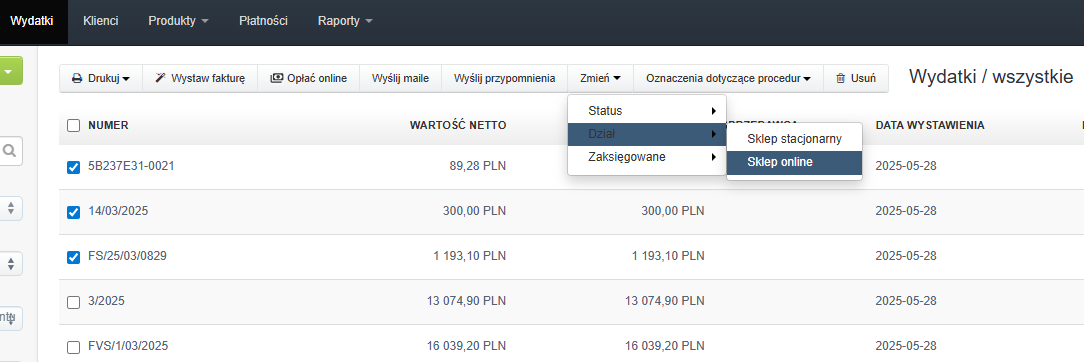
Wszystkie wydatki pobierane z KSeF trafiają do działu głównego danej Firmy. Dział główny zawsze możesz zmienić w Ustawienia > Dane firmy> edycja działu. Jeżeli korzystasz z kilku działów na koncie, możesz przypisać wydatki do wybranego działu z poziomu listy wydatków:
- Wejdź w Wydatki i zaznacz dokumenty na liście (checkboxy).
- U góry listy wybierz: Zmień > Dział
-
Wskaż docelowy dział z listy działów na Twoim koncie
- Po zmianie wydatek będzie przypisany do wybranego działu.
Unikanie duplikatów – zasady
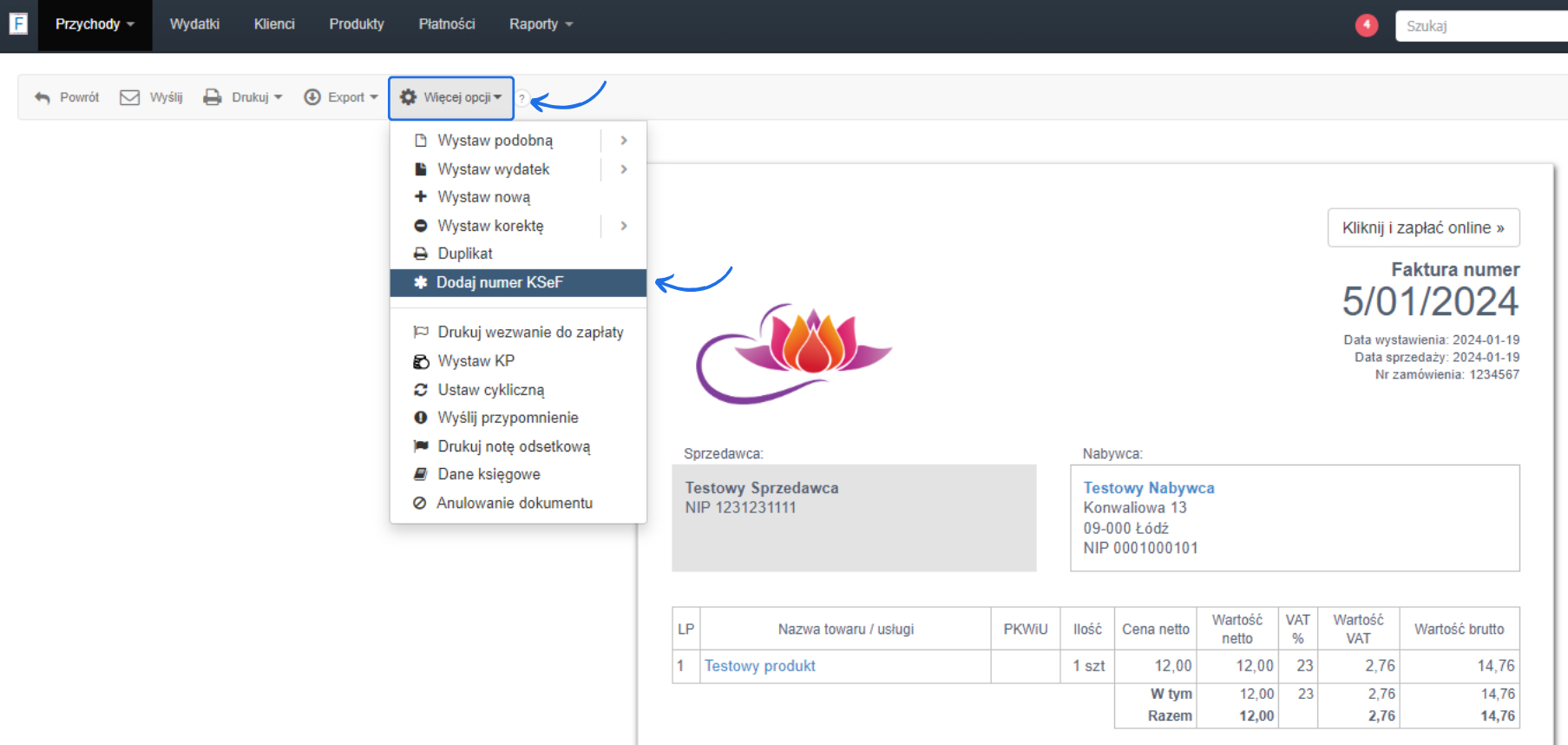
- Jeśli dodajesz wydatek ręcznie i wpiszesz Numer KSeF → przy pobieraniu z KSeF system pominie ten dokument, bo rozpozna, że już jest w bazie.
- Jeśli dodasz wydatek ręcznie bez Numeru KSeF → a później ten sam dokument pojawi się w KSeF, to podczas pobierania powstanie duplikat (system nie ma jak go powiązać przez brak Numeru KSeF na dodanym ręcznie dokumencie).
Jakich dokumentów wydatkowych KSeF nie pobierze – co dodajesz ręcznie
KSeF obejmuje polskie e-faktury ustrukturyzowane (XML). Do KSeF nie trafią m.in.:- dokumenty od zagranicznych kontrahentów,
- dowody wpłaty / bilety / paragony (np. parkometr, komunikacja, autostrada),
- paragony i faktury wystawione na drukarce fiskalnej,
- noty księgowe i odsetkowe,
- faktury proforma i zamówienia,
- faktury od polskich podmiotów czasowo zwolnionych z obowiązku KSeF,
- inne dokumenty, które nie są fakturą ustrukturyzowaną w formacie XML.
Jak pobrać faktury wydatkowe w formacie KSeF XML lub PDF
Pojedynczo (z podglądu dokumentu)
W podglądzie faktury użyj: Podgląd KSeF/UPO aby zobaczyć podgląd oraz UPO wprost z biblioteki KSeF. Z tej pozycji możesz też pobrać zarówno fakturę w PDF jak i UPO w PDF.
Masowo (z listy faktur)
Zaznacz wybrane faktury na liście, a następnie wybierz eksport w Eksport/Wydruki, np. Pobierz pliki XML KSeF Faktur lub Pobierz faktury w jednym pliku PDF.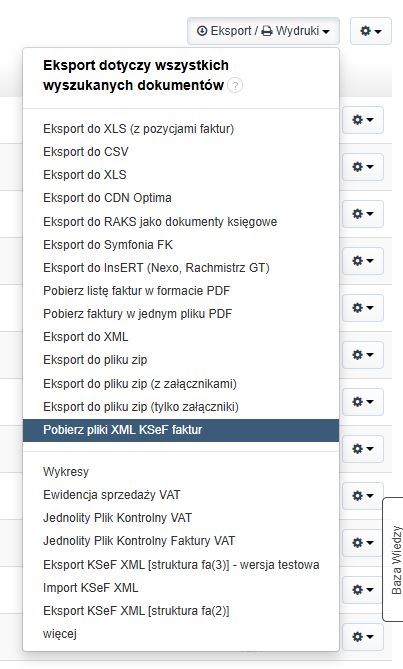
- eksport do XLS (z pozycjami faktur),
- eksport do CSV,
- eksport do XLS,
- pobierz listę faktur w formacie PDF,
- eksport do XML.
Eksporty księgowe
W eksportach księgowych ERP Optima oraz Symfonia dodano pole z numerem KSeF w miejscach zgodnych z dokumentacją dostawców.
Pole będzie dodawane również w kolejnych eksportach po udostępnieniu odpowiedniej dokumentacji przez dostawców pozostałych systemów.