- Limity certyfikatów po stronie KSeF
- Czy jedna firma może używać wielu certyfikatów KSeF?
- Autoryzacja manualna (zaawansowana) – wgranie certyfikatów z KSeF do Fakturowni
- Część I – wygeneruj i pobierz certyfikaty w Aplikacji Podatnika KSeF
- Certyfikat uwierzytelniający .crt + klucz prywatny .key
- Certyfikat offline: offline.crt + offline.key
- Część II – wgraj certyfikaty do Fakturowni
- Ustawienia integracji: pobieranie i wysyłanie dokumentów do KSeF w Fakturowni – tryb automatyczny i ręczny
- Jak odinstalować KSeF 2.0 w Fakturowni
- Jak unieważnić certyfikaty w Aplikacji Podatnika
- Najczęstsze problemy z konfiguracją integracji z KSeF
- FAQ - pytania i odpowiedzi
UWAGA! Jeśli miałeś aktywną integrację KSeF DEMO, to dezaktywuje się ona automatycznie po nawiązaniu połączenia z integracją KSeF 2.0.
Limity certyfikatów po stronie KSeF
W KSeF obowiązują restrykcyjne limity certyfikatów narzucone przez Ministerstwo Finansów. Limity te nie zależą od Fakturowni – wynikają z zasad działania KSeF. Najczęściej spotykane ograniczenia:- maksymalnie 2 aktywne certyfikaty jednocześnie (w praktyce: aktywna para certyfikatów do uwierzytelniania + offline),
- dodatkowo obowiązuje limit generowania certyfikatów w okresie 30 dni:
- przy autoryzacji opartej o Profil Zaufany (JDG/PESEL): do 6 certyfikatów na 30 dni (czyli maks. 3 pary),
- przy podpisie kwalifikowanym / pieczęci kwalifikowanej (spółki i inne podmioty): do 100 certyfikatów na 30 dni (czyli maks. 50 par).
- dezaktywuj aktywne certyfikaty w KSeF,
- przejdź ponownie proces autoryzacji w Fakturowni.
Czy jedna firma może używać wielu certyfikatów KSeF?
To zależy od sposobu uwierzytelniania i identyfikatora, z którym certyfikat jest powiązany: Podpis/pieczęć kwalifikowana powiązana z NIP (typowe dla spółek): KSeF dopuszcza generowanie wielu certyfikatów, którym można nadać własne nazwy i wykorzystywać je w różnych systemach lub na różnych stanowiskach. Profil Zaufany / certyfikat powiązany z PESEL (częste w JDG): w praktyce KSeF wymaga spójnego używania tej samej aktywnej pary certyfikatów dla danego NIP. To oznacza, że jeśli korzystasz z kilku systemów, najlepiej wygenerować certyfikaty w Aplikacji Podatnika i wgrać ten sam zestaw do wszystkich narzędzi integrujących się z KSeF.Uwierzytelnienie manualne – wgranie certyfikatów z KSeF do Fakturowni
Ta metoda polega na tym, że:- generujesz certyfikaty w Aplikacji Podatnika KSeF,
- pobierasz je na komputer,
- wgrywasz do Fakturowni (w dwóch etapach: uwierzytelniający i offline).
Co przygotować?
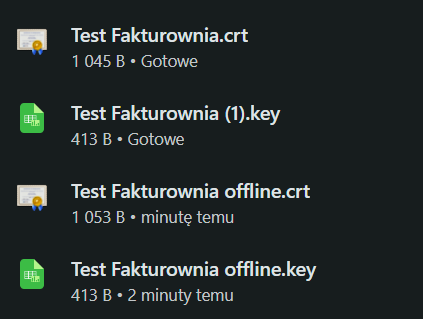
Potrzebujesz łącznie czterech plików:- certyfikat uwierzytelniający: .crt + klucz prywatny .key,
- certyfikat offline: offline.crt + offline.key,
- oraz haseł do kluczy prywatnych (.key), które ustawiasz podczas generowania w KSeF.
Bezpieczeństwo! Plik .key i jego hasło to dane wrażliwe. Przechowuj je bezpiecznie i nie udostępniaj nieuprawnionym osobom.
Część I – wygeneruj i pobierz certyfikaty w Aplikacji Podatnika KSeF
Certyfikat uwierzytelniający .crt + klucz prywatny .key
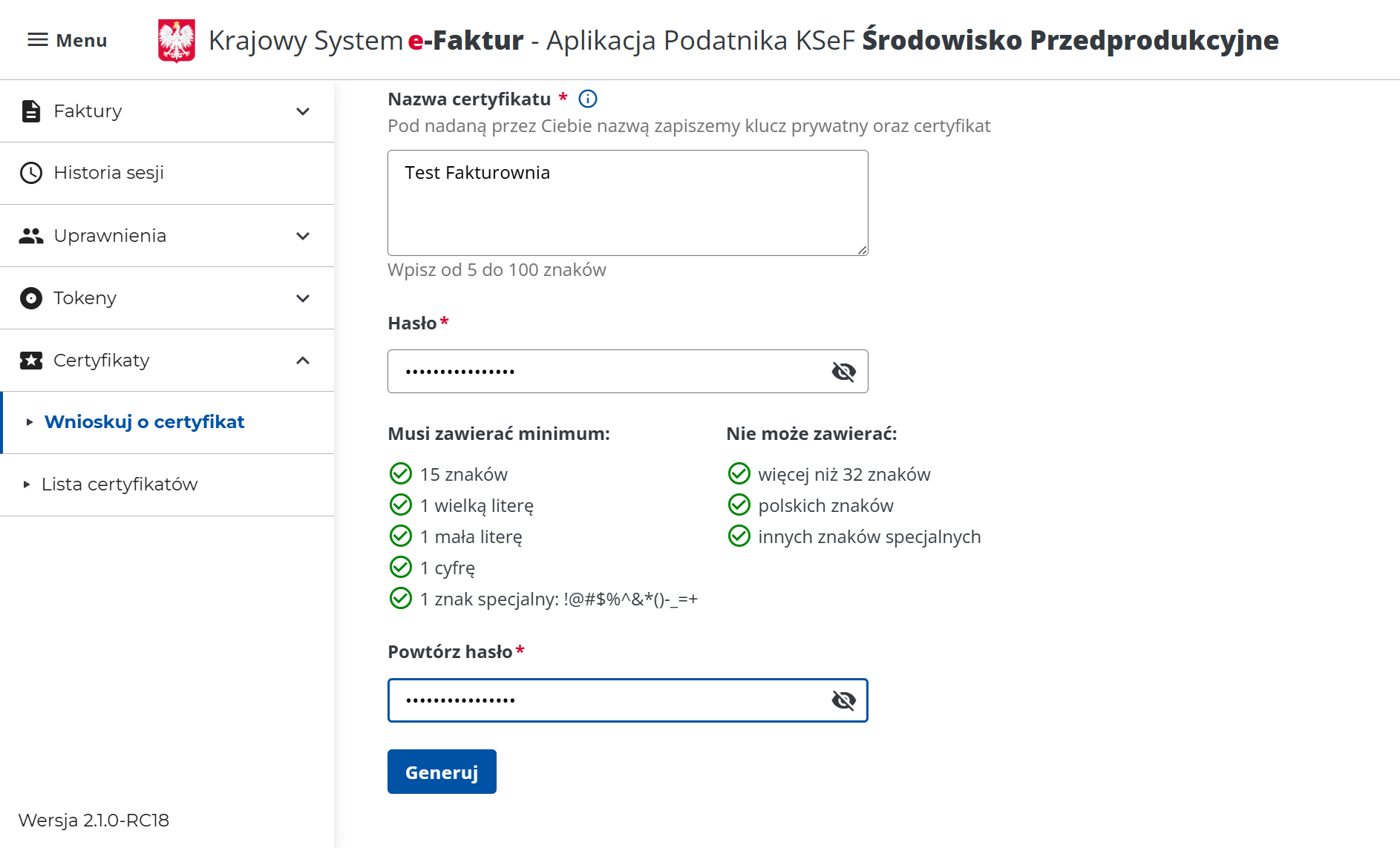
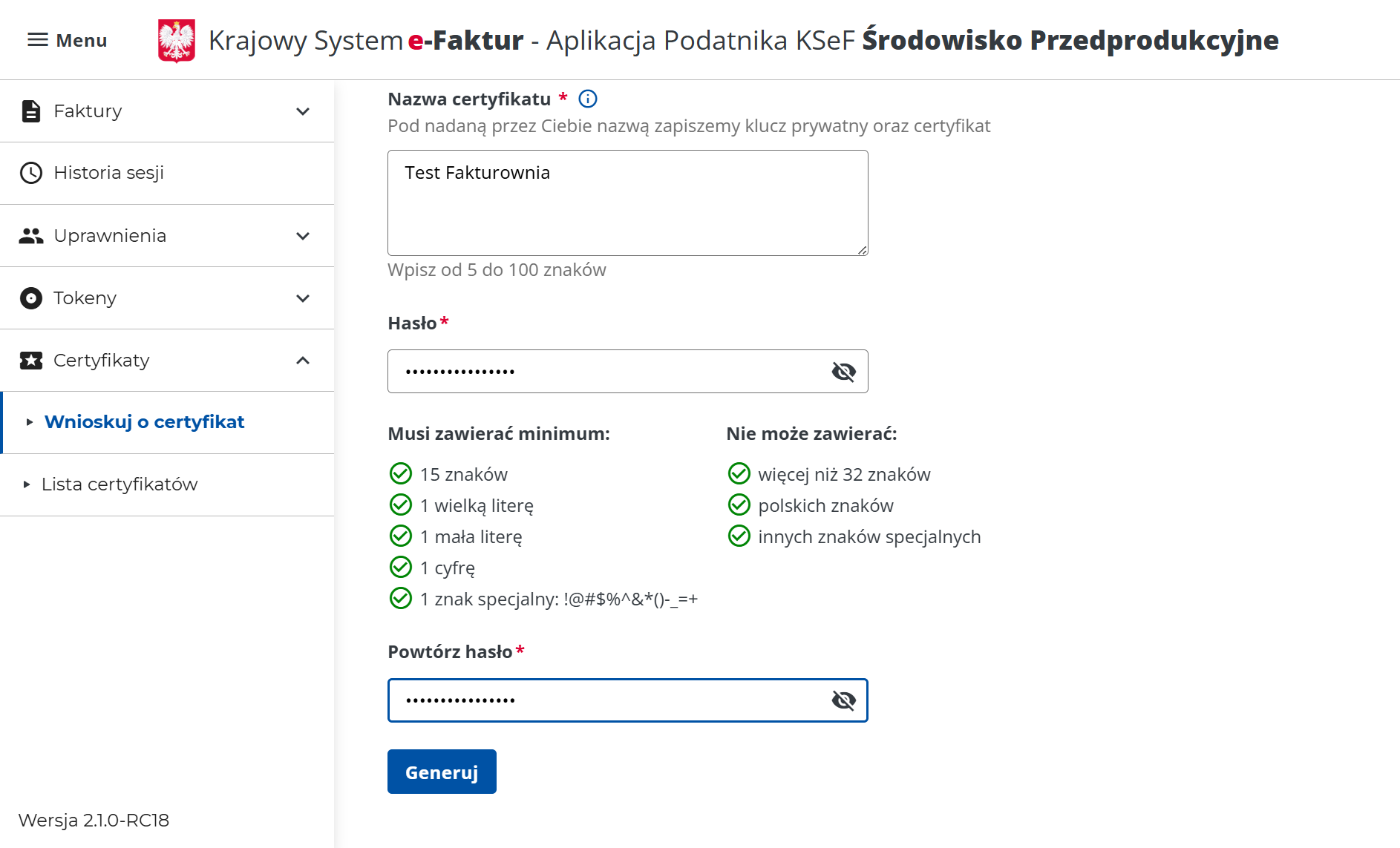
- W Aplikacji Podatnika wejdź w Certyfikaty > Wnioskuj o certyfikat,
- Podczas generowania: ustaw nazwę certyfikatu np. Certyfikat uwierzytelniający,
- wpisz i potwierdź hasło (zgodnie z wymaganiami),
- kliknij Generuj,
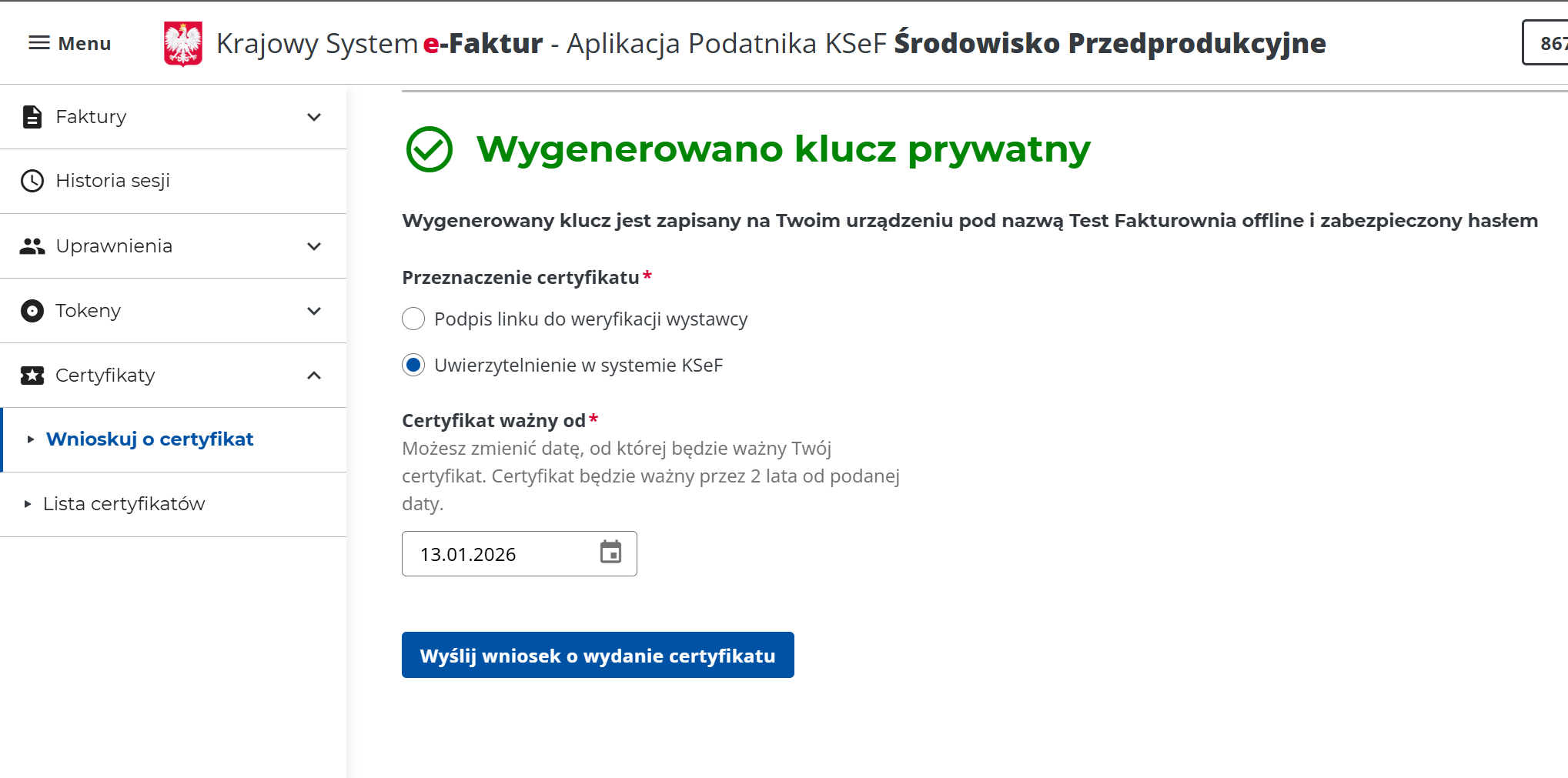
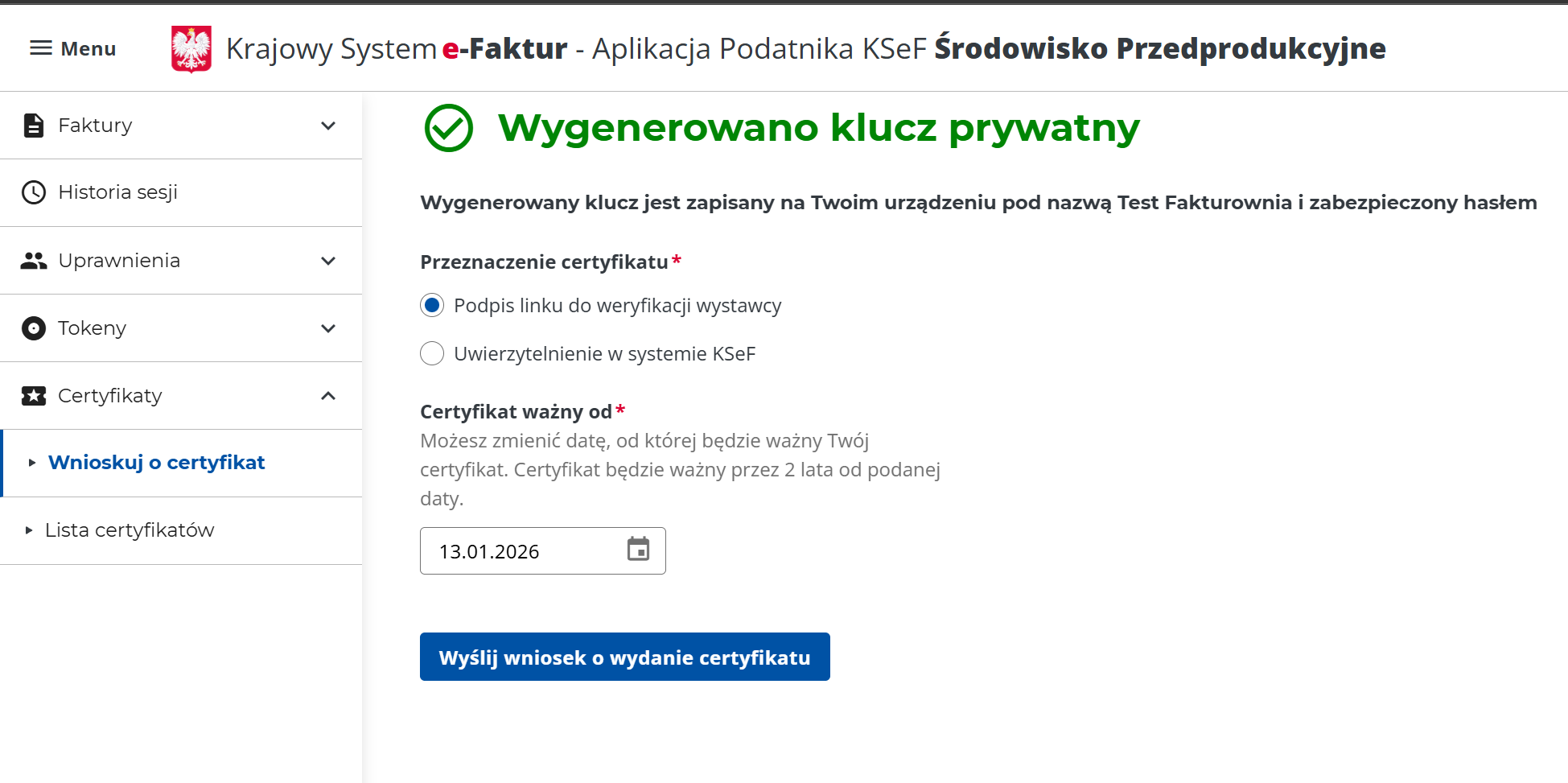
- wybierz przeznaczenie certyfikatu: Uwierzytelnienie w systemie KSeF
- następnie kliknij Wyślij wniosek o wydanie certyfikatu,
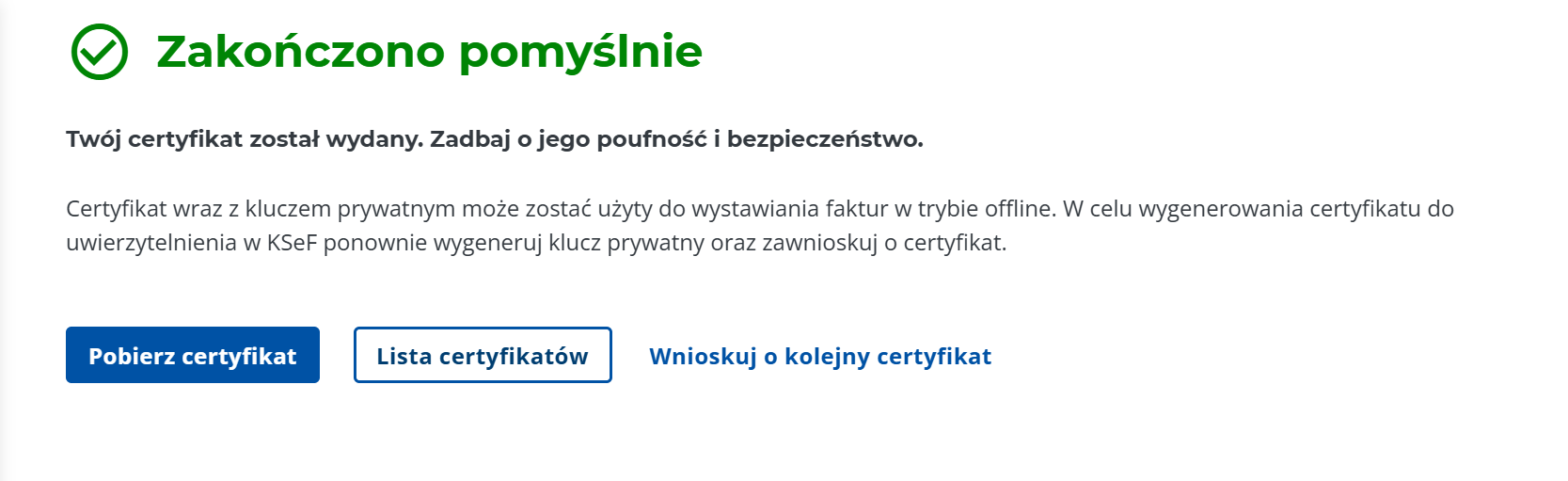
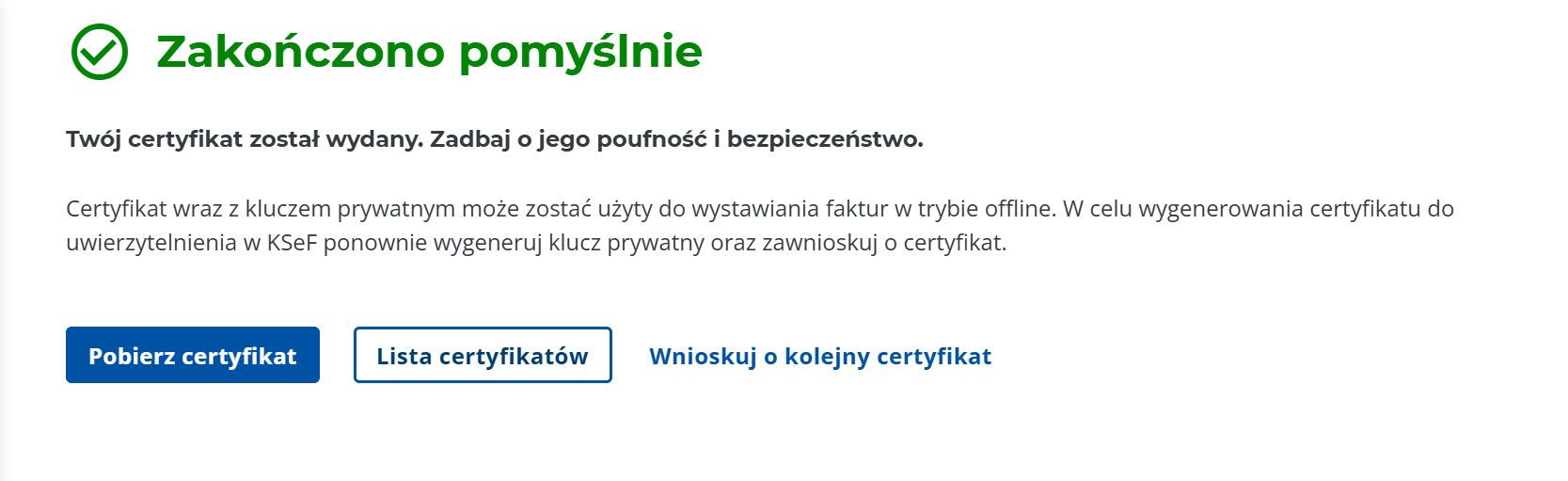
- po komunikacie powodzenia, kliknij Pobierz certyfikat
Certyfikat offline: offline.crt + offline.key,
Po pobraniu pierwszej pary certyfikatów: certyfikat uwierzytelniający: .crt + klucz prywatny .key, musisz pobrać drugą parę, czyli certyfikat offline: offline.crt + offline.key.- Możesz zacząć od ostatniego kroku i wybrać Wnioskuj o kolejny certyfikat lub zacząć od początku i w Aplikacji Podatnika wejść w Certyfikaty > Wnioskuj o certyfikat,
- Podczas generowania: ustaw nazwę certyfikatu np. Certyfikat offline,
- wpisz i potwierdź hasło (zgodnie z wymaganiami),
- kliknij Generuj,
- wybierz przeznaczenie certyfikatu: Podpis linku do weryfikacji wystawcy
- następnie kliknij Wyślij wniosek o wydanie certyfikatu,
- po komunikacie powodzenia, kliknij Pobierz certyfikat
Część II – wgraj certyfikaty do Fakturowni
- W Fakturowni przejdź do: Ustawienia > Integracje i dodatki > KSeF > Kliknij Aktywuj
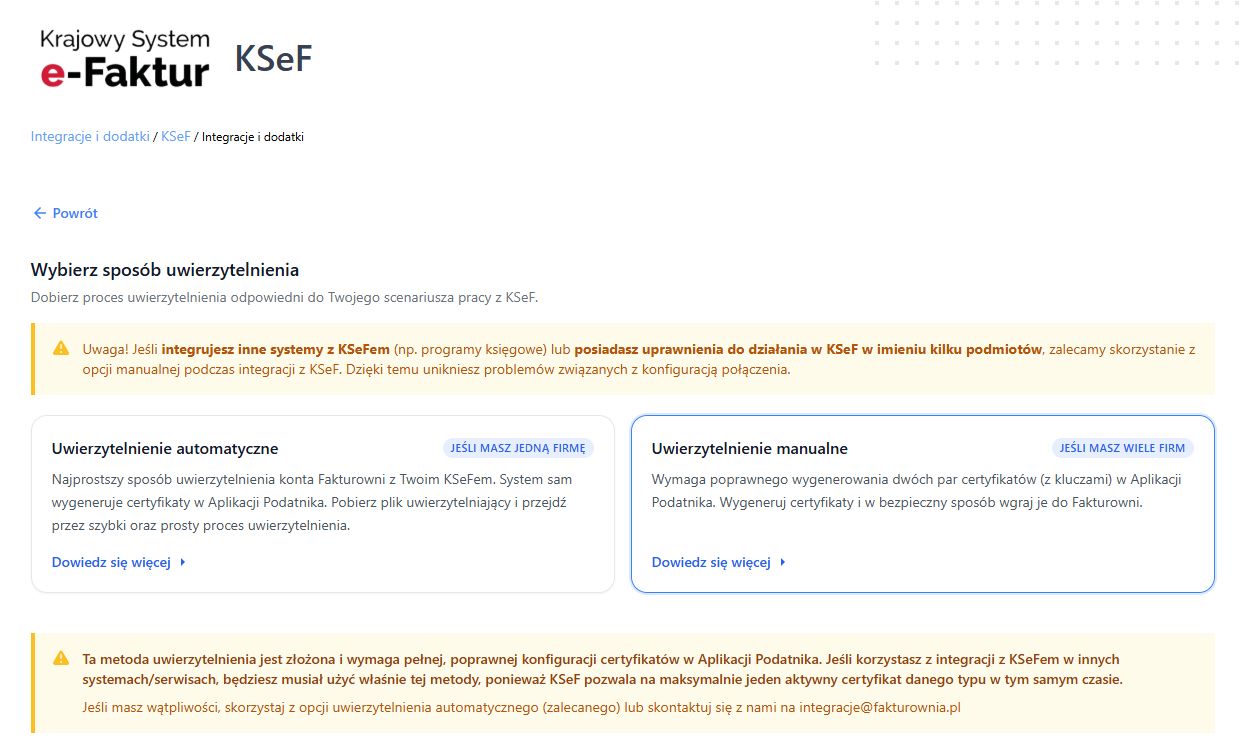
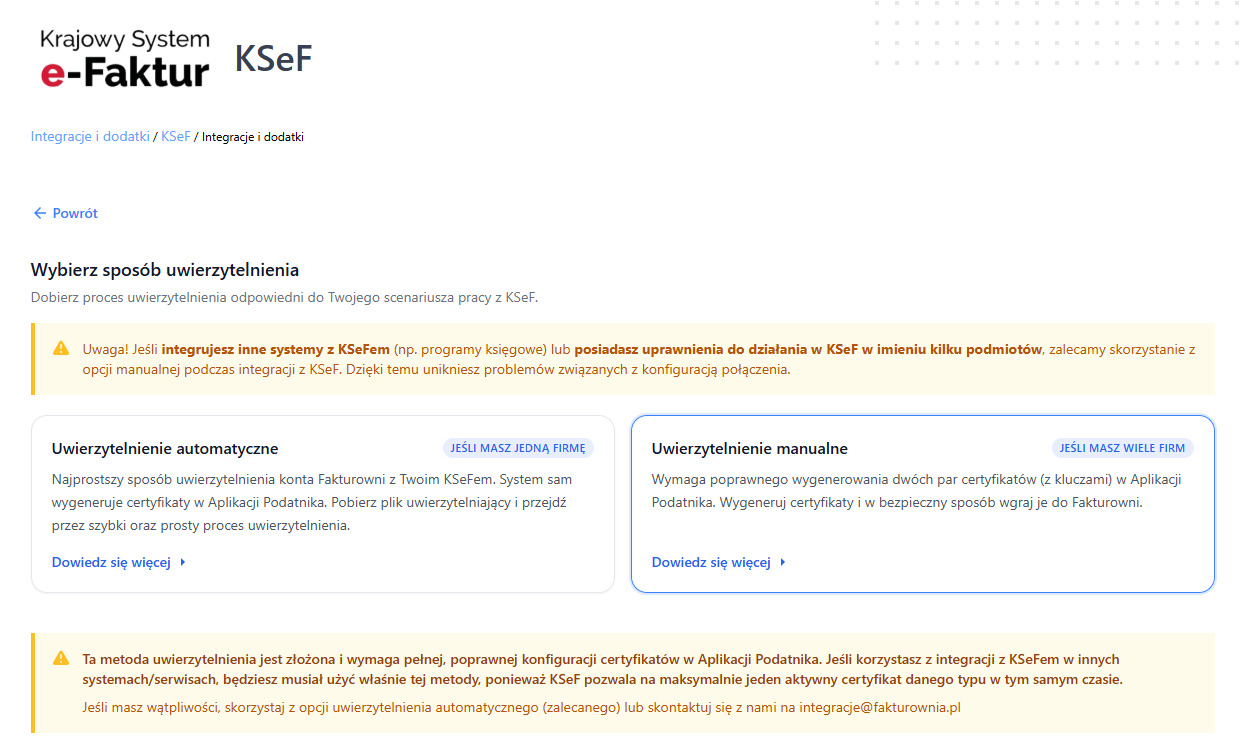
- Przejdź do wyboru metody i wybierz Autoryzacja manualna (zaawansowana)
- Wybierz Numer NIP firmy
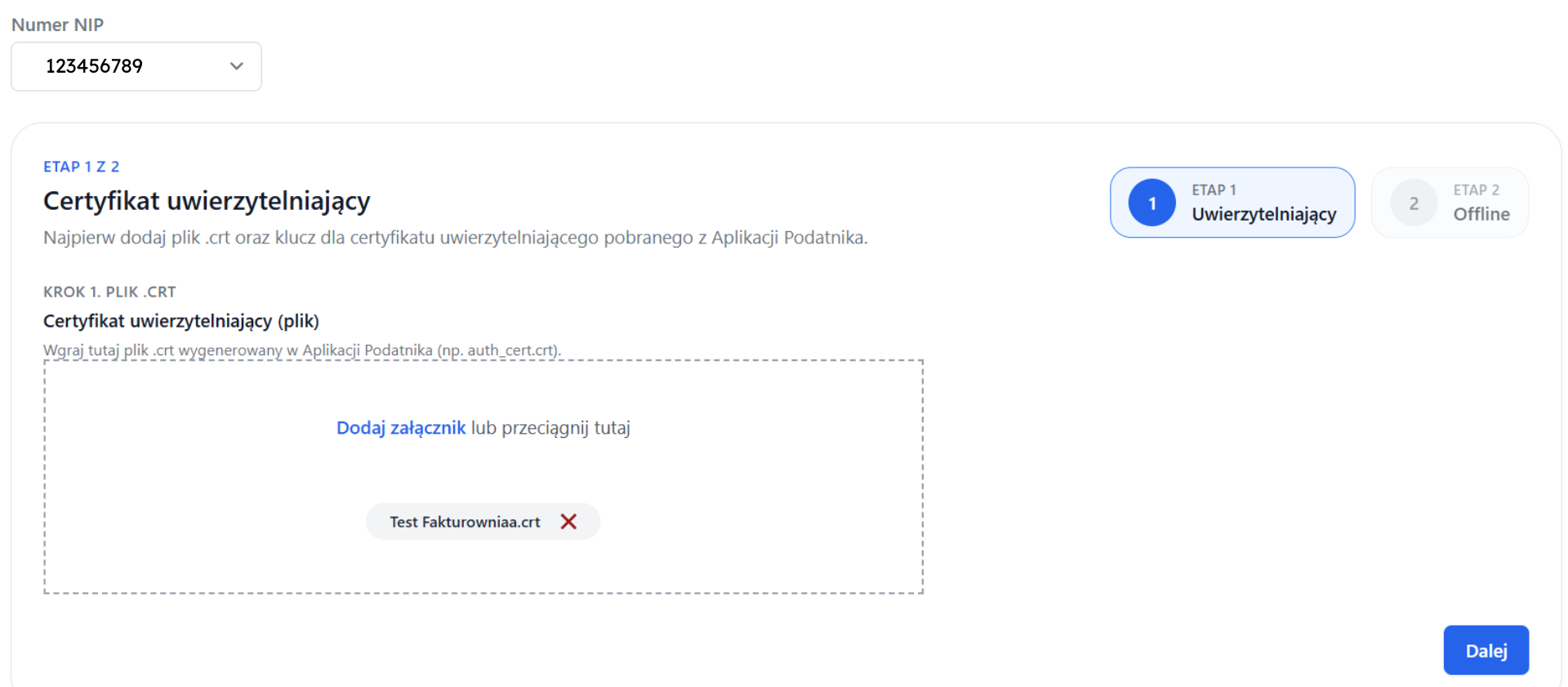
- Na ekranie widnieje Etap 1 z 2, gdzie wgrasz Certyfikat uwierzytelniający pobrany z KSeF
- Krok 1 - dodaj we wskazanym polu Certyfikat uwierzytelniający (plik) .crt,
- Kliknij Dalej
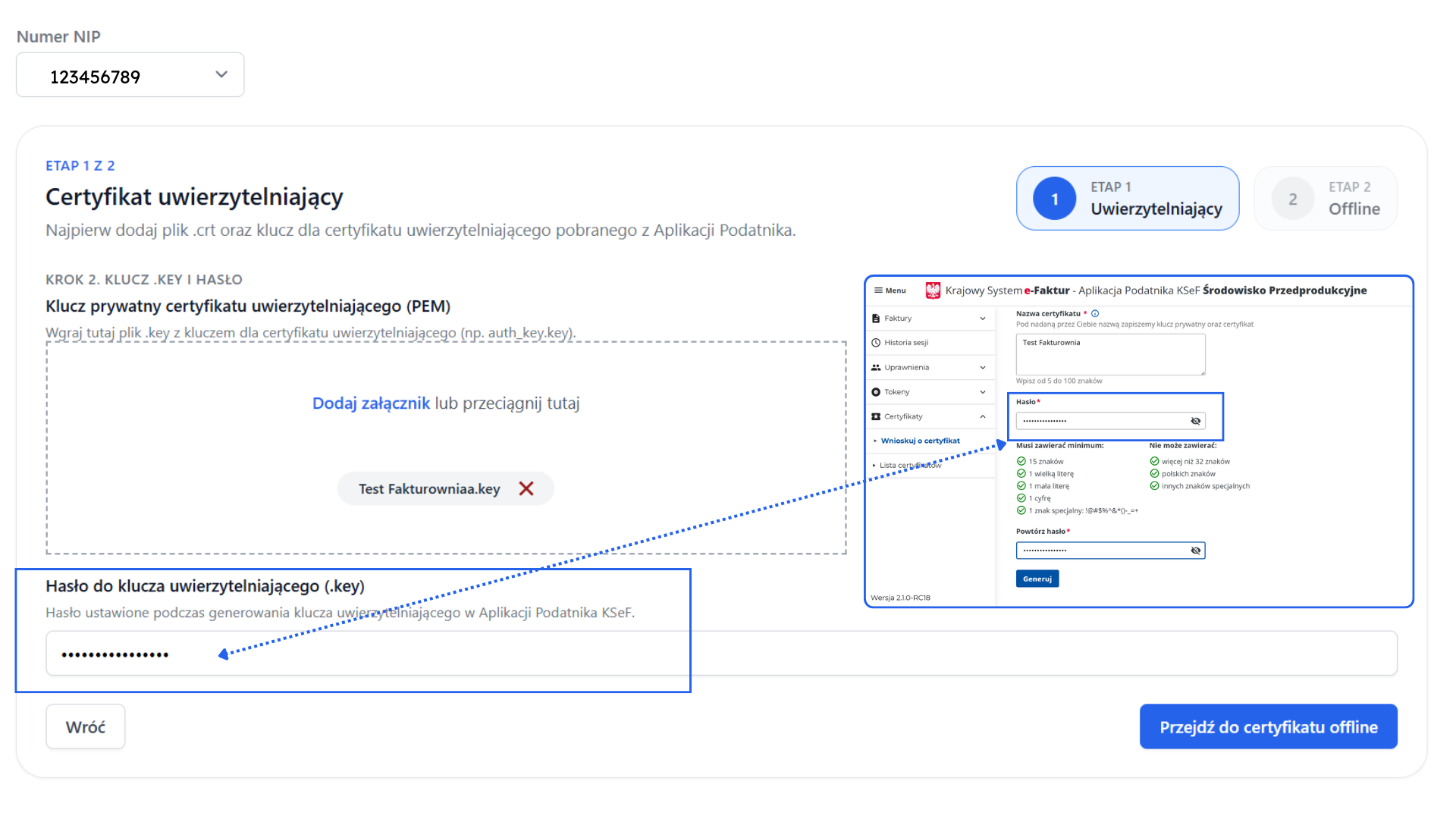
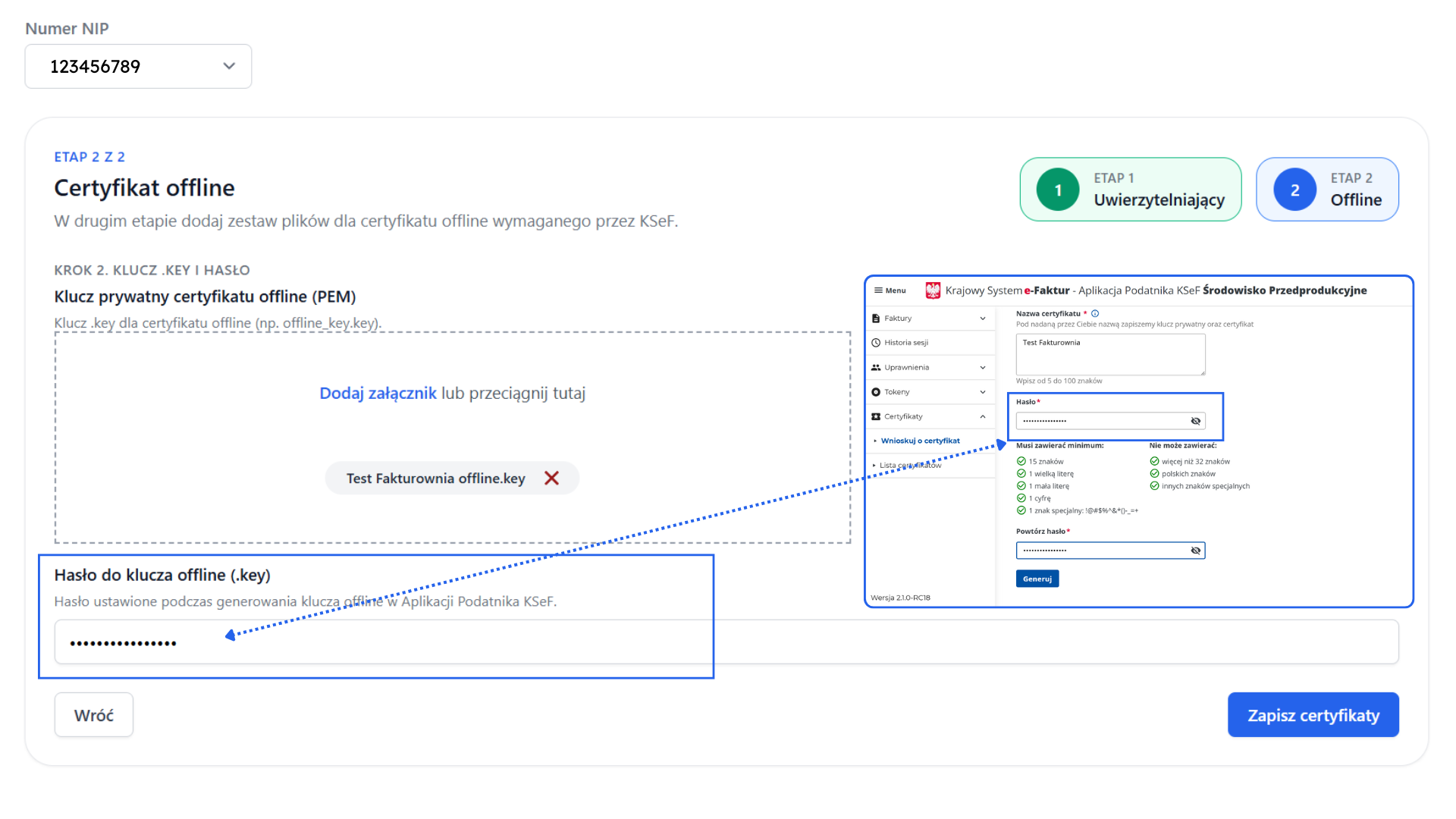
- Krok 2 - dodaj we wskazanym polu klucz prywatny certyfikatu uwierzytelniającego (PEM) – plik .key,
- W polu Hasło do klucza uwierzytelniającego (.key) wpisz hasło ustawione w Aplikacji Podatnika KSeF
- Następnie kliknij przycisk Przejdź do certyfikatu offline
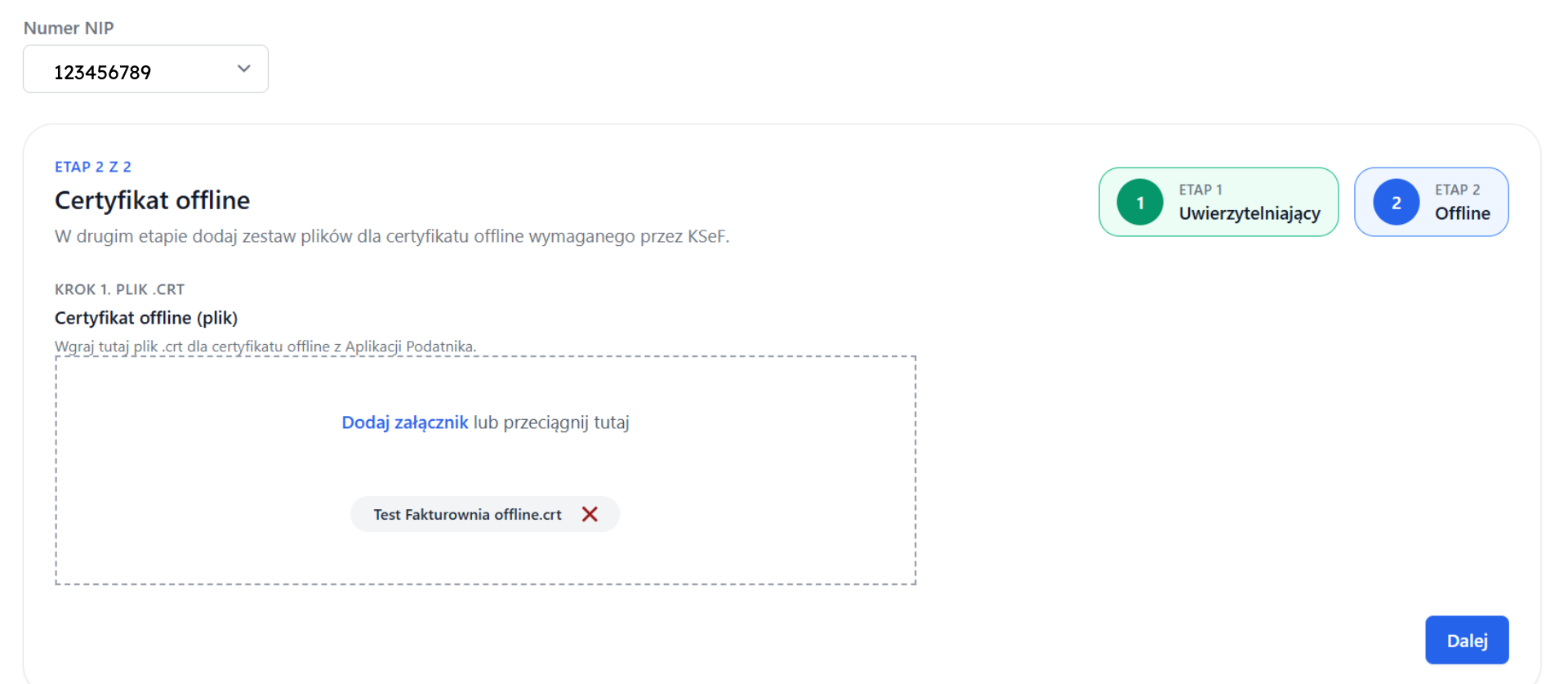
- Na ekranie widnieje teraz Etap 2 z 2, gdzie wgrasz Certyfikat offline pobrany z KSeF
- Krok 1 - dodaj we wskazanym polu Certyfikat offline (plik) .crt
- Kliknij Dalej,
- Krok 2 - dodaj we wskazanym polu klucz prywatny certyfikatu offline (PEM) – plik .key,
- W polu Hasło do klucza offline (.key) wpisz hasło ustawione w Aplikacji Podatnika KSeF
- Na koniec kliknij Zapisz certyfikaty
- Po poprawnym wgraniu zobaczysz komunikat „Autoryzacja zakończona pomyślnie!” – oznacza to, że połączenie dla wybranego NIP jest aktywne.

Ustawienia integracji: pobieranie i wysyłanie dokumentów do KSeF w Fakturowni – tryb automatyczny i ręczny
Po autoryzacji, czyli połączeniu się z KSeF, decydujesz, w jaki sposób Twoje faktury mają być wysyłane i pobierane z KSeF. Decyzji dokonujesz odrębnie zarówno dla wysyłki faktur sprzedażowych, jak i dla pobierania faktur wydatkowych. Pobieranie: Instrukcja z przykładami + statusy i filtry: Jak pobierać faktury kosztowe (wydatki) z KSeF do Fakturowni? Wysyłanie: Instrukcja z przykładami + statusy i filtry: Jak wysyłać faktury z Fakturowni do KSeF Wideo: Film instruktażowy – ustawienia wysyłki automatyczne czy ręczne Tryb hybrydowy w okresie 01.02 do 31.03, a od 01.04.2026 r. ustawienia indywidualne To rozwiązanie „przejściowe”, które stworzyliśmy dla wszystkich użytkowników, których obowiązek wysyłki faktur sprzedażowych do KSeF zaczyna się od 01.04.2026r. Ten tryb pomaga łagodnie wejść w KSeF tym podmiotom, które nie mają jeszcze obowiązku wysyłania dokumentów do KSeF. O co chodzi w skrócie?- w trybie hybrydowym system pobiera dokumenty kosztowe (Wydatki) z KSeF,
- a dokumenty sprzedażowe wysyłasz do KSeF tylko wtedy, kiedy chcesz (wybierasz je ręcznie) – dzięki temu faktury, których nie wysyłasz do KSeF, nadal możesz edytować i wysyłać e-mailem na dotychczasowych zasadach.
Jak odinstalować KSeF 2.0 w Fakturowni
Aby odinstalować (czyli odłączyć) KSeF, należy: usunąć połączenie w Fakturowni i unieważnić certyfikaty w Aplikacji Podatnika KSeF. Odłącz KSeF w Fakturowni- Wejdź w Ustawienia > Integracje i dodatki > KSeF > Ustawienia > Szczegóły (znajdują się przy aktywnym połączeniu NIP)
- Kliknij Usuń połączenie
- Wróć do Ustawienia > Integracje i dodatki > KSeF i wybierz Odinstaluj
Unieważnij certyfikaty w Aplikacji Podatnika KSeF
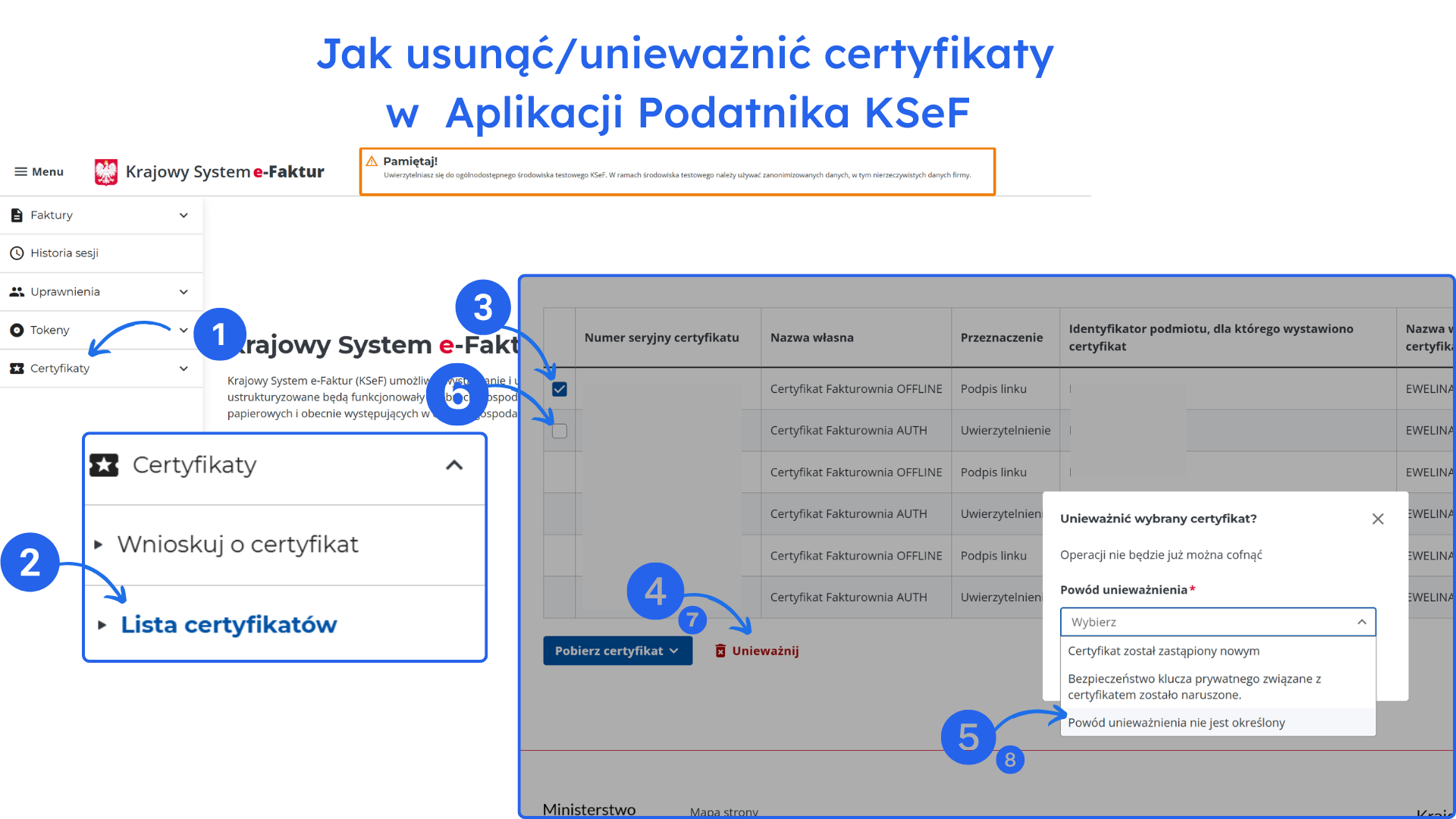
- Zaloguj się do Aplikacji Podatnika KSeF
- Przejdź do: Certyfikaty> Lista certyfikatów
- Zaznacz certyfikaty powiązane z Fakturownią (np. AUTH / OFFLINE)
- Kliknij Unieważnij i wybierz powód unieważnienia
Najczęstsze problemy z konfiguracją integracji z KSeF
- błąd: Autoryzacja KSeF nie powiodła się. Konto przekroczyło limit dostępnych certyfikatów
- błąd 415 (brak uprawnień)
- obsługa wielu firm w ramach jednego konta i przekroczone limity
- błąd 400 - Exception: Brak podpisu
- błąd "exceptionCode":21115,"exceptionDescription":"Nieprawidłowy certyfikat
- błąd 21111 "Nieprawidłowe wyzwanie autoryzacyjne."
- błąd [{"exceptionCode" => 9103, "exceptionDescription" => "Przekroczona liczba dozwolonych podpisów."}]
- czy można mieć podpięty KSeF na dwóch kontach, na których mam te same NIPy?
- błąd 403
- mam obowiązek korzystania z KSeF dopiero od 1 kwietnia, a nie mogę wysyłać faktur mailem do klientów
WAŻNE! Błędy wymagające działań po stronie Fakturowni i bezpośredniego kontaktu!
Jeśli wskazane w tej rubryce błędy dotyczą Twojego konta, prześlij zgłoszenie mailowe na adres wsparcie.integracje@fakturownia.pl z informacjami odnośnie konta tj. URL konta, czyli adres widoczny w pasku przeglądarki po zalogowaniu do konta lub widoczny w polu Adres konta w systemie po przejściu do zakładki Ustawienia > Ustawienia konta.
Błędy autoryzacji z KSeF
- błąd 401
- błąd „autoryzacja w trakcie”
- AppStore and InConnector must be active! ERROR: Client/Account already instaled on appstore!!! {“code”:[“zostało już zajęte”]}
Błąd wysyłki faktury do KSeF
- Błąd wysyłania do KSeF - nieprawidłowy token API, skontaktuj się z obsługą klienta