- Integracja z KSeF DEMO – aktywacja i dostęp do ustawień
- Automatyczne wysyłanie faktur do KSeF DEMO
- Ręczna wysyłka faktur do KSeF DEMO
- Gdzie sprawdzić czy użytkownik (pracownik) ma aktywną wysyłkę do KSeF?
- Status KSeF i Informacja KSeF
- Filtr Status KSeF
- Jakie dokumenty wysyłamy do KSeF
- Pobieranie faktur w formacie KSeF XML
- Edycja faktury po wysyłce do KSeF
- Kiedy wysłać e-mail z fakturą do Klienta (Kontrahenta)?
- FAQ - pytania i odpowiedzi
Integracja z KSeF DEMO – aktywacja i dostęp do ustawień
- Integrację aktywujesz przechodząc do zakładki Ustawienia > Integracje i dodatki > KSeF DEMO Szczegóły jak połączyć integrację KSeF z kontem w Fakturowni znajdziesz w artykule: Jak połączyć Fakturownię z KSeF (DEMO) – autoryzacja integracji krok po kroku
- Opcja wyboru czy wysyłanie faktur do KSeF ma odbywać się automatycznie czy być zlecane ręcznie, dostępna jest dla adresów e-mail z rolą Właściciel konta oraz Administrator
📢 Rekomendacja:
- osobny dział i numeracja do testów KSeF DEMO
- tryb ręczny integracji z KSeF DEMO
Aby testy z KSeF DEMO nie mieszały się z Twoimi prawdziwymi dokumentami, zalecamy:
- utworzyć osobny dział w Fakturowni przeznaczony wyłącznie do testów np. „KSeF DEMO – TESTY”,
- w tym dziale ustawić odrębny schemat numeracji faktur, łatwy do rozpoznania, np.: DEMO nr/yyyy co da nam numerację DEMO/1/2025
- w testowym dziale wystawiać wyłącznie faktury „na próbę” (testowe kwoty, testowe produkty/usługi),
- przed generowaniem raportów JPK i innych raportów systemowych usunąć lub zarchiwizować wszystkie dokumenty testowe,
Po zakończeniu testów dział można usunąć. Dzięki temu łatwo odróżnisz faktury testowe od właściwych, nie wprowadzisz przypadkowo dokumentów z KSeF DEMO do rozliczeń i zachowasz porządek w numeracji na koncie. Na czas testów w środowisku DEMO zalecamy włączenie ręcznej wysyłki do KSeF, a nie trybu automatycznego.
- w trybie automatycznym wszystkie faktury spełniające warunki KSeF (również te "prawdziwe”) będą wysyłane do KSeF DEMO, czego nie powinno się robić z rzeczywistymi dokumentami;
- w trybie ręcznym decydujesz osobno dla każdej faktury, czy klikniesz „Zapisz” (tylko w Fakturowni), czy „Zapisz i wyślij do KSeF (DEMO)” – dzięki temu możesz wysyłać tylko dokumenty testowe, np. z dedykowanego działu testowego;
- jeśli chcesz testować KSeF DEMO na „żywej” firmie, ale nie ryzykować przypadkowego wysłania realnych faktur do DEMO, to alternatywą jest założenie osobnego, testowego konta w Fakturowni tylko do pracy z KSeF DEMO – wtedy możesz użyć automatu, ale wyłącznie z danymi testowymi.
Automatyczne wysyłanie faktur do KSeF DEMO
- Wejdź w Ustawienia > Integracje i dodatki > KSeF DEMO
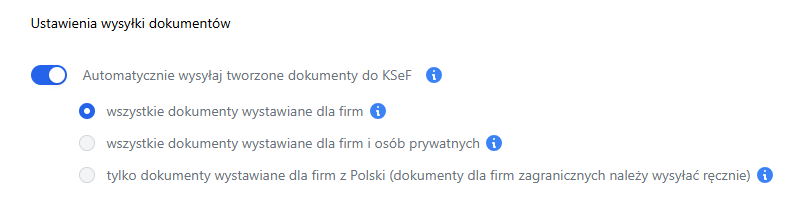
- Włącz suwak Automatycznie wysyłaj tworzone dokumenty do KSeF
- Wybierz, jakie dokumenty mają być wysyłane automatycznie:
-
Wszystkie dokumenty wystawiane dla firm
Automatycznie wysyłane są tylko dokumenty wystawiane dla kontrahentów będących firmami. -
Wszystkie dokumenty wystawiane dla firm i osób prywatnych
Automatycznie wysyłane są dokumenty wystawiane dla kontrahentów będących firmami jaki i również dokumenty dla osób fizycznych bez NIP. Pamiętaj, że wysyłka dokumentów dla osób prywatnych do KSeF jest dobrowolna (nieobowiązkowa). -
Tylko dokumenty wystawiane dla firm z Polski (dokumenty dla firm zagranicznych należy wysyłać ręcznie)
Automatycznie wysyłane są tylko dokumenty wystawiane dla firm z Polski. Dokumenty dla firm zagranicznych i osób prywatnych nie są wysyłane automatycznie. Pamiętaj, że dokumenty zagraniczne po weryfikacji obowiązkowo należy przesłać do KSeF ręcznie! Dokumenty dla osób prywatnych– jeśli chcesz je przekazać do KSeF, zleć wysyłkę ręcznie wysyłka takich dokumentów do KSeF jest dobrowolna (nieobowiązkowa).
Jak działa automat?
W trybie automatycznym, po zapisaniu faktury Fakturownia przekazuje ją do KSeF DEMO zgodnie z wybranym zakresem. Jeśli masz aktywną automatyczną wysyłkę, wszystkie dokumenty kwalifikujące się do wysyłki do KSeF (zgodnie z wybraną opcją) wygenerowane podczas testów zostaną wysłane do DEMO – również dokumenty utworzone przez integracje (np. e-commerce), faktury cykliczne itp.
Właściciel konta i Administrator
- Na formularzu faktury widoczny jest przycisk Zapisz
- Po kliknięciu Zapisz, dokument zostaje utworzony w systemie i automatycznie wysłany do KSeF DEMO
Użytkownik, Księgowy lub rola własna (z nadanym uprawnieniem - wysyłanie do KSeF)
- Na formularzu faktury widoczny jest przycisk Zapisz
- Po kliknięciu Zapisz, dokument zostaje utworzony w systemie i automatycznie wysłany do KSeF DEMO
Użytkownik, Księgowy lub rola własna (bez uprawnienia - wysyłanie do KSeF)
- Na formularzu faktury widoczny jest przycisk Zapisz
- Po kliknięciu Zapisz, dokument zostaje utworzony w systemie ale nie zostaje wysłany do KSeF
Ręczna wysyłka faktur do KSeF DEMO
- Jeśli chcesz pracować wyłącznie ręcznie wejdź w Ustawienia > Integracje i dodatki > KSeF DEMO
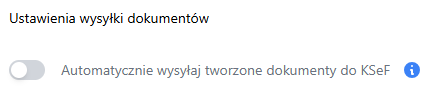
- Upewnij się, że suwak Automatycznie wysyłaj tworzone dokumenty do KSeF jest wyłączony (szary)
Właściciel konta i Administrator
- Zapisz – zapisuje dokument w systemie i nie wysyła do KSeF DEMO. Pamiętaj, że po wejściu obowiązku KSeF dla Twojej firmy, w takiej sytuacji należy przesłać dokument tego samego dnia, kiedy faktura została wystawiona. Jeśli wystawisz dokument o 22:00 24 września, to wciąż 24 września musisz wysłać dokument do KSeF do godziny 23:59 aby był przesłany w trybie online.Przesyłając go w dniu kolejnym, faktura zostanie przesłana już w trybie nie online, a offline24.
- Zapisz i wyślij do KSeF – zapisuje i od razu wysyła dokument do KSeF DEMO.
Użytkownik, Księgowy lub rola własna
- Domyślnie widoczny jest tylko przycisk Zapisz - zapisuje dokument w systemie i nie wysyła do KSeF DEMO. Pamiętaj, że po wejściu obowiązku KSeF dla Twojej firmy, w takiej sytuacji należy tego samego dnia, kiedy faktura została wystawiona osoba z uprawnieniami do Wysyłanie do KSeF przesłała ją do KSeF.
- Jeśli w roli zaznaczysz uprawnienie Wysyłanie do KSeF, pojawi się również przycisk Zapisz i wyślij do KSeF.

Model mieszany (praktyczny w zespołach)
Dla konta włącz automatyczną wysyłkę, ale u użytkowników bez uprawnień do KSeF zapis dokumentu nie wyśle go do KSeF (zostanie tylko utworzony). Dzięki temu część zespołu może wystawiać faktury, a osoby uprawnione – decydować o wysyłce.Wszystkie sposoby wysłania dokumentu
Jeśli masz włączony tryb ręczny, faktura po zapisaniu nie wysyła się sama do KSeF. Wysyłkę jej możesz zlecić na kilka sposobów — w zależności od tego, gdzie aktualnie pracujesz w systemie: Wysyłka z formatki wystawiania faktury (podczas tworzenia dokumentu) Najprostsza metoda przy wystawianiu dokumentu:- Zapisz – zapisuje fakturę w Fakturowni, bez wysyłki do KSeF
- Zapisz i wyślij do KSeF – zapisuje i od razu wysyła fakturę do KSeF DEMO

- przejdź do Przychody > Faktury (lista dokumentów),
- w kolumnie KSeF kliknij ikonę/przycisk statusu Wyślij do KSeF przy wybranej fakturze,
- system zleci wysyłkę i status w kolumnie KSeF zmieni się na odpowiedni (np. „w trakcie”, „wysłano”, „błąd”).

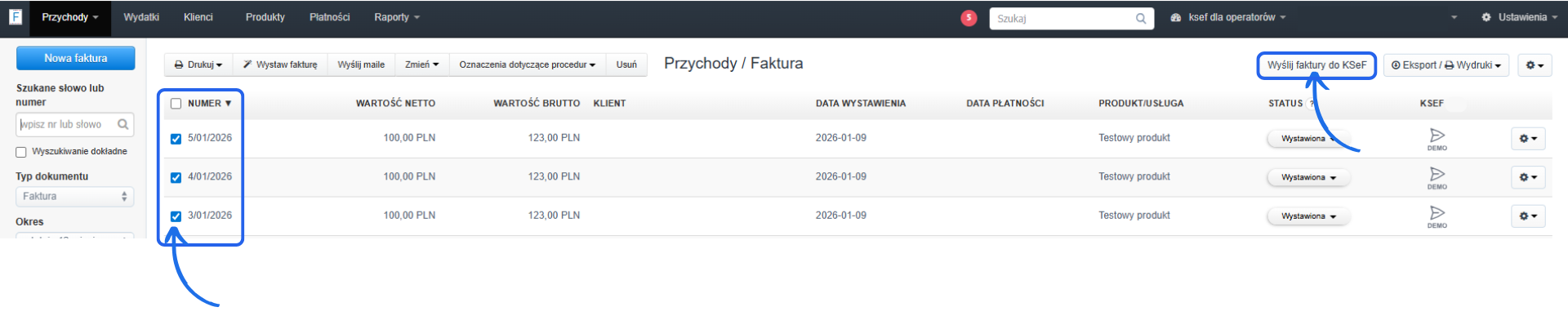
- na liście faktur zaznacz checkboxami wybrane dokumenty,
- kliknij przycisk Wyślij faktury do KSeF (zbiorcza akcja dla zaznaczonych pozycji),
- system przekaże dokumenty do KSeF DEMO, a każdy dokument otrzyma własny status i numer KSeF po przyjęciu.
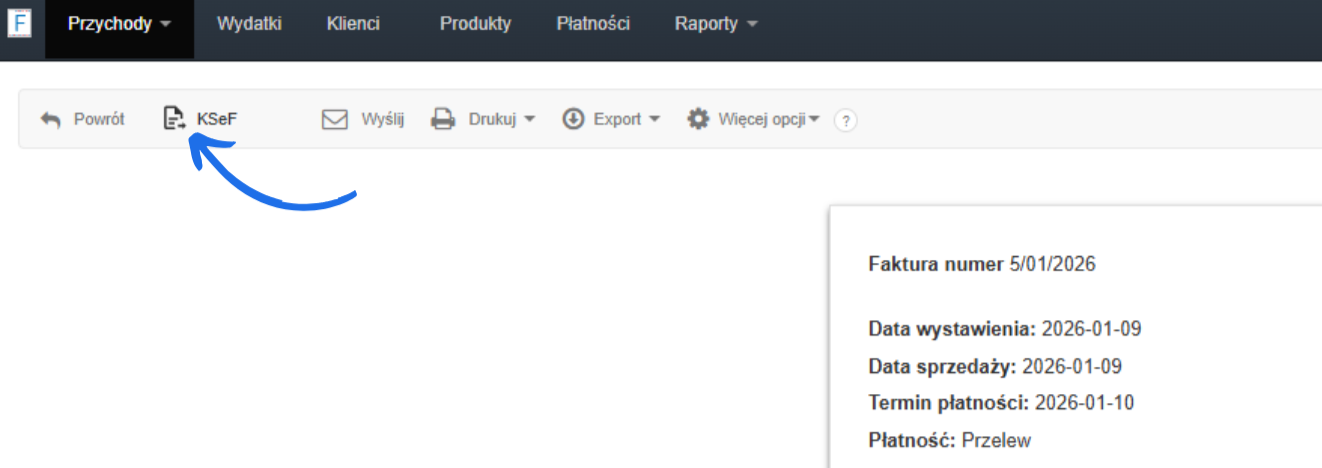
- wybierz przycisk KSeF,
- z tego miejsca dokument zostanie przesłany do KSeF DEMO
Gdzie sprawdzić czy użytkownik (pracownik) ma aktywną wysyłkę do KSeF?
Aby sprawdzić czy adres e-mail, dodany jako użytkownik do konta, ma dostęp do wysyłki faktur do KSeF, przejdź do zakładki Ustawienia > Użytkownicy. W kolumnie Wysyłanie do KSeF zobaczysz oznaczenie Tak, jeśli wysyłka jest aktywna lub Nie, jeśli możliwość wysyłki do KSeF nie jest dostępna dla wybranego usera.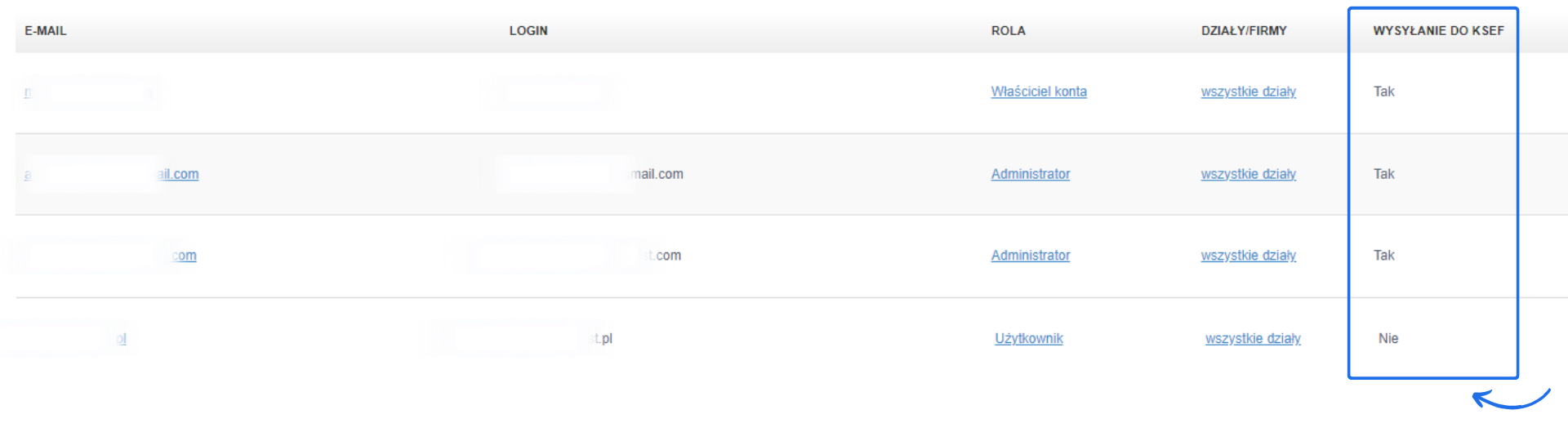
Status KSeF i Informacja KSeF
Na liście dokumentów widoczna jest kolumna KSeF oraz po lewej stronie filtr Status KSeF. Statusy są różne i sygnalizują poszczególne sytuacje:
- wyślij dokument do KSeF DEMO
- dokument poprawnie przesłany do KSeF DEMO
- dokument jest w trakcie przesyłania do KSeF DEMO, odśwież stronę i sprawdź czy status zmieni się
- błąd wysyłki dokumentu do KSeF DEMO. Sprawdź komunikat w Informacja KSeF, popraw błędy lub spróbuj ponowić wysyłkę jeśli to błąd serwera KseF.
- połączenie z integracją KseF DEMO jest nieaktywne albo NIP jest niepołączony. Przejdź do Ustawienia > Integracje i dodatki > KSeF DEMO > Ustawienia w sekcji Masz dostępne następujące połączenia kliknij w Szczegóły swojego połączenia i przesuń suwak na Aktywne lub Spróbuj ponownie
- dokumenty, które nie podlegają pod konieczność wysyłki do KSeF np. paragon, profroma itp.
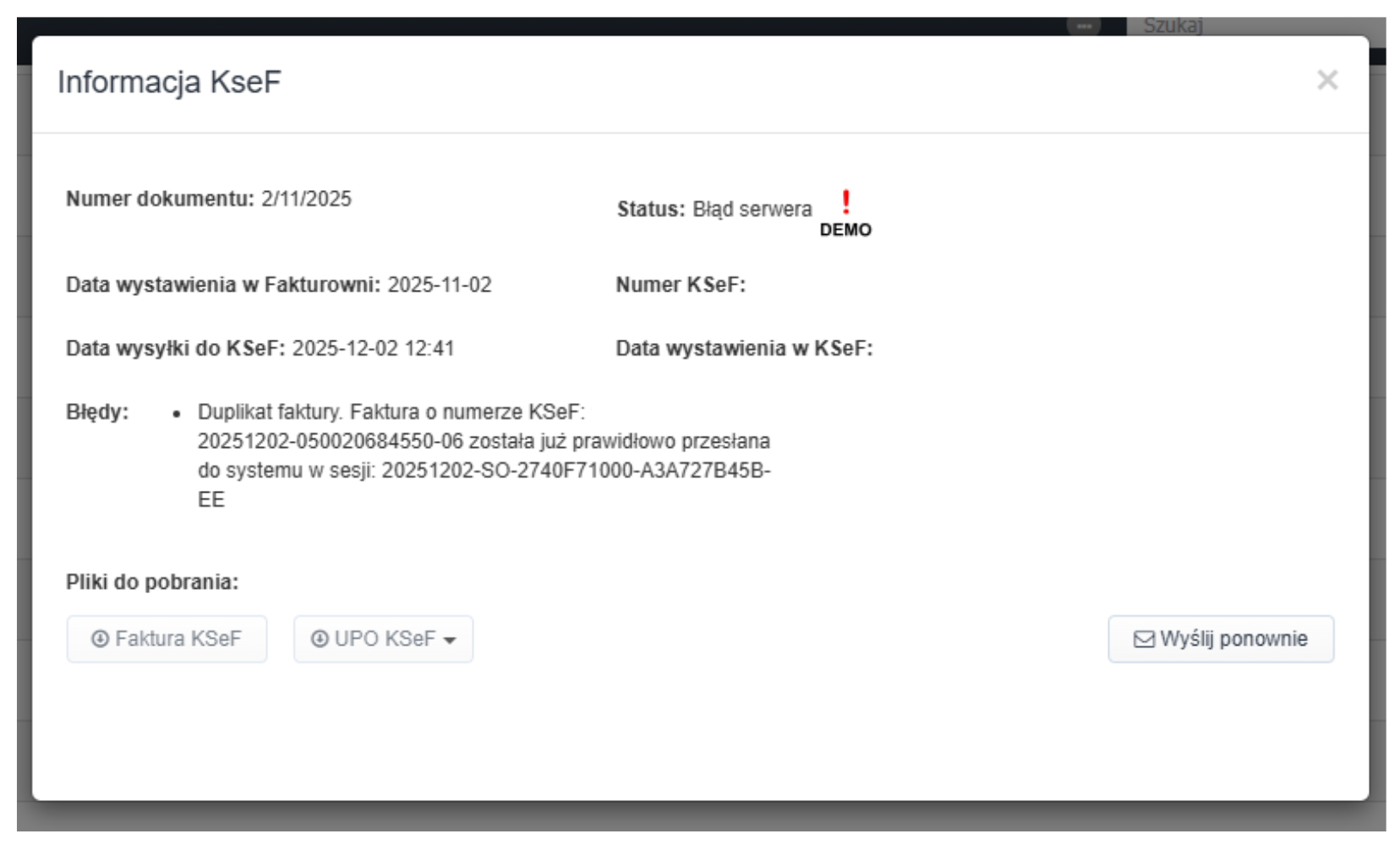
- Numer dokumentu – numer Twojej faktury w Fakturowni
- Status – aktualny stan wysyłki (np. W trakcie, Wysłano poprawnie, Błąd wysyłania, Błąd serwera)
- Data wystawienia w Fakturowni – kiedy dokument utworzono w systemie
- Data wysyłki do KSeF DEMO – chwila, gdy faktura została przekazana do KSeF DEMO
- Numer KSeF – identyfikator nadany przez KSeF DEMO (po pomyślnym przyjęciu). Numer KSeF zobaczysz także na podglądzie faktury w sekcji Aktywności związane z dokumentem oraz w pobranym UPO KSeF
- Data wystawienia w KSeF – data przyjęcia i zarejestrowania faktury w KSeF
- Błędy Jeśli wysyłka się nie powiodła, pojawi się komunikat z Ministerstwa Finansów.
- Faktura KSeF – oryginał pliku XML przyjętego przez KSeF zgodny ze strukturą FA(3)
- UPO KSeF – Urzędowe Poświadczenie Odbioru - potwierdzenie przyjęcia dokumentu z numerem KSeF po poprawnym przyjęciu
Filtr Status KSeF
Na liście Przychody > Faktury po lewej stronie znajdziesz filtr Status KSeF.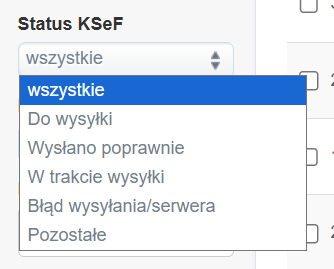
- wszystkie – pełna lista dokumentów, niezależnie od statusu KSeF
- Do wysyłki – tylko te dokumenty które się kwalifikują do wysyłki do KSeF i są przygotowane w Fakturowni, a jeszcze nie zostały wysłane (np. gdy masz tryb ręczny)
- Wysłano poprawnie – faktury przyjęte przez KSeF; mają nadany numer KSeF i datę wystawienia w KSeF.
- W trakcie wysyłki – dokumenty oczekujące na przetworzenie po stronie KSeF (kolejka).
- Błąd wysyłania/serwera – dokumenty, które mają błąd wysyłania i wysyłka została odrzucona (np. błąd walidacji treści) lub problem techniczny po stronie KSeF.
- Pozostałe - przedstawia dokumenty, które nie podlegają pod konieczność wysyłki do KSeF np. paragon, profroma itp.
Jakie typy dokumentów w systemie Fakturownia podlegają wysyłce do KSeF
- Faktury sprzedaży
- Faktury korygujące
- Faktury walutowe
- Zaliczki i faktury końcowe
- Faktury MP
- Marża (VAT marża)
- WDT
- Odwrotne obciążenie
- Eksport towarów
- Faktury OSS (z włączonym znacznikiem "Faktura OSS")
- Faktury VAT RR (rolnicze) – wysyłka opcjonalna.
Jak pobrać faktury w formacie KSeF XML
-
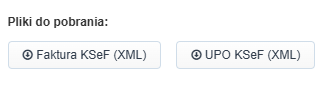
Pojedynczo – z poziomu okna Informacja KSeF danej faktury - przycisk Faktura KSeF (XML)
-
Masowo – zaznacz wszystkie interesujące Cię faktury na liście faktur, a następnie wybierz jeden z eksportów w zakładce Eksport/Wydruki np. Pobierz pliki XML KSeF Faktur
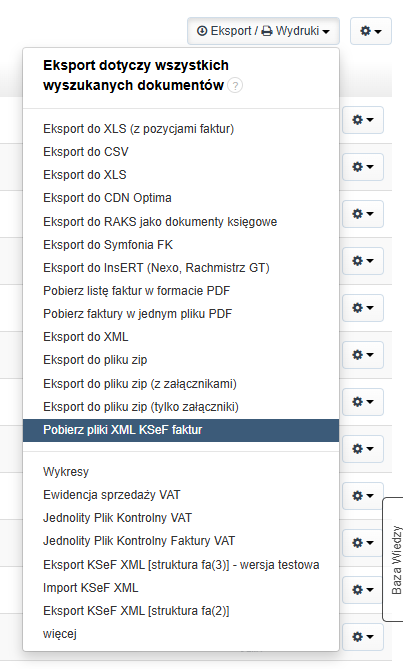
- eksport do XLS (z pozycjami faktur),
- eksport do CSV,
- eksport do XLS,
- pobierz listę faktur w formacie PDF,
- eksport do XML.
Eksporty księgowe
Dodaliśmy do eksportów księgowych ERP Optima oraz Symfonia pole z numerem KSeF. Pola zostały uwzględnione w miejscach przewidzianych przez dokumentację dostawców powyższych programów księgowych.
Pole z numerem KSeF zostanie dodane również w ramach innych naszych eksportów po udostępnieniu odpowiedniej dokumentacji przez pozostałych dostawców oprogramowań księgowych.
- po wysyłce dokumentu do KSeF nie należy eksportować już XML ręcznie,
- zawsze pobierz XML dostępny pod dokumentem wysłanym do KSeF.
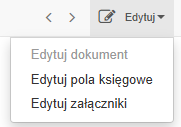
Edycja faktury po wysyłce do KSeF
- zmiany w załącznikach,
- uzupełnienia danych dla księgowych (np. pola pomocnicze: podatek dochodowy, VAT – bez modyfikacji treści faktury wysłanej do KSeF).
Kiedy wysłać e-mail z fakturą do Klienta (Kontrahenta)?
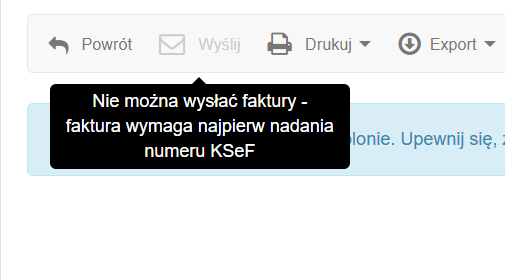
Wysyłka wiadomości z fakturą z poziomu Fakturowni aktywna będzie dopiero w momencie, gdy fakturze zostanie nadany numer KSeF. Numer KSeF zostanie przypisany do dokumentu samoczynnie, po zaakceptowaniu faktury przez Krajowy System e-Faktur.