- Limity certyfikatów po stronie KSeF
- Czy jedna firma może używać wielu certyfikatów KSeF?
- Autoryzacja manualna (zaawansowana) – wgranie certyfikatów z KSeF do Fakturowni
- Część I – wygeneruj i pobierz certyfikaty w Aplikacji Podatnika KSeF
- Certyfikat uwierzytelniający .crt + klucz prywatny .key
- Certyfikat offline: offline.crt + offline.key
- Część II – wgraj certyfikaty do Fakturowni
- Ustawienia wysyłki dokumentów do KSeF w Fakturowni – tryb automatyczny i ręczny
Limity certyfikatów po stronie KSeF
W KSeF obowiązują restrykcyjne limity certyfikatów narzucone przez Ministerstwo Finansów. Limity te nie zależą od Fakturowni – wynikają z zasad działania KSeF. Najczęściej spotykane ograniczenia:- maksymalnie 2 aktywne certyfikaty jednocześnie (w praktyce: aktywna para certyfikatów do uwierzytelniania + offline),
- dodatkowo obowiązuje limit generowania certyfikatów w okresie 30 dni:
- przy autoryzacji opartej o Profil Zaufany (JDG/PESEL): do 6 certyfikatów na 30 dni (czyli maks. 3 pary),
- przy podpisie kwalifikowanym / pieczęci kwalifikowanej (spółki i inne podmioty): do 100 certyfikatów na 30 dni (czyli maks. 50 par).
- dezaktywuj aktywne certyfikaty w KSeF (zgodnie z zasadami KSeF),
- przejdź ponownie proces autoryzacji w Fakturowni.
Czy jedna firma może używać wielu certyfikatów KSeF?
To zależy od sposobu uwierzytelniania i identyfikatora, z którym certyfikat jest powiązany: Podpis/pieczęć kwalifikowana powiązana z NIP (typowe dla spółek): KSeF dopuszcza generowanie wielu certyfikatów, którym można nadać własne nazwy i wykorzystywać je w różnych systemach lub na różnych stanowiskach. Profil Zaufany / certyfikat powiązany z PESEL (częste w JDG): w praktyce KSeF wymaga spójnego używania tej samej aktywnej pary certyfikatów dla danego NIP. To oznacza, że jeśli korzystasz z kilku systemów, najlepiej wygenerować certyfikaty w Aplikacji Podatnika i wgrać ten sam zestaw do wszystkich narzędzi integrujących się z KSeF.Autoryzacja manualna (zaawansowana) – wgranie certyfikatów z KSeF do Fakturowni
Ta metoda polega na tym, że:- generujesz certyfikaty w Aplikacji Podatnika KSeF,
- pobierasz je na komputer,
- wgrywasz do Fakturowni (w dwóch etapach: uwierzytelniający i offline).
Co przygotować?
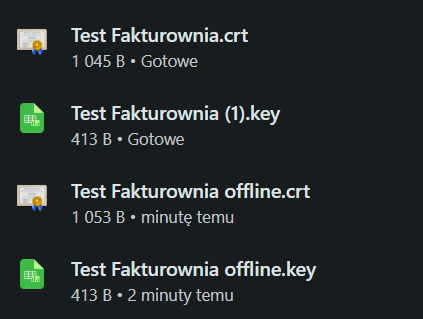
Potrzebujesz łącznie czterech plików:- certyfikat uwierzytelniający: .crt + klucz prywatny .key,
- certyfikat offline: offline.crt + offline.key,
- oraz haseł do kluczy prywatnych (.key), które ustawiasz podczas generowania w KSeF.
Certyfikat uwierzytelniający .crt + klucz prywatny .key
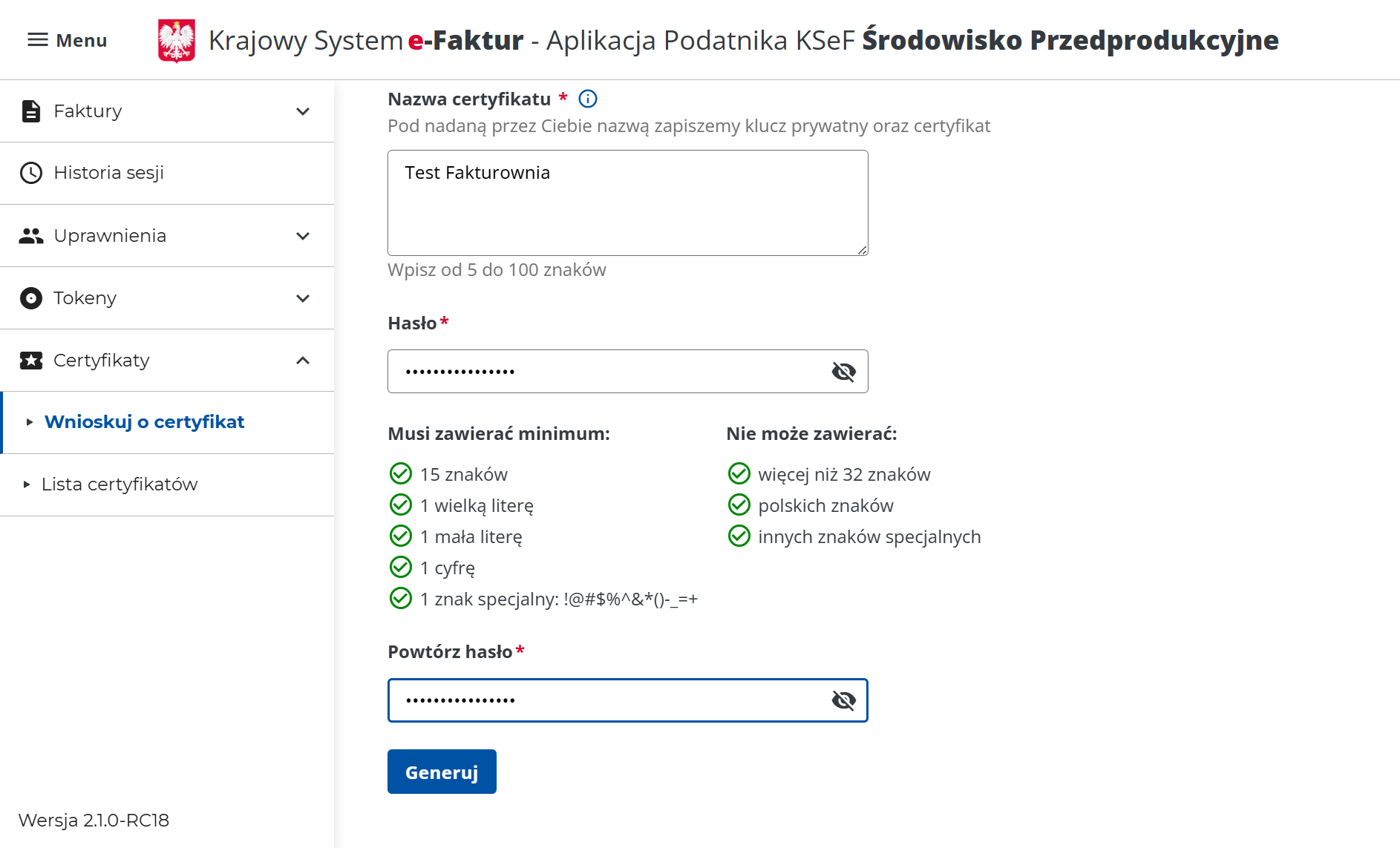
- W Aplikacji Podatnika wejdź w Certyfikaty > Wnioskuj o certyfikat,
- Podczas generowania: ustaw nazwę certyfikatu np. Certyfikat uwierzytelniający,
- wpisz i potwierdź hasło (zgodnie z wymaganiami),
- kliknij Generuj,
- wybierz przeznaczenie certyfikatu: Uwierzytelnienie w systemie KSeF
- następnie kliknij Wyślij wniosek o wydanie certyfikatu,
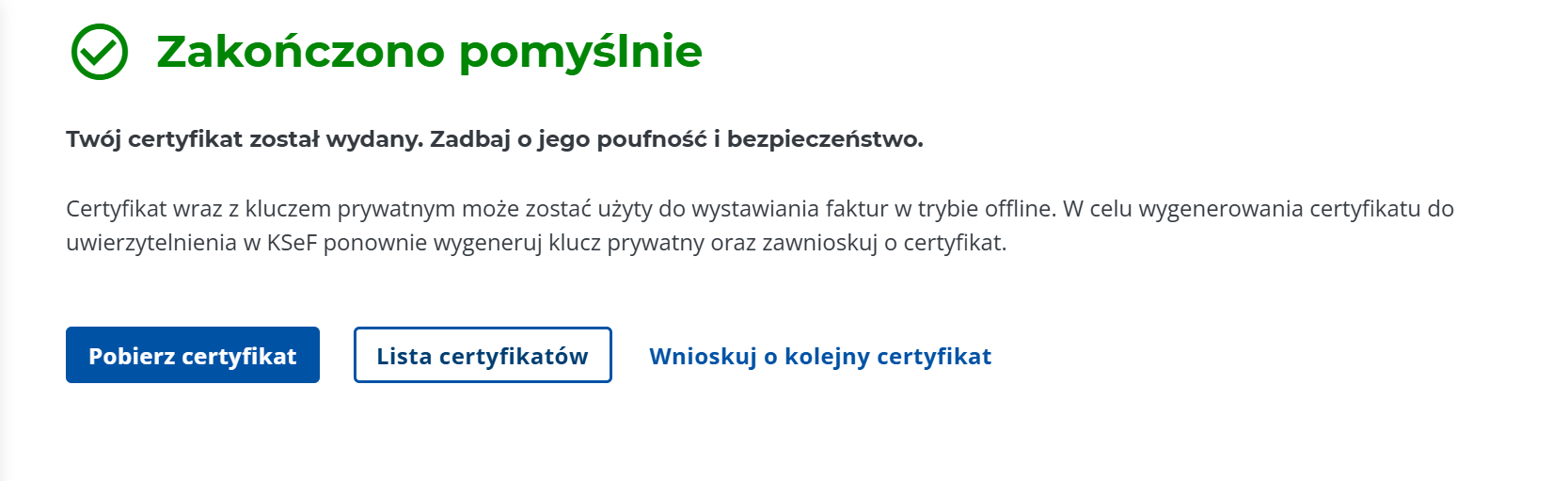
- po komunikacie powodzenia, kliknij Pobierz certyfikat
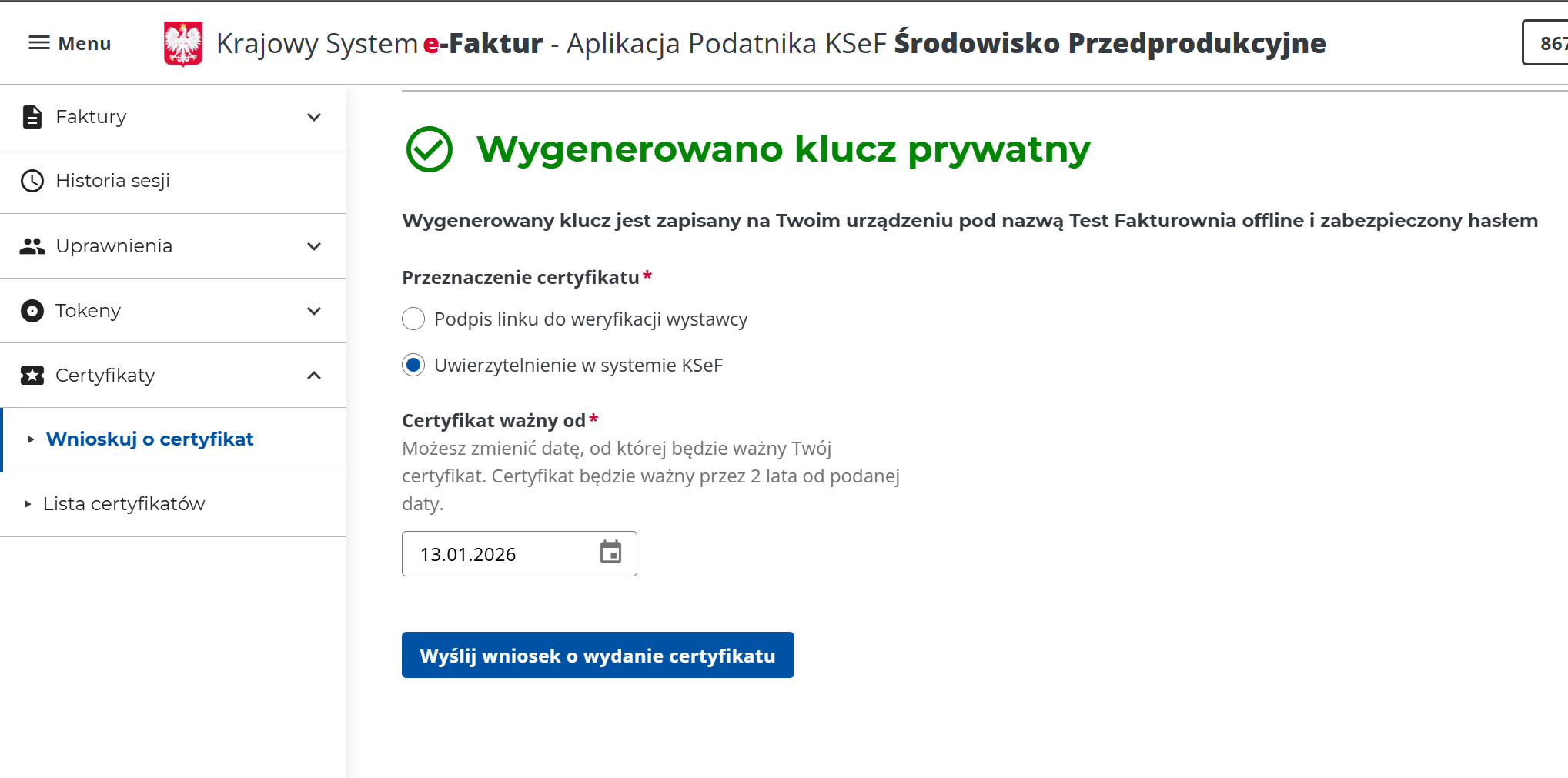
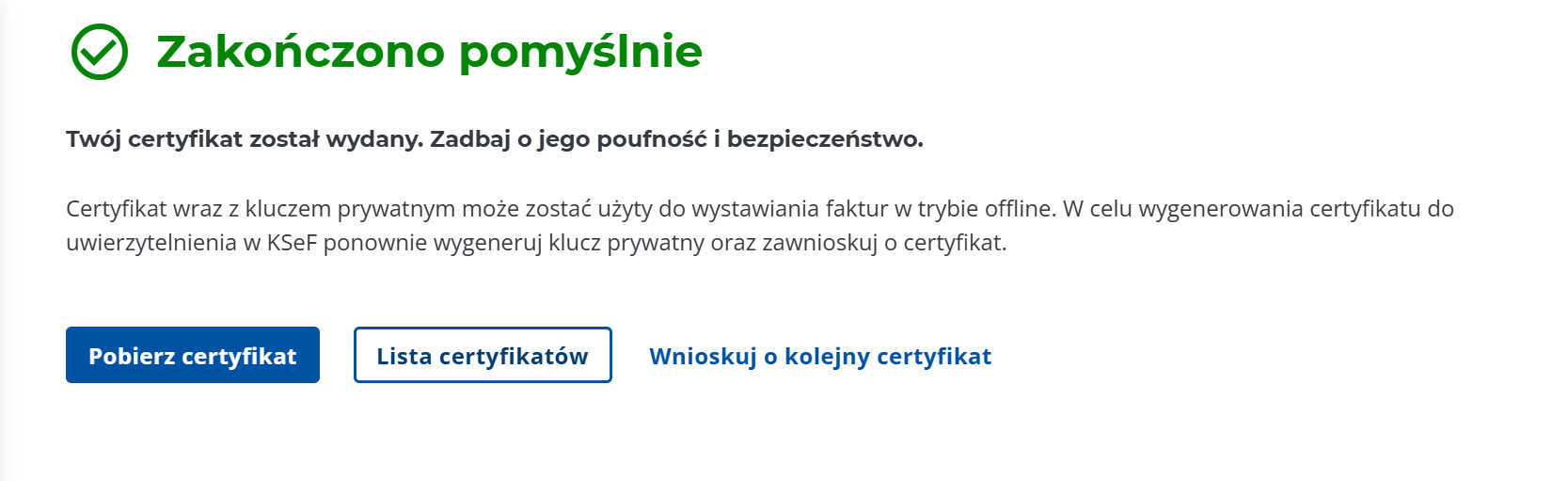
Certyfikat offline: offline.crt + offline.key,
Po pobraniu pierwszej pary certyfikatów: certyfikat uwierzytelniający: .crt + klucz prywatny .key, musisz pobrać drugą parę, czyli certyfikat offline: offline.crt + offline.key.- Możesz zacząć od ostatniego kroku i wybrać Wnioskuj o kolejny certyfikat lub zacząć od początku i w Aplikacji Podatnika wejść w Certyfikaty > Wnioskuj o certyfikat,
- Podczas generowania: ustaw nazwę certyfikatu np. Certyfikat offline,
- wpisz i potwierdź hasło (zgodnie z wymaganiami),
- kliknij Generuj,
- wybierz przeznaczenie certyfikatu: Podpis linku do weryfikacji wystawcy
- następnie kliknij Wyślij wniosek o wydanie certyfikatu,
- po komunikacie powodzenia, kliknij Pobierz certyfikat
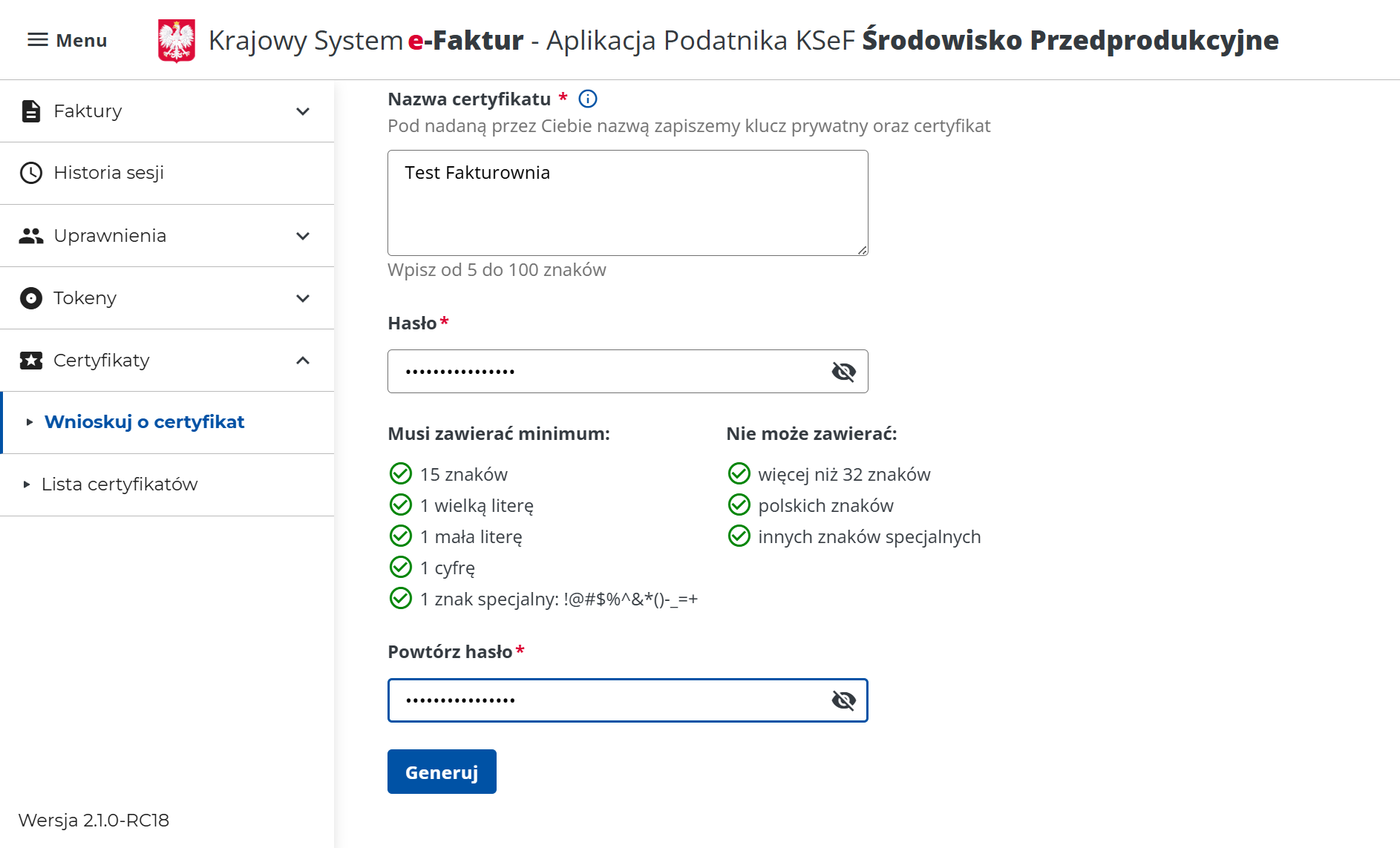
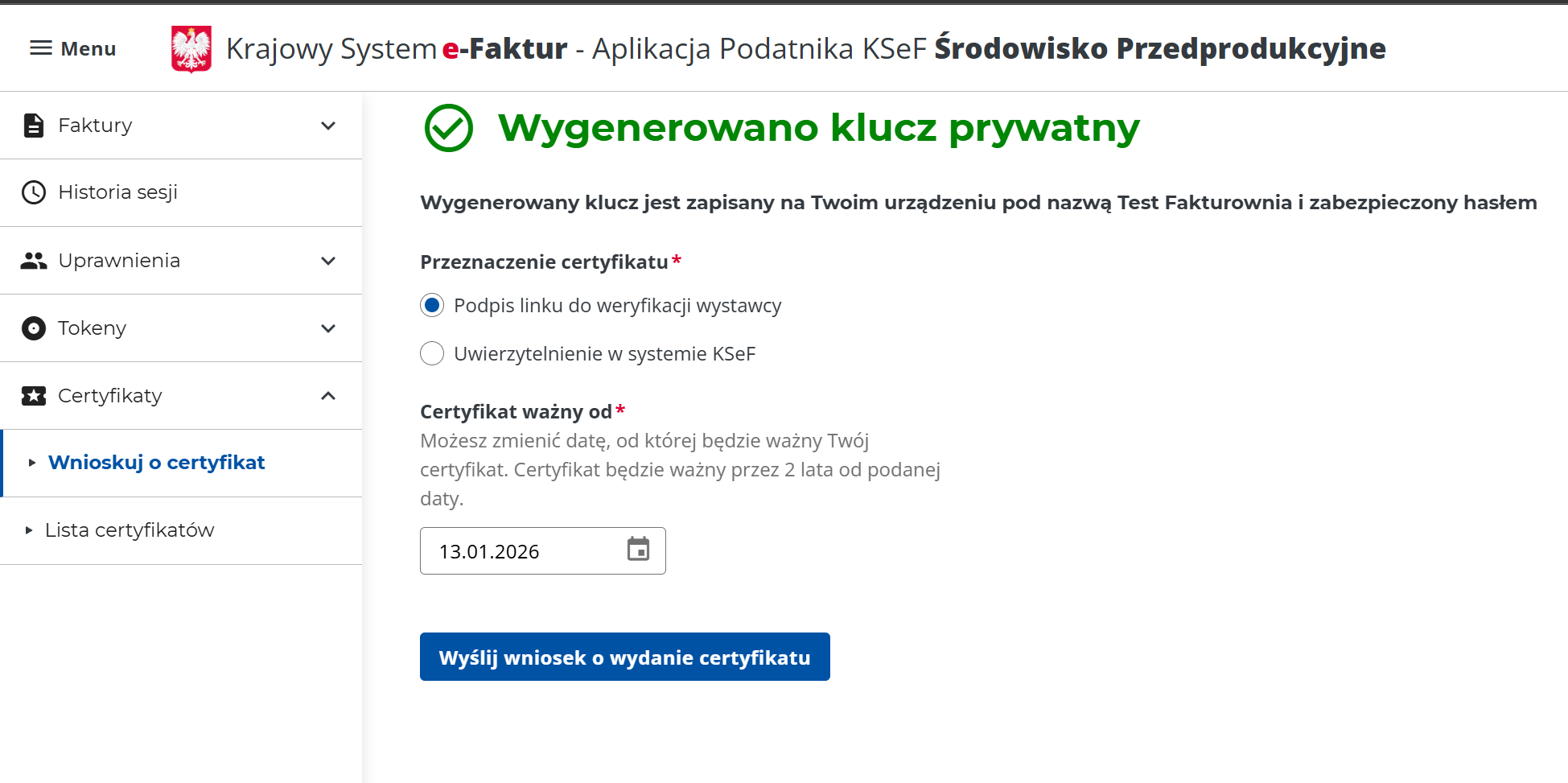
Część II – wgraj certyfikaty do Fakturowni
- W Fakturowni przejdź do: Ustawienia > Integracje i dodatki > KSeF > Kliknij Aktywuj
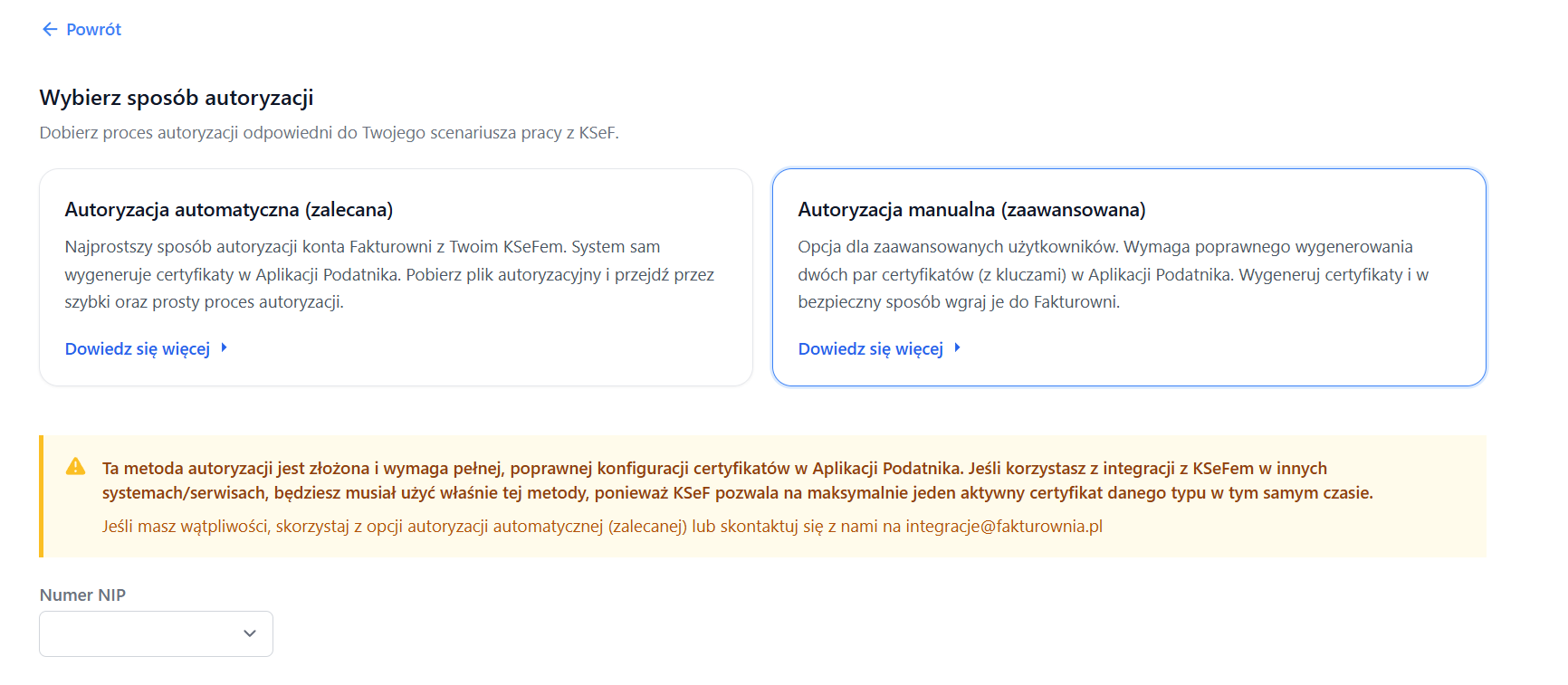
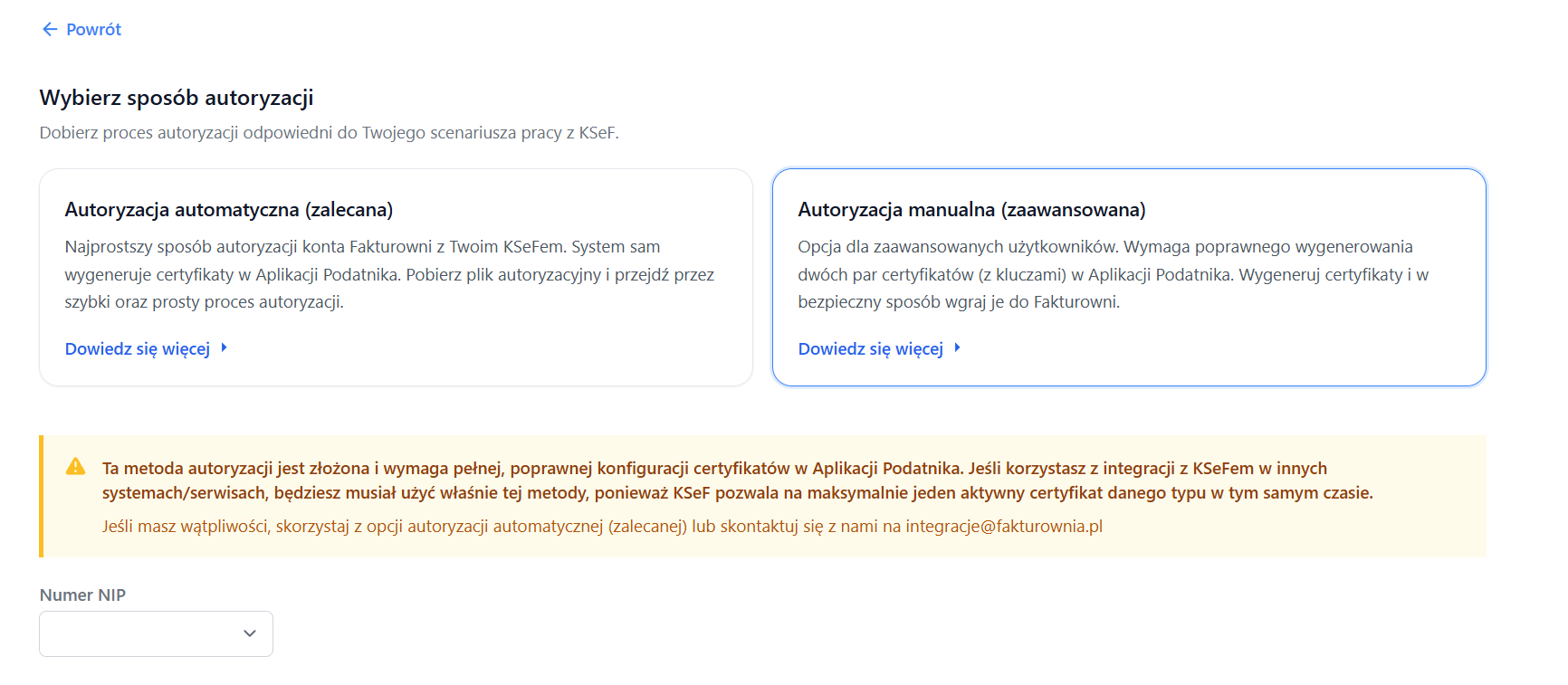
- Przejdź do wyboru metody i wybierz Autoryzacja manualna (zaawansowana)
- Wybierz Numer NIP firmy
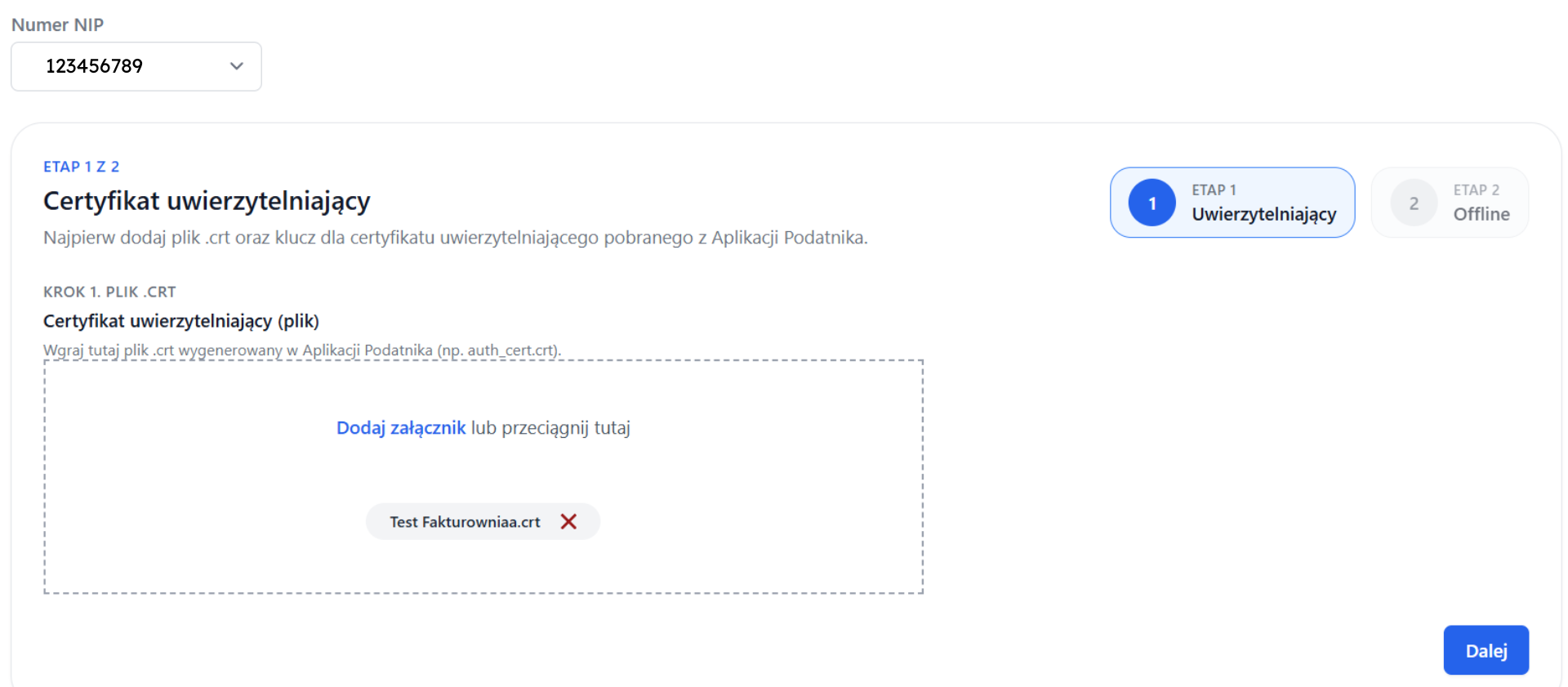
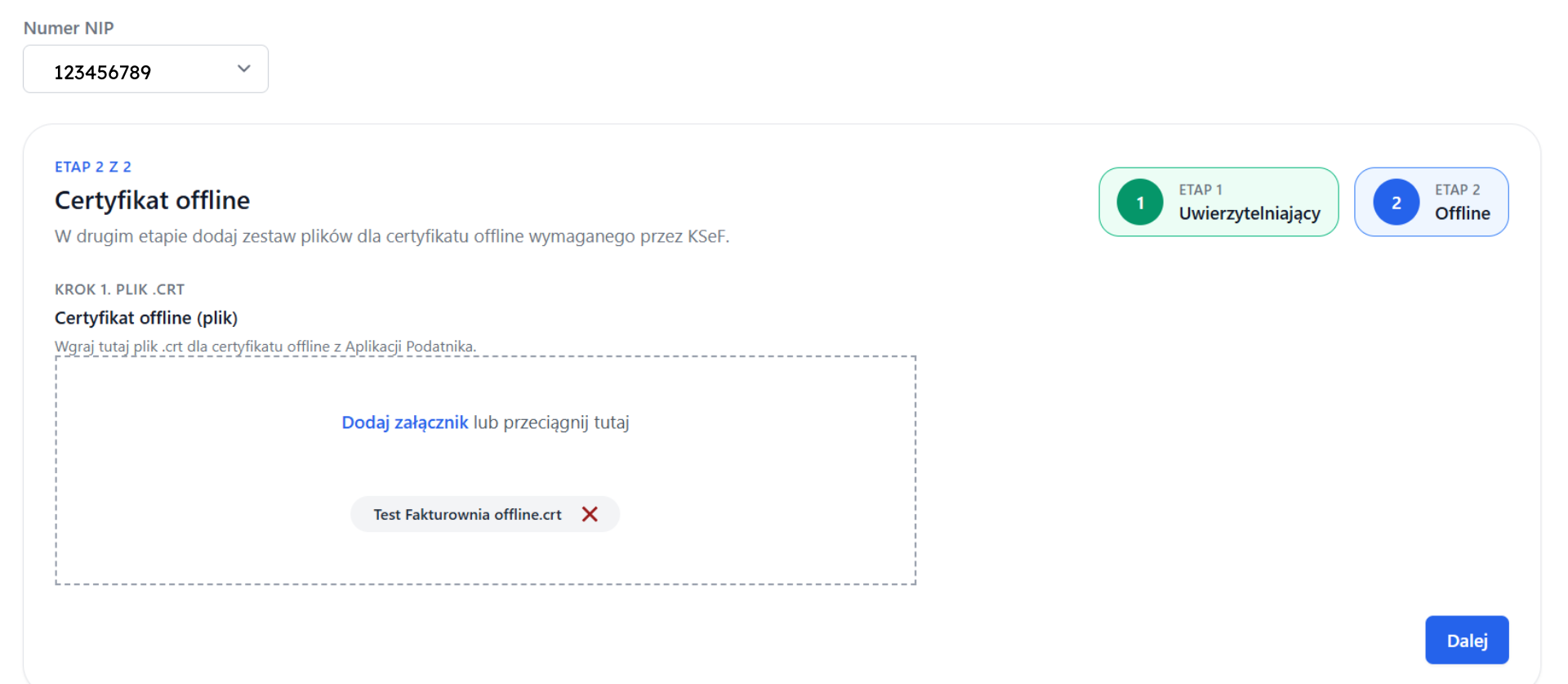
- Na ekranie widnieje Etap 1 z 2, gdzie wgrasz Certyfikat uwierzytelniający pobrany z KSeF
- Krok 1 - dodaj we wskazanym polu Certyfikat uwierzytelniający (plik) .crt,
- Kliknij Dalej
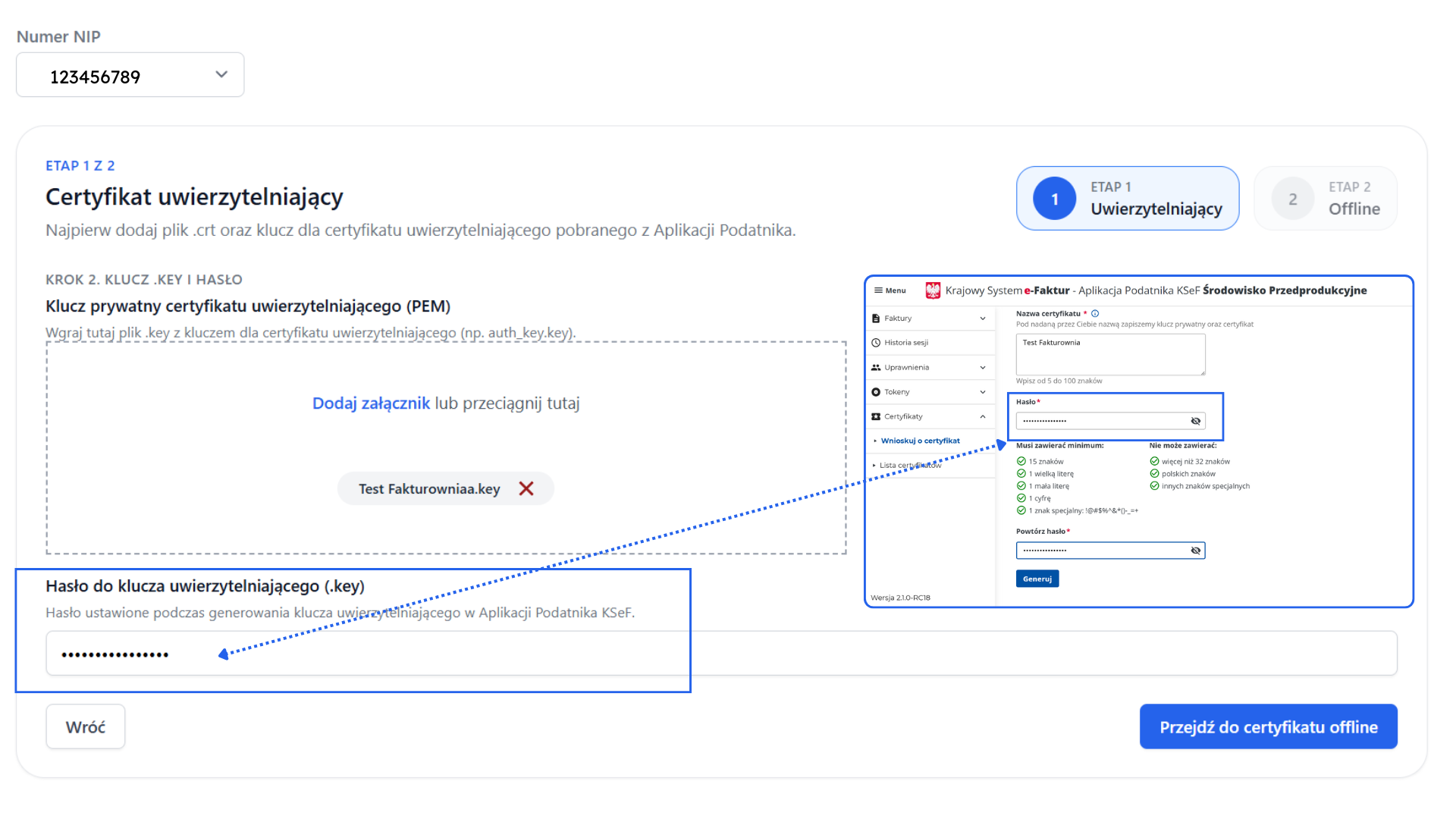
- Krok 2 - dodaj we wskazanym polu klucz prywatny certyfikatu uwierzytelniającego (PEM) – plik .key,
- W polu Hasło do klucza uwierzytelniającego (.key) wpisz hasło ustawione w Aplikacji Podatnika KSeF
- Następnie kliknij przycisk Przejdź do certyfikatu offline
- Na ekranie widnieje teraz Etap 2 z 2, gdzie wgrasz Certyfikat offline pobrany z KSeF
- Krok 1 - dodaj we wskazanym polu Certyfikat offline (plik) .crt
- Kliknij Dalej,
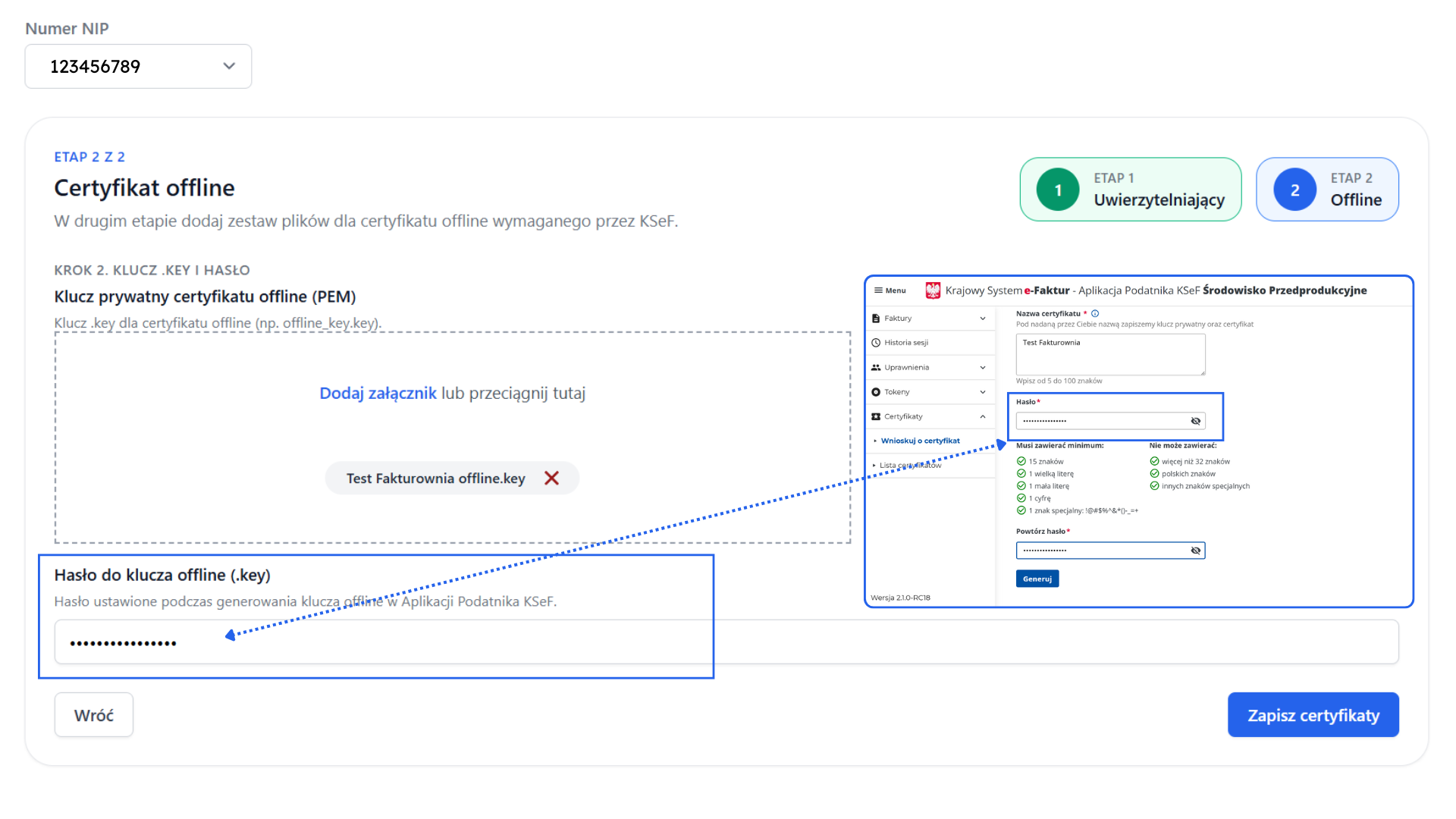
- Krok 2 - dodaj we wskazanym polu klucz prywatny certyfikatu offline (PEM) – plik .key,
- W polu Hasło do klucza offline (.key) wpisz hasło ustawione w Aplikacji Podatnika KSeF
- Na koniec kliknij Zapisz certyfikaty
- Po poprawnym wgraniu zobaczysz komunikat „Autoryzacja zakończona pomyślnie!” – oznacza to, że połączenie dla wybranego NIP jest aktywne.

Ustawienia wysyłki dokumentów do KSeF w Fakturowni – tryb automatyczny i ręczny
Po udanym połączeniu należy określić formę działania integracji z KSeF możesz włączyć automatyczną lub ręczną wysyłkę faktur sprzedażowych do KSeFTryb automatyczny
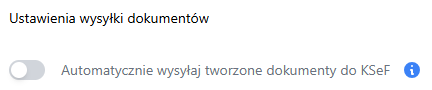
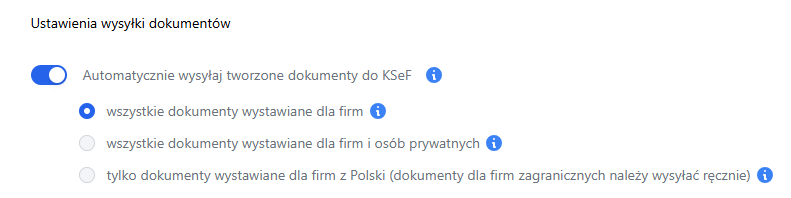
W trybie automatycznym, po zapisaniu faktury Fakturownia przekazuje ją do KSeF zgodnie z wybranym zakresem. Jeśli masz aktywną automatyczną wysyłkę, wszystkie dokumenty kwalifikujące się do wysyłki do KSeF (zgodnie z wybraną opcją) w zostaną wysłane do KSeF – również dokumenty utworzone przez integracje (np. e-commerce), faktury cykliczne itp. Do testów integracji nie zalecamy włączania automatycznej wysyłki.- Włącz suwak Automatycznie wysyłaj tworzone dokumenty do KSeF
- Wybierz, jakie dokumenty mają być wysyłane automatycznie:
-
Wszystkie dokumenty wystawiane dla firm
Automatycznie wysyłane są tylko dokumenty wystawiane dla kontrahentów będących firmami. -
Wszystkie dokumenty wystawiane dla firm i osób prywatnych
Automatycznie wysyłane są dokumenty wystawiane dla kontrahentów będących firmami jaki i również dokumenty dla osób fizycznych bez NIP. Pamiętaj, że wysyłka dokumentów dla osób prywatnych do KSeF jest dobrowolna (nieobowiązkowa). -
Tylko dokumenty wystawiane dla firm z Polski (dokumenty dla firm zagranicznych należy wysyłać ręcznie)
Automatycznie wysyłane są tylko dokumenty wystawiane dla firm z Polski. Dokumenty dla firm zagranicznych i osób prywatnych nie są wysyłane automatycznie. Pamiętaj, że dokumenty zagraniczne po weryfikacji obowiązkowo należy przesłać do KSeF ręcznie! Dokumenty dla osób prywatnych– jeśli chcesz je przekazać do KSeF, zleć wysyłkę ręcznie wysyłka takich dokumentów do KSeF jest dobrowolna (nieobowiązkowa).
- zapisze dokument w Fakturowni,
- wyśle go do KSeF,
- po nadaniu numeru KSeF umożliwi wysyłkę e-maila do klienta.
Tryb ręczny – pełna kontrola nad wysyłką
Jeżeli wolisz decydować osobno dla każdej faktury, wybierz tryb ręczny.