Dowiedz się, jak skorzystać z tej funkcji, korzystając z interaktywnej instrukcji.
Kiedy wysłać e-mail z fakturą?
Integracja automatyczna z KSeF włączona – wysyłka wiadomości z fakturą z poziomu Fakturowni aktywna będzie dopiero w momencie, gdy fakturze zostanie nadany numer KSeF. Numer KSeF zostanie przypisany do dokumentu samoczynnie, po zaakceptowaniu faktury przez Krajowy System e-Faktur.
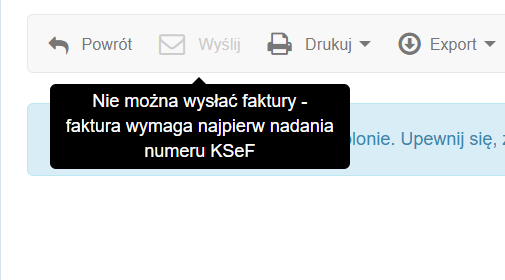
Integracja automatyczna wyłączona / tryb ręczny (eksport XML) – e-mail możesz wysłać zawsze, ale pamiętaj, by dodać numer KSeF ręcznie.
Jeśli nie korzystasz z automatycznej integracji Fakturowni z KSeF (korzystasz z ręcznego eksportu), możliwość wysyłki dokumentu do Klienta będzie aktywna cały czas. Pamiętaj jednak, aby przed wysłaniem e-maila z fakturą, przypisać do niej ręcznie numer KSeF. Możliwość przypisania numeru dostępna jest z poziomu podglądu dokumentu. Z menu podręcznego ponad fakturą wybierz Więcej opcji > Dodaj numer KSeF.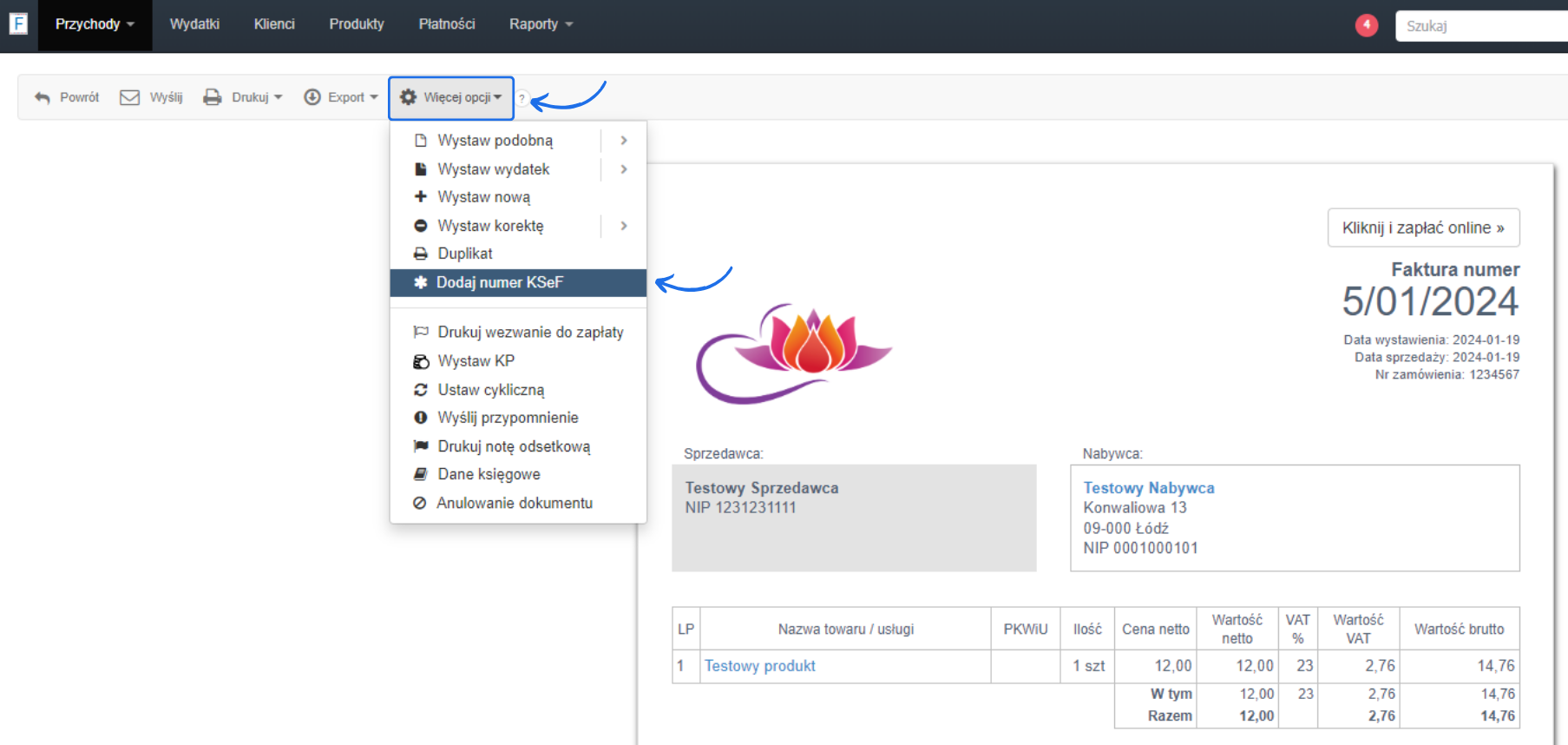
Szablon wysyłanej wiadomości - dodatkowe informacje związane z KSeF
W związku z wysyłaniem faktur do KSeF i przypisaniem im unikalnego numeru, w Fakturowni zmieniono domyślny szablon wysyłanych e-maili. Do szablonu dodano zmienną {{{required_ksef_information}}}, która automatycznie zaczyta do treści wiadomości numer nadany przez Krajowy System e-Faktur dla przesyłanego dokumentu. Aby sprawdzić treść szablonu wysyłanej wiadomości przejdź do zakładki Ustawienia > Ustawienia konta > Wysyłanie e-mailem > Wysyłanie faktury e-mailem.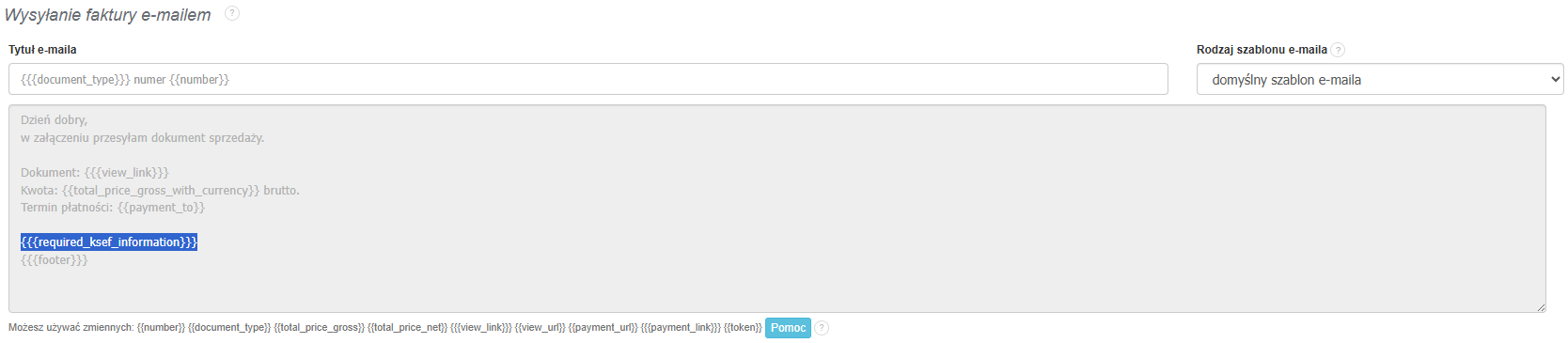
{{ksef_qrcode_img}}
-
Zmienna zawiera zakodowany kod QR KSeF do wyświetlania jako obrazek w treści maila
{{ksef_if_below_qr}}
-
Wyświetla identyfikator KSeF pod obrazkiem QR – tylko jeśli QR może być wyświetlony dla tej faktury.
Jeśli faktura nie ma jeszcze numeru KSeF, zmienne związane z KSeF (ID/QR) nie zwrócą treści – w szablonie warto używać warunków.
Przykład użycia w szablonie (z warunkami)
{{#if ksef_qrcode_img}} <td class="qrs_{{#if many_qrs}}left{{else}}center{{/if}}"> <div class="qr_title"> {{tt "invoice.qrcode.ksef_title"}} </div> <img src='{{ksef_qrcode_img}}'> <div class="ksef_id_below_qr"> {{ksef_if_below_qr}} </div> </td> {{/if}} {{#if ksef_id}} Numer KSeF: {{ksef_id}} {{/if}}Jeśli dostępny jest QR, wstawi blok z tytułem, obrazem QR i (warunkowo) identyfikatorem pod QR.
Interaktywna instrukcja poprowadzi Cię krok po kroku przez instrukcje na rzeczywistych ekranach Fakturowni, umożliwiając łatwe zrozumienie i wykonanie potrzebnych działań. Kliknij Start, aby rozpocząć, a następnie klikaj w niebieskie pola, lub użyj strzałek w prawym dolnym rogu do nawigowania po instrukcji.